टूर्नामेंट
यह ट्यूटोरियल आपको दिखाएगा कि QuizWitz टूर्नामेंट मोड का इस्तेमाल कैसे करें। टूर्नामेंट मोड में खिलाड़ी जब चाहें आपके क्विज़ में शामिल होकर खेल सकते हैं — अपने ही डिवाइस पर। उनके स्कोर एक ग्लोबल लीडरबोर्ड पर रिकॉर्ड होते हैं, जिसे आप अपने वेन्यू पर दिखा सकते हैं।
📝 क्विज़ बनाएँ
टूर्नामेंट क्विज़ बनाते समय, इसे छोटा और मज़ेदार रखें। अगर विज़िटर्स को क्विज़ पर बहुत ज़्यादा समय लगाना पड़े, तो हो सकता है वे इसे पूरा न करें।
सिर्फ़ वे खिलाड़ी जो पूरा क्विज़ खत्म करेंगे, लीडरबोर्ड पर दिखेंगे।
🎲 रैंडम सवाल चयन
गेम को अपने सवालों के पूल में से सवालों का एक रैंडम सेट चुनने दें, ताकि हर प्लेथ्रू यूनिक लगे — और वापस आने वाले खिलाड़ियों को अलग सवाल मिलें।
सेटअप उदाहरण:
- Create मेन्यू में क्विज़ चुनें और अपने क्विज़ को नाम दें। सही भाषा सेट करें।
- 3 राउंड बनाएँ और उन्हें नाम दें (जैसे राउंड 1, राउंड 2, राउंड 3)।
- हर राउंड सेटिंग्स (कॉग आइकन) में, सिर्फ़ x सवाल दिखाएँ चालू करें और इसे 5 पर सेट करें।
- सवालों का रैंडम क्रम चालू करें, ताकि गेम हमेशा वही सवाल पहले न चुने।
क्विज़ के हर राउंड के लिए ये स्टेप्स दोहराएँ।
🚀 टूर्नामेंट शुरू करें
टूर्नामेंट सिर्फ़ उन्नत गेम विकल्प मेन्यू से ही शुरू किए जा सकते हैं।
-
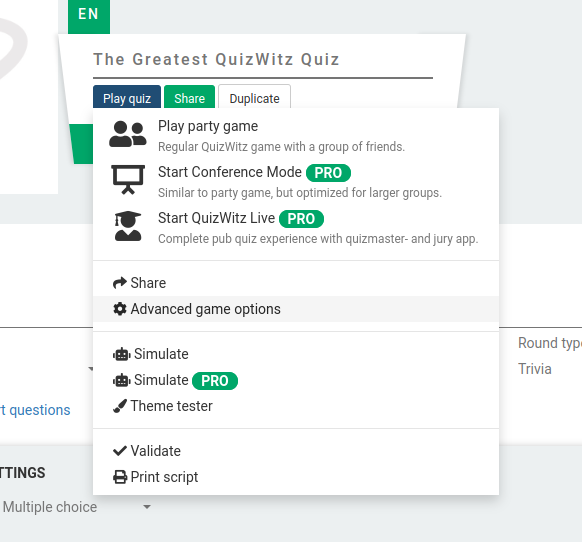
क्विज़ खेलें चुनें और उन्नत गेम विकल्प चुनें।
-
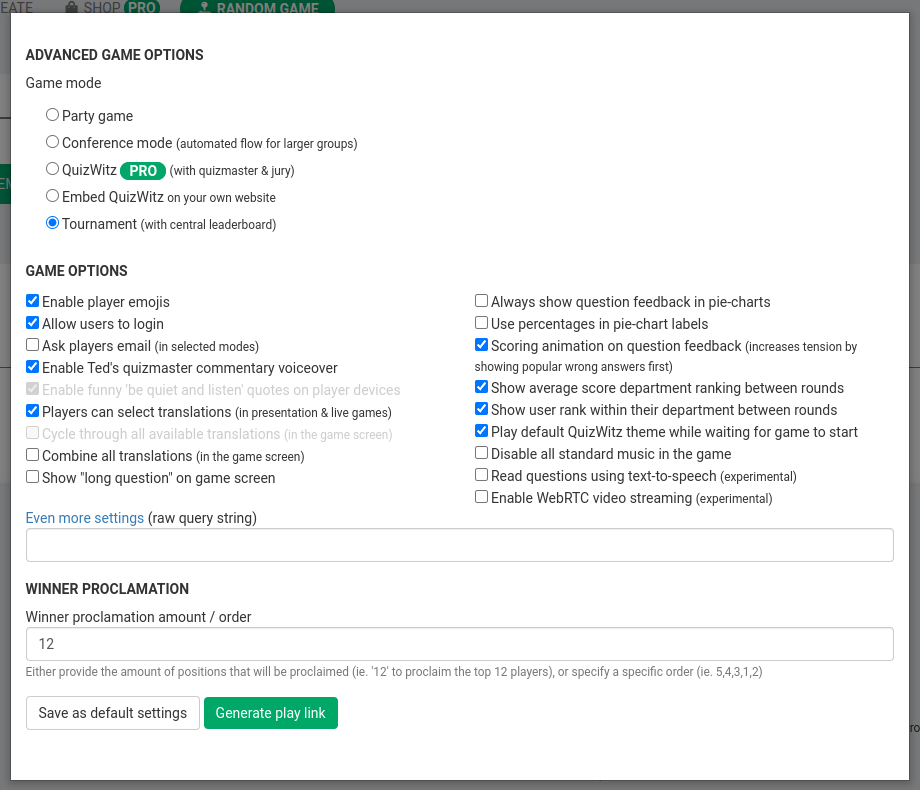
पॉपअप में, टूर्नामेंट गेम मोड चुनें और प्ले लिंक जनरेट करें पर क्लिक करें।
अब आपको दो लिंक मिलेंगे:
- प्लेयर लिंक — इसे अपने खिलाड़ियों के साथ शेयर करें (या उन्हें लीडरबोर्ड से QR कोड स्कैन करने दें)।
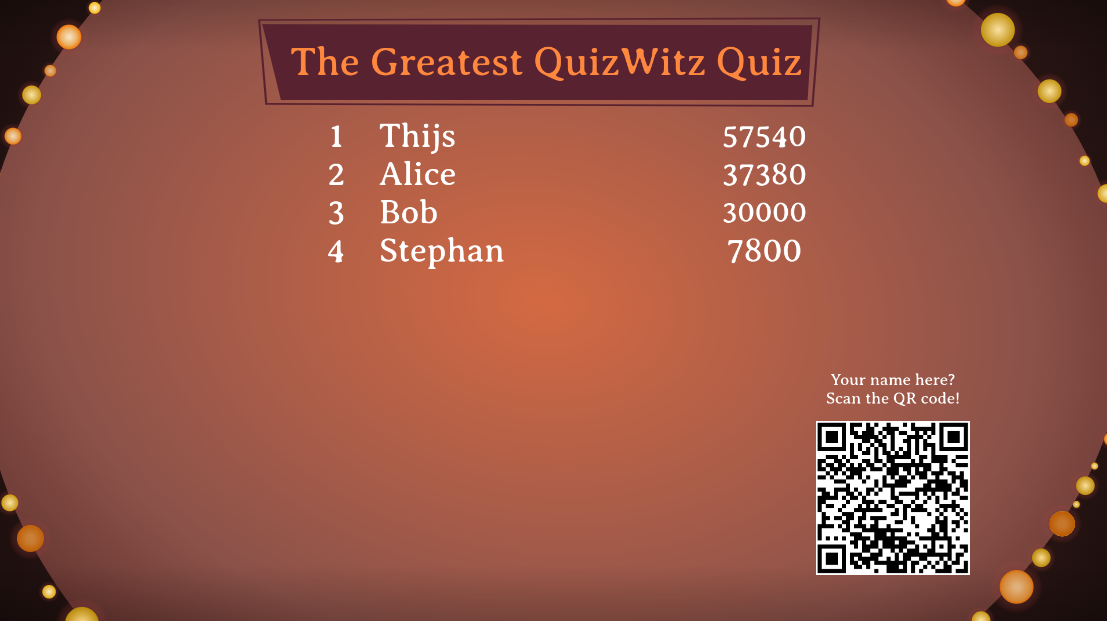
- लीडरबोर्ड लिंक — लाइव रैंकिंग और खिलाड़ियों के शामिल होने के लिए स्कैन किए जा सकने वाले QR कोड को दिखाने के लिए इसे अपने वेन्यू पर किसी डिस्प्ले में खोलें।
🏆 लीडरबोर्ड लॉन्च करना
लीडरबोर्ड लॉन्च करने के लिए, आपको लॉग इन करना होगा:
-
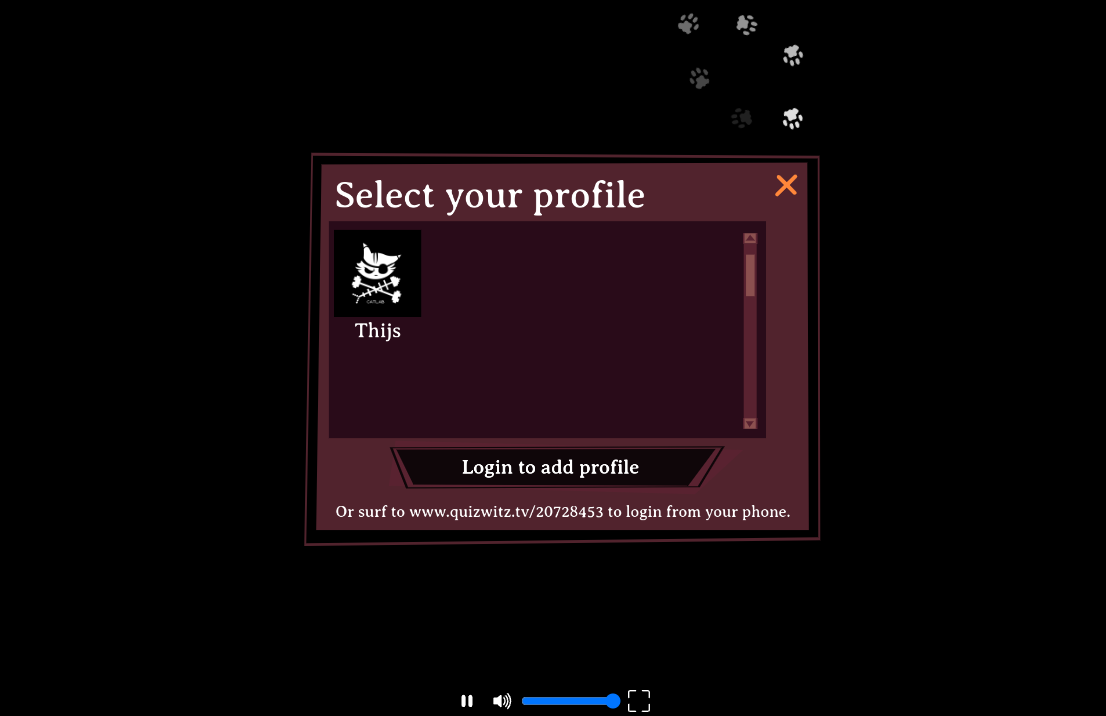
प्रोफ़ाइल जोड़ने के लिए लॉगिन करें पर क्लिक करें और अपना पासवर्ड दर्ज करें।
-
लीडरबोर्ड शुरू करने के लिए विंडो से अपनी प्रोफ़ाइल चुनें।
जैसे ही पहले खिलाड़ी अपने गेम खत्म करेंगे, उनके स्कोर लाइव दिखाए जाएँगे:
📧 ईमेल कन्फ़र्मेशन
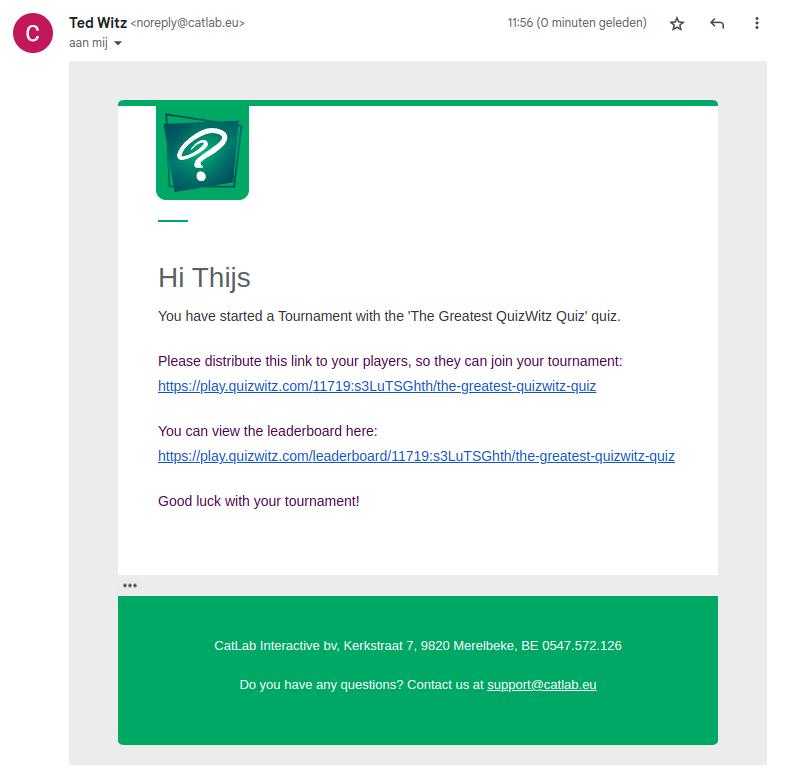
आपको एक ईमेल भी मिलेगा जिसमें प्लेयर और लीडरबोर्ड, दोनों लिंक होंगे — यह काम का है, ताकि वे खो न जाएँ!