Stand in conferenza
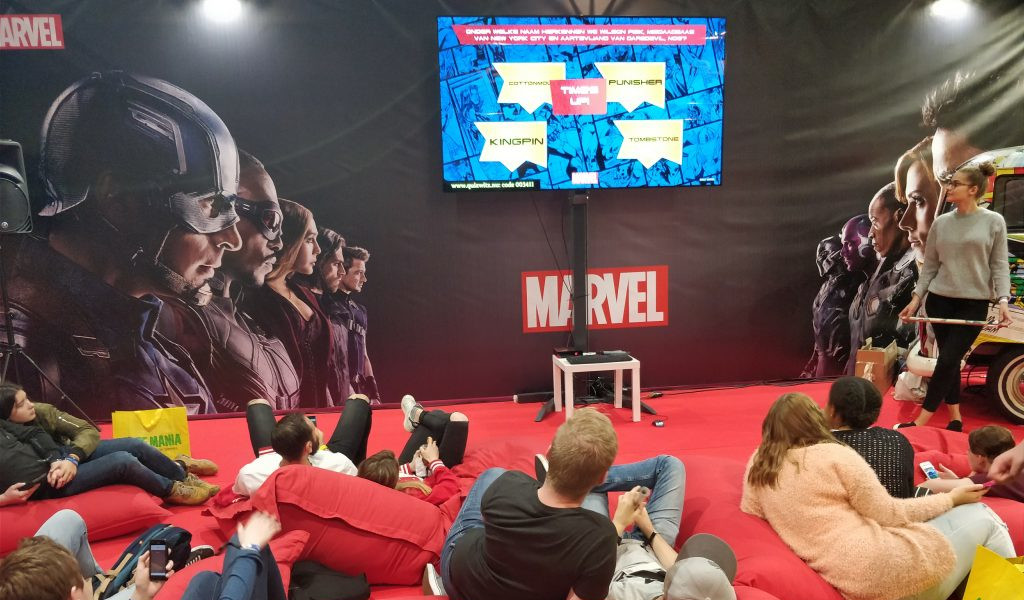
Questo tutorial ti mostrerà come usare QuizWitz al tuo stand in conferenza - un modo facile e interattivo per attirare visitatori e raccogliere lead!
📝 Creare il quiz
Quando crei un quiz per uno stand in conferenza, tieni presente che alcuni giocatori potrebbero fermarsi per più partite.
Per mantenere tutto sempre interessante, assicurati di avere tante domande - abbastanza da poterle randomizzare e rendere ogni partita unica.
Configurazione consigliata:
- 15 domande divise in 3 round
- Crea almeno 3× quel numero di domande per avere varietà - più ce ne sono, meglio è!
🎲 Creazione del quiz passo dopo passo
- Scegli “Quiz” nel menu Crea e dai un nome al tuo quiz. Imposta la lingua corretta.
- Aggiungi 3 round e dai loro un nome (per esempio: Round 1, Round 2, Round 3).
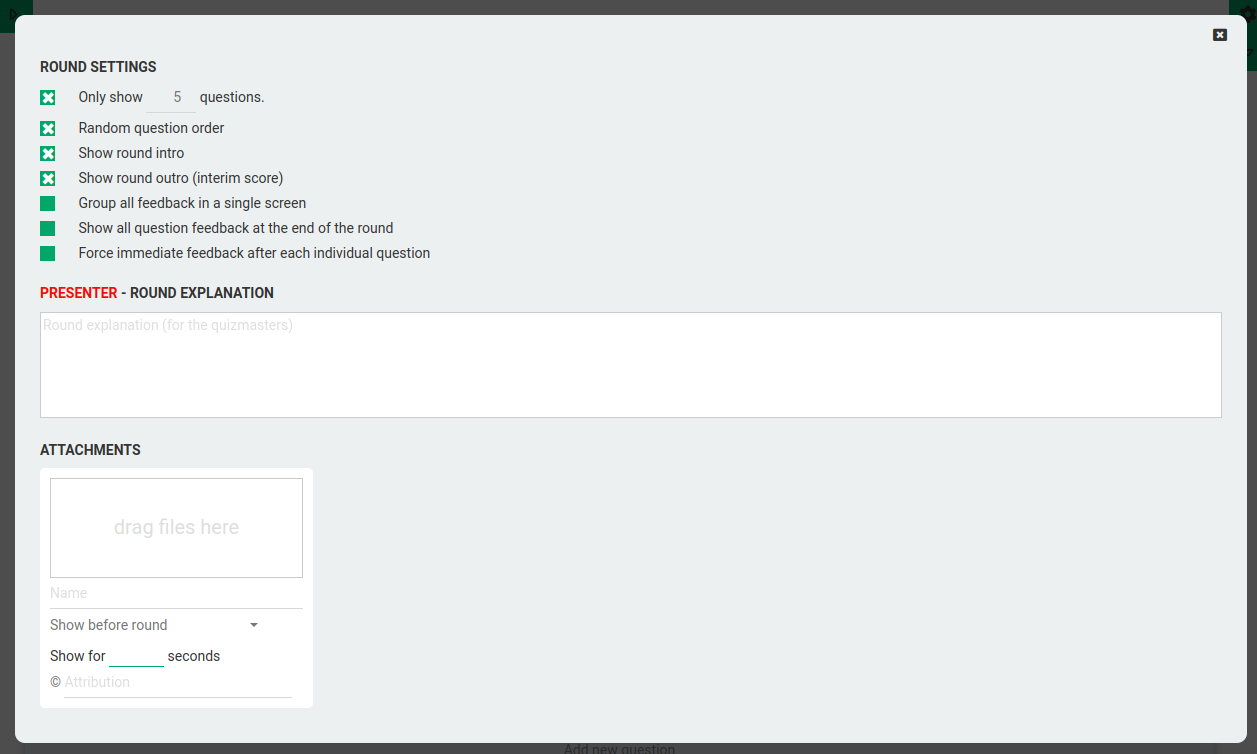
- Nelle impostazioni del round (icona a ingranaggio), abilita “Mostra solo x domande” e imposta il numero su 5.
Abilita anche “Ordine casuale delle domande” - altrimenti il gioco sceglierà sempre le prime 5 domande.
Ripeti per ogni round.
- Aggiungi domande a ogni round.
Puoi scrivere domande o usare il pulsante Importa per aggiungere rapidamente contenuti da Excel.
Usa tante immagini e clip video - rendono il gioco molto più divertente!
🔀 Come funziona la selezione casuale
Ogni volta che il quiz viene avviato, QuizWitz selezionerà 5 domande casuali da ogni round. Il sistema distribuirà le domande in modo equo, così le ripetizioni saranno ridotte al minimo.
🚀 Avvia il quiz
Il modo più veloce per avviare il tuo quiz da conferenza:
- Clicca su Gioca il quiz.
- Seleziona Avvia modalità conferenza.
In questa modalità, i giocatori usano i loro telefoni per connettersi al link di gioco sulla schermata di gioco.
Quando tutti sono pronti, chi gestisce lo stand preme Invio - e la partita parte automaticamente.
Al termine del gioco, premendo Invio torni subito alla schermata di connessione per il gruppo successivo.
⚙️ Opzioni di gioco avanzate
Vuoi più controllo?
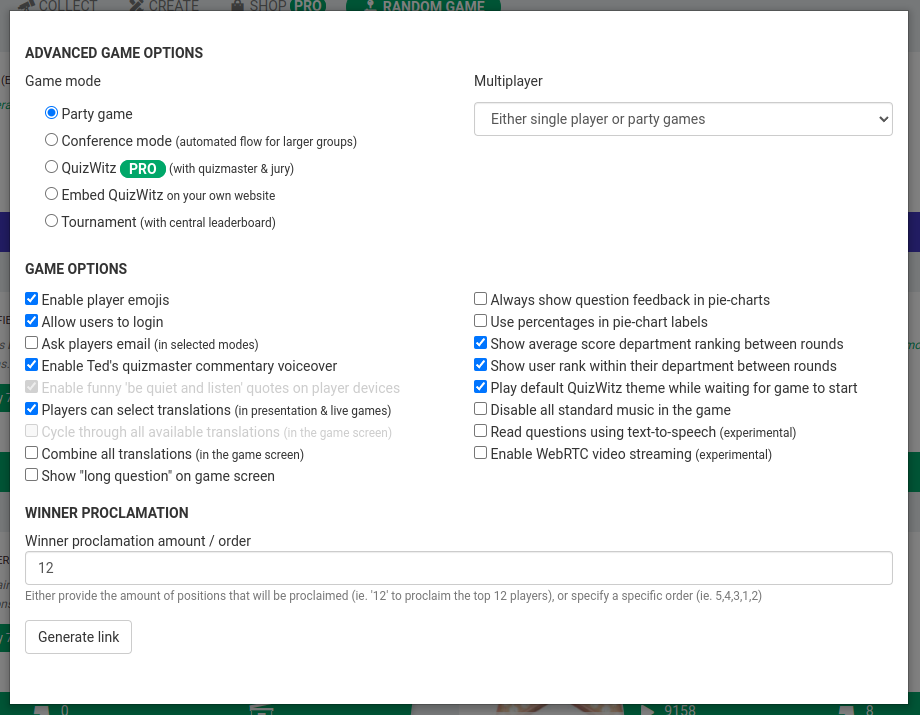
Scegli Opzioni di gioco avanzate e seleziona Modalità conferenza nel selettore della modalità.
Otterrai un link unico con tutte le opzioni che hai scelto.
- Chiedi l’email ai giocatori:
Raccogli le email dei visitatori per il tuo stand! Se abiliti questa opzione, assicurati di impostare anche l’URL dell’informativa sulla privacy. - Quando avvii un gioco tramite il link delle opzioni avanzate, potrebbe esserti richiesto di accedere prima di iniziare - serve a controllare i tuoi contenuti e le licenze.
🎨 Temi
Vuoi adattare il gioco al branding del tuo stand?
Consulta la nostra guida ai temi per consigli su come personalizzare la tua esperienza QuizWitz.