Emerald 테마
Emerald 테마는 QuizWitz 게임의 모양을 커스터마이즈하는 가장 쉬운 방법입니다. 기본적으로 이 테마는 선명한 선택지 색상을 사용한 깔끔한 파랑 / 초록 스타일이지만, 퀴즈 첨부 파일과 테마 수정자를 조합하면 모양을 완전히 바꿀 수 있습니다 - 극적으로.
테마 테스터로 설정이 어떻게 보일지 확인할 수 있습니다.
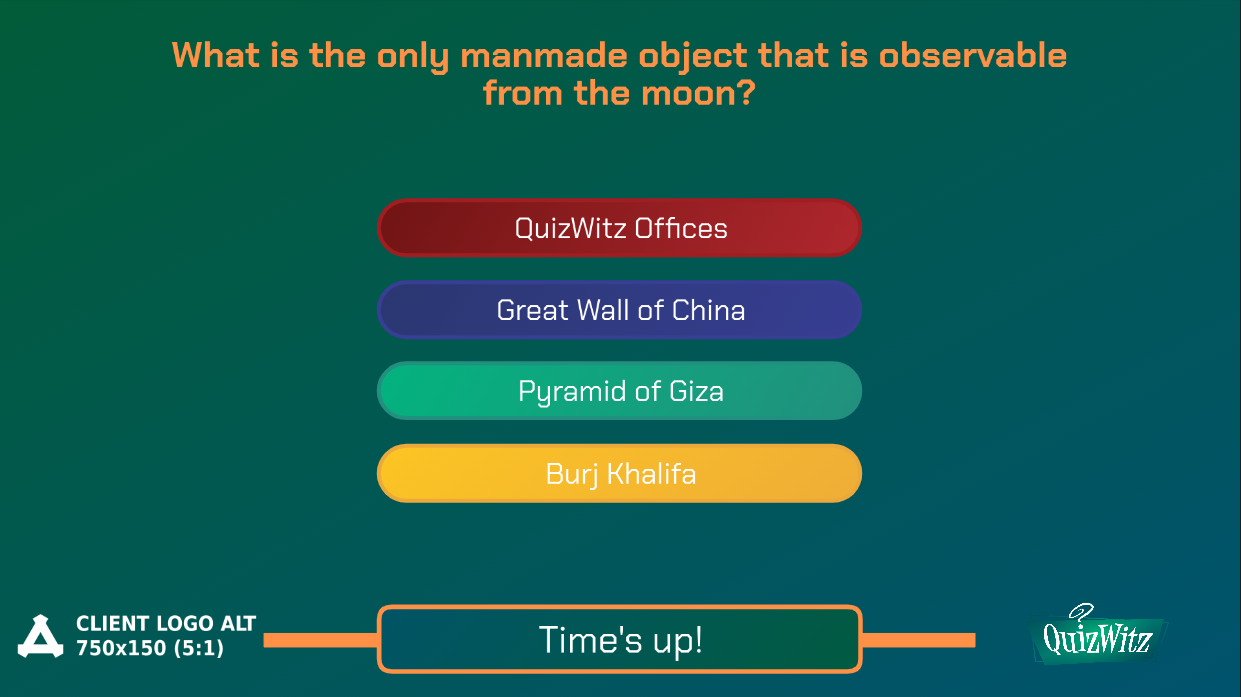
Emerald 테마 선택하기
퀴즈 설정에서 테마를 선택하고 Emerald를 활성화하세요.
Emerald 테마를 사용하는 퀴즈를 여기에서 테스트해 볼 수 있습니다.
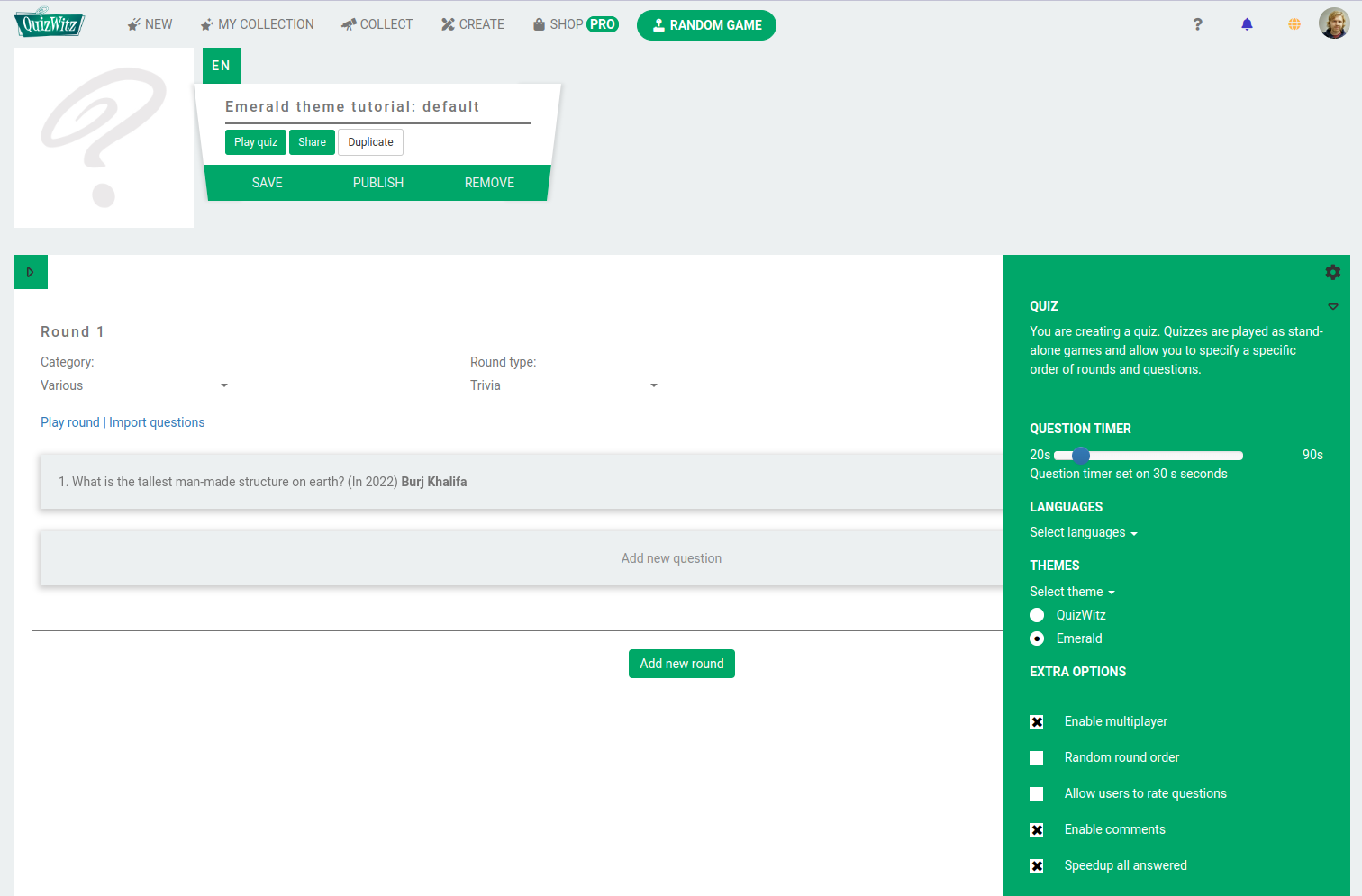
첨부 파일
퀴즈 첨부 파일
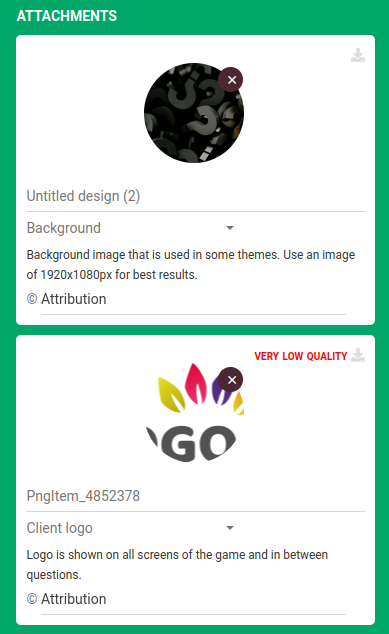
게임의 분위기를 바꾸는 가장 쉬운 방법은 단연 퀴즈에 이미지를 첨부하는 것입니다. 퀴즈 설정을 열고 첨부 파일 섹션까지 아래로 스크롤하세요. 여기에서 배경, 고객 로고, 접속 화면 및 대기 화면(컨퍼런스 퀴즈와 라이브 퀴즈용) 등에 사용할 이미지를 업로드할 수 있습니다.
라운드 첨부 파일
게임 전후에 재생될 이미지나 동영상을 업로드할 수도 있습니다. 라운드도 마찬가지입니다. 라운드 소개로 사용할 이미지를 찾아 라운드 설정으로 이동한 다음, 라운드 인트로 표시를 비활성화하여 기본 라운드 소개를 숨기고, 이미지나 동영상을 라운드 전 표시로 업로드하세요. 라운드가 시작되면 기본 소개 대신 해당 이미지나 동영상이 표시됩니다.
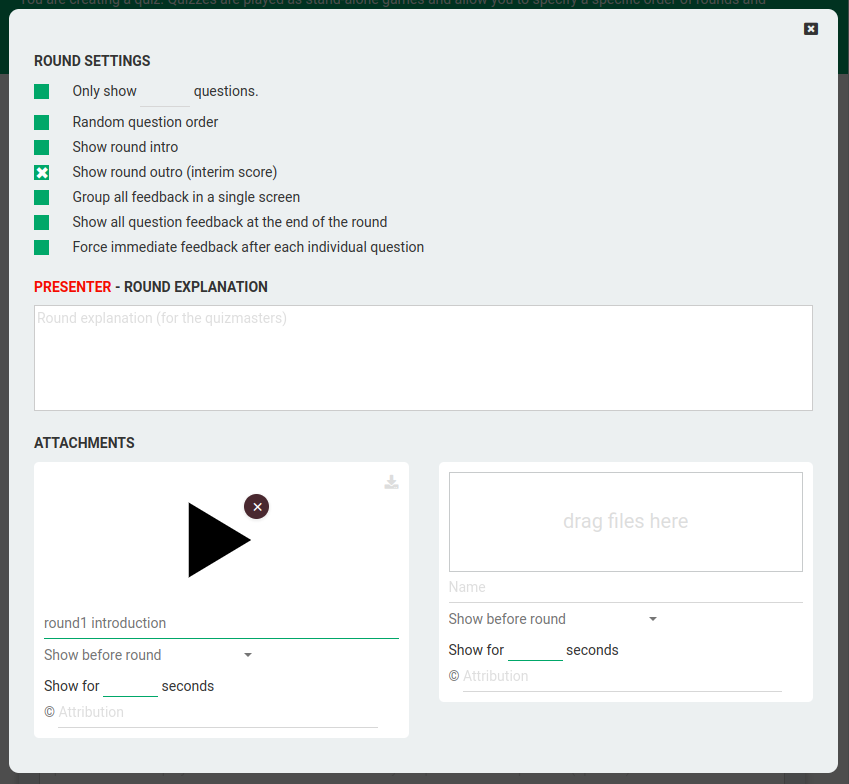
최상의 결과를 얻으려면 1920 x 1080 해상도의 이미지와 동영상을 사용하세요.
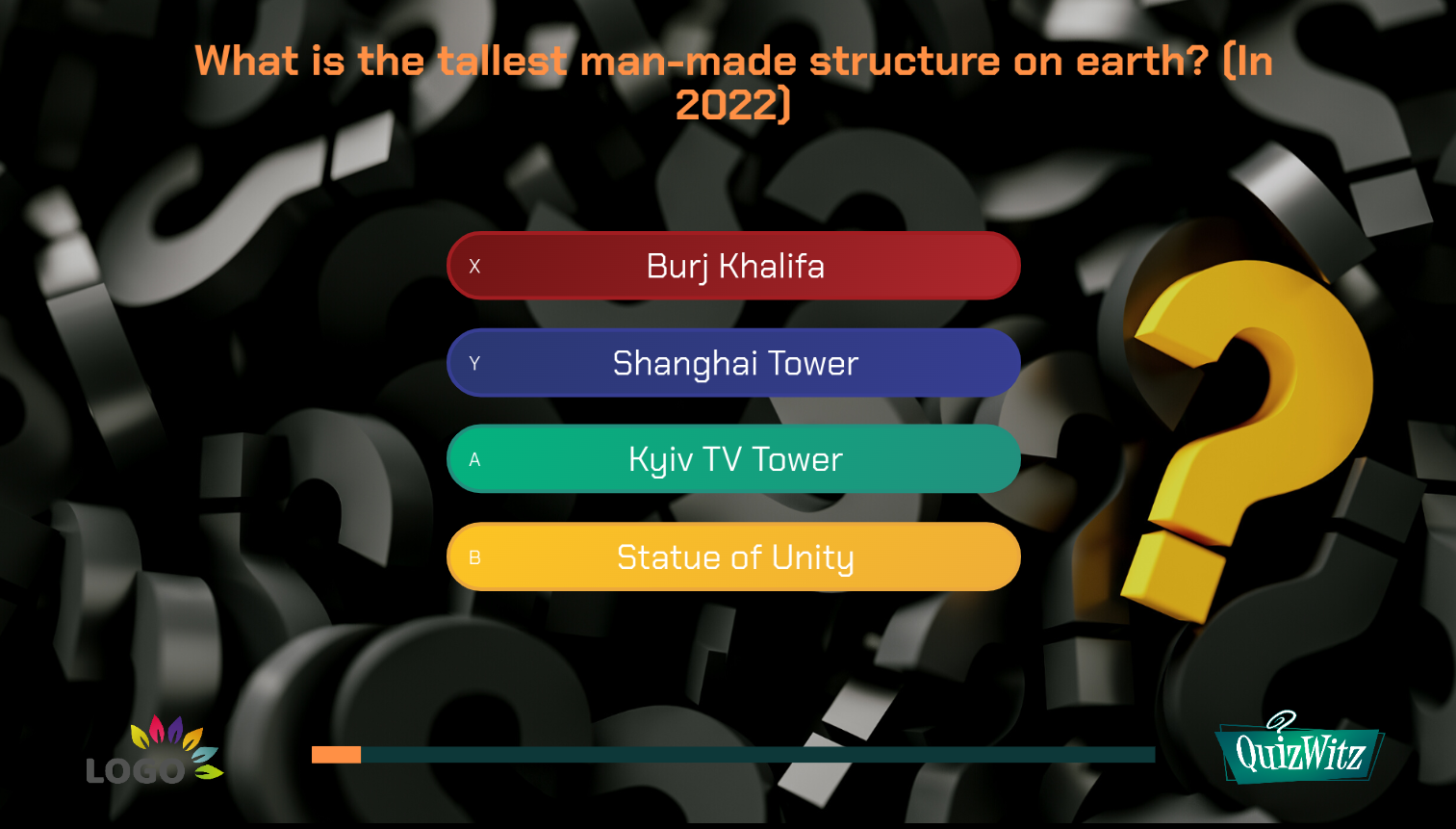
첨부 파일을 이것저것 적용해 보면 이런 결과를 얻을 수 있습니다.
음악
게임의 모든 음악도 첨부 파일로 바꿀 수 있습니다. 문제 진행 중 슬롯에 업로드한 오디오 파일은 문제 카운트다운 동안 재생됩니다.
Emerald 테마 수정자
첨부 파일 외에도 쿼리 매개변수로 Emerald 테마를 조정할 수 있습니다. 고급 게임 옵션 URL에 추가할 수 있는 매개변수로 - 테마의 모양을 바꿉니다.
이를 위해 예제 퀴즈(첨부 파일 없음)로 시작해 보겠습니다.
https://play.quizwitz.com/11486:gFUabUFh7i/emerald-theme-tutorial-default
위 퀴즈를 시작하면 게임이 기본 Emerald 스타일로 표시됩니다. 이제 바꿔 보겠습니다.
이 매개변수를 실험해 보는 가장 쉬운 방법은 테마 테스터를 사용하는 것입니다.
실험이 끝나면 매개변수를 복사 - 붙여넣기하여 고급 게임 옵션 URL에 넣으면 됩니다.
사용할 수 있는 수정자는 다음과 같습니다.
- backgroundColor
- mainColor
- accentColor
- containerColor(문제 컨테이너. 알파 값을 포함할 수 있습니다. 예: ffffff40)
- timerBackgroundColor
- headerTextColor
- optionTextColor
- dialogTextColor
- pieChartLabelColor
- ladderColor
- optionColors(색상 4개, 쉼표 - 구분)
- optionBorderColors(색상 4개, 쉼표 - 구분)
플레이어 기기의 스타일도 지정할 수 있습니다.
- remoteBackgroundColor
- remoteTextColor
- remoteQuestionColor
- remoteQuestionTextColor
- remoteOptionOutlineColor
- remoteOutlineColor
- remoteContainerBackground
- remoteContainerText
- remoteOptionColors(색상 4개, 쉼표 - 구분)
또한 기본 글꼴을 설정할 수 있습니다.
- defaultFont
- headerFont
이 글꼴은 공개적으로 접근 가능한 글꼴 파일의 URL이어야 합니다.
마지막으로 hideLogo=1을 사용하면 QuizWitz 로고가 숨겨집니다.
각 수정자에는 HTML 16진수 형식(ff0000)의 단일 색상을 넣거나, 여러 색상을 빼기 기호로 구분하여 선형 그라데이션을 지정할 수 있습니다( - 예: ff1b6b-45caff). (# 기호는 붙이지 않아야 합니다.)
쿼리 매개변수는 물음표( ? )로 시작해야 하며, 각 매개변수는 앰퍼샌드( & )로 구분해야 합니다. 쿼리 매개변수에 대한 자세한 내용은 위키백과를 참조하세요.
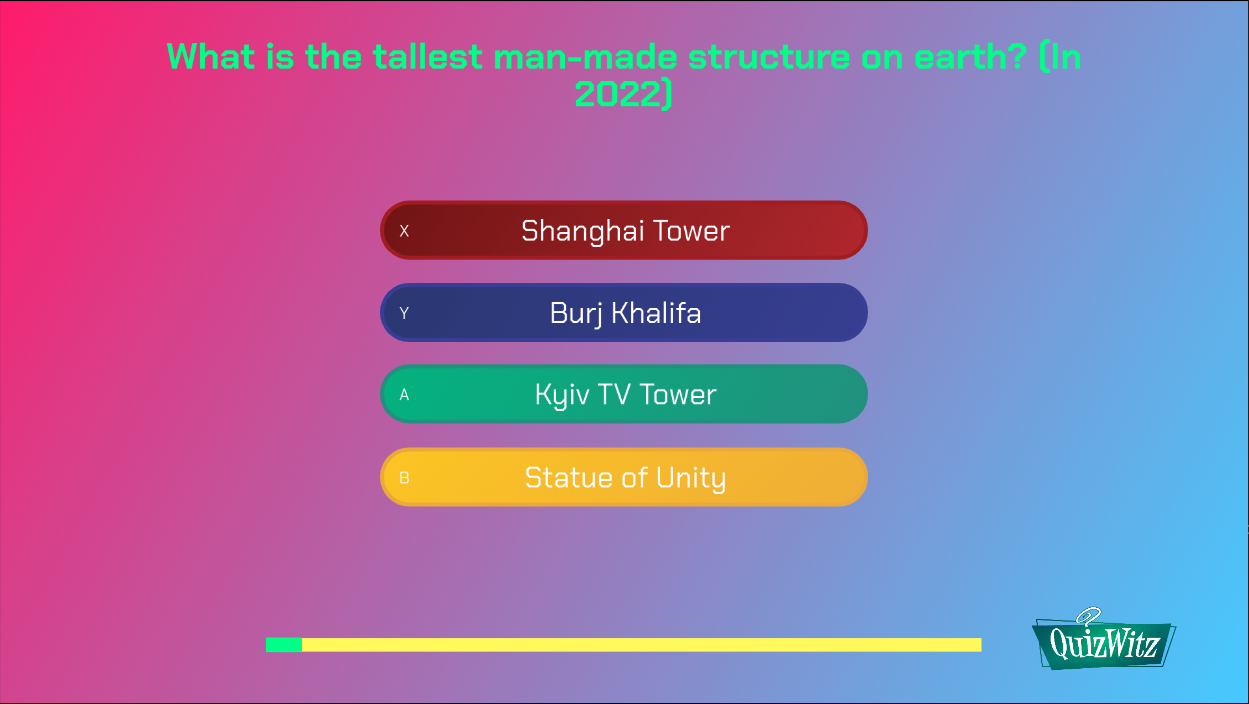
게임 URL에 이 매개변수를 추가하면 테마의 색상을 수정할 수 있습니다.
https://play.quizwitz.com/11486:gFUabUFh7i/emerald-theme-tutorial-default?backgroundColor=ff1b6b-45caff&accentColor=00ff87&mainColor=ffffff&timerBackgroundColor=fff95b
퀴즈에 수정자 저장하기
모든 링크에 매개변수를 직접 추가할 필요는 없습니다. 퀴즈 에디터에서 공유 또는 임베드를 열고 고급 게임 옵션을 펼친 다음, 매개변수(앞의 물음표는 빼고, 예: backgroundColor=ff1b6b-45caff&accentColor=00ff87)를 원본 쿼리 문자열 칸에 붙여 넣고 퀴즈에 설정 저장을 클릭하세요. 그때부터 퀴즈의 모든 플레이 링크와 공유 링크에 매개변수가 포함됩니다.
QuizWitz AI 어시스턴트도 이 작업을 대신할 수 있습니다. 퀴즈의 배경색을 바꿔 달라고 요청하면 퀴즈를 Emerald 테마로 전환하고 수정자를 저장합니다.
사용자 지정 문제 보기
Emerald 테마는 문제 진행 중 슬롯에 이미지나 동영상이 있는 문제를 위한 두 가지 추가 화면 레이아웃도 제공합니다. 문제 설정의 사용자 지정 보기 옵션으로 문제마다 선택합니다.
- 전체 화면 첨부 파일 - 이미지나 동영상이 게임 화면 전체를 채우며, 문제 텍스트와 선택지는 표시되지 않습니다
- 타이머 없는 전체 화면 첨부 파일 - 위와 같으며, 카운트다운도 숨깁니다
플레이어는 자신의 기기에서 문제를 읽고 답합니다. 자세한 내용은 문제 작성하기를 참조하세요.