Motyw Emerald
Motyw Emerald to najprostszy sposób na zmianę wyglądu gry QuizWitz. Domyślnie motyw ma czysty niebiesko-zielony styl z żywymi kolorami opcji, ale łącząc załączniki quizu i modyfikatory motywu, możesz zmienić jego wygląd - i to radykalnie.
Możesz użyć naszego testera motywów, aby zobaczyć, jak będą wyglądać twoje ustawienia.
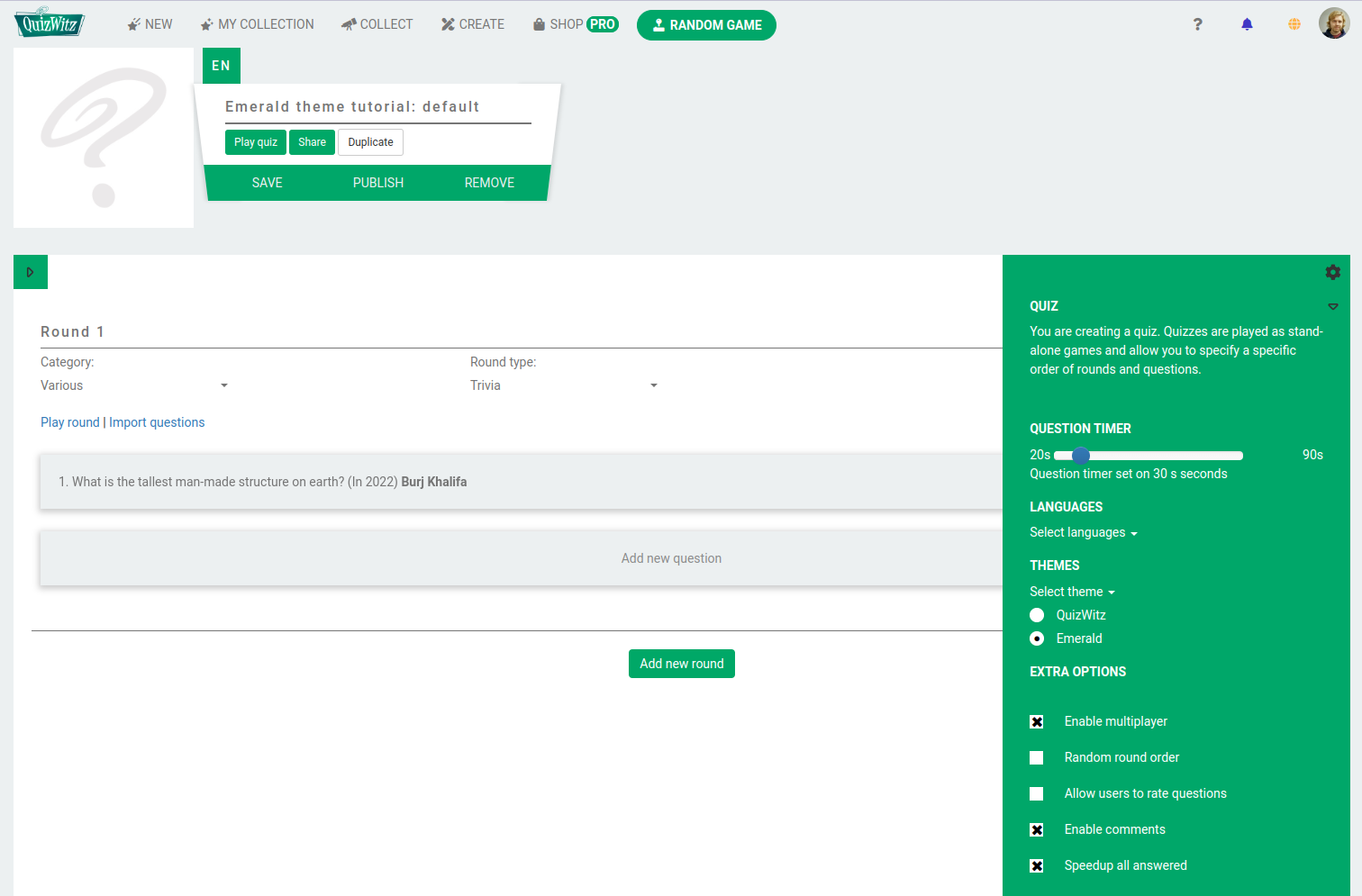
Wybierz motyw Emerald
W ustawieniach quizu wybierz Motyw i włącz Emerald.
Quiz z motywem Emerald możesz przetestować tutaj.
Załączniki
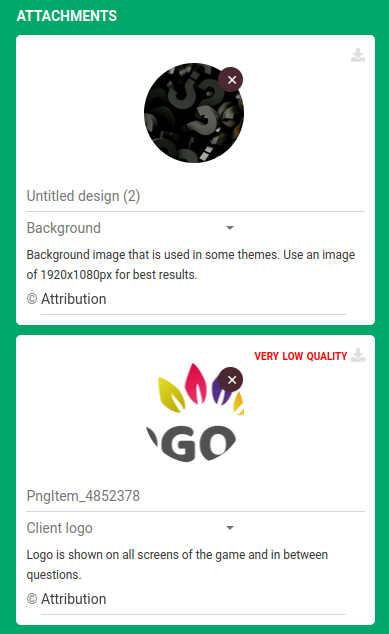
Załączniki quizu
Zdecydowanie najprostszym sposobem na zmianę wyglądu i klimatu gry jest dołączenie obrazów do quizu. Otwórz ustawienia quizu i przewiń w dół do sekcji Załączniki. Tutaj możesz przesłać obrazy, które zostaną użyte jako tło, logo klienta, ekrany dołączania i oczekiwania (w quizach konferencyjnych i na żywo) i nie tylko.
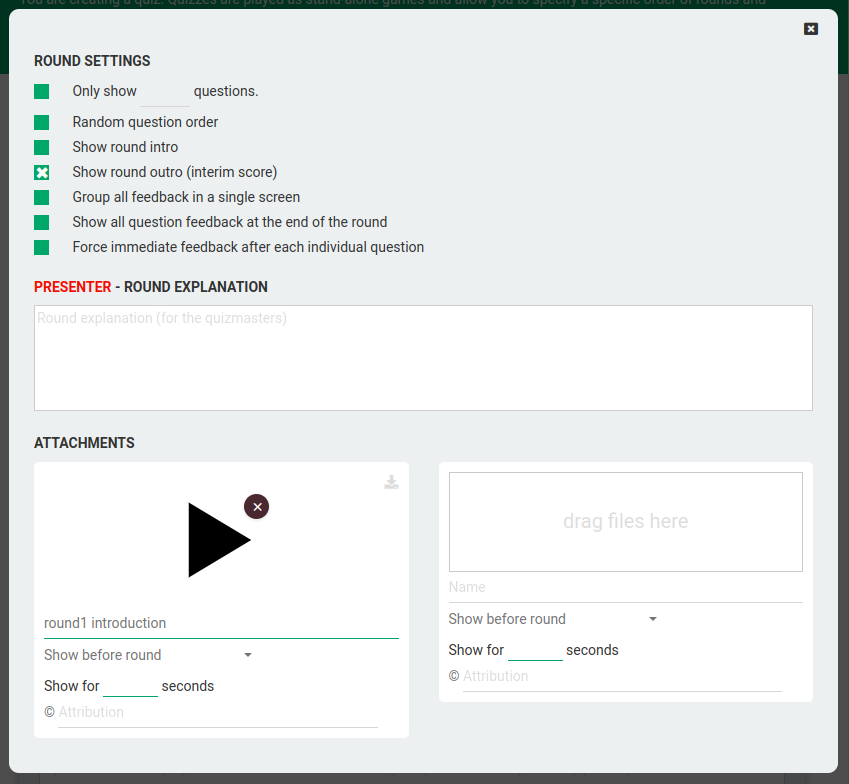
Załączniki rundy
Możesz też przesłać obrazy lub filmy, które zostaną odtworzone przed grą i po niej. To samo dotyczy rund: znajdź obraz, którego chcesz użyć jako wprowadzenia do rundy, przejdź do ustawień rundy, wyłącz Pokaż wstęp rundy, aby ukryć domyślne wprowadzenie, i prześlij obraz lub film jako Pokaż przed rundą. Gdy runda się rozpocznie, zamiast domyślnego wprowadzenia zostanie wyświetlony obraz lub film.
Aby uzyskać najlepsze efekty, używaj obrazów i filmów w rozdzielczości 1920 x 1080.
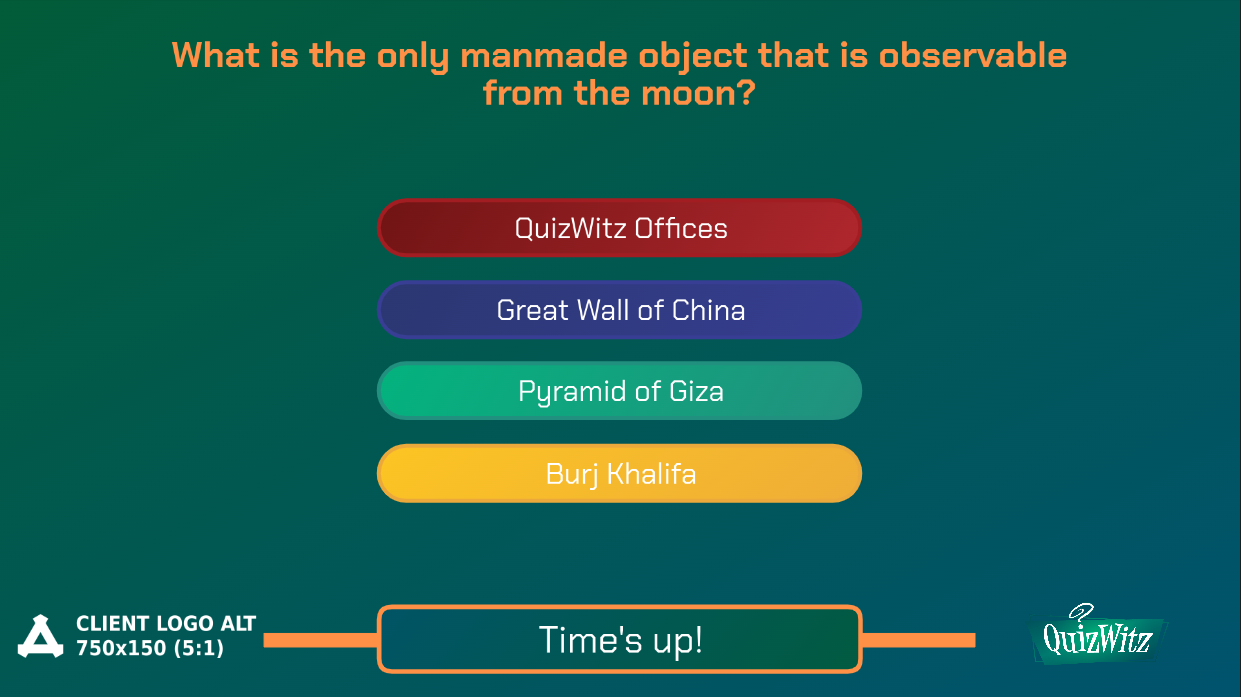
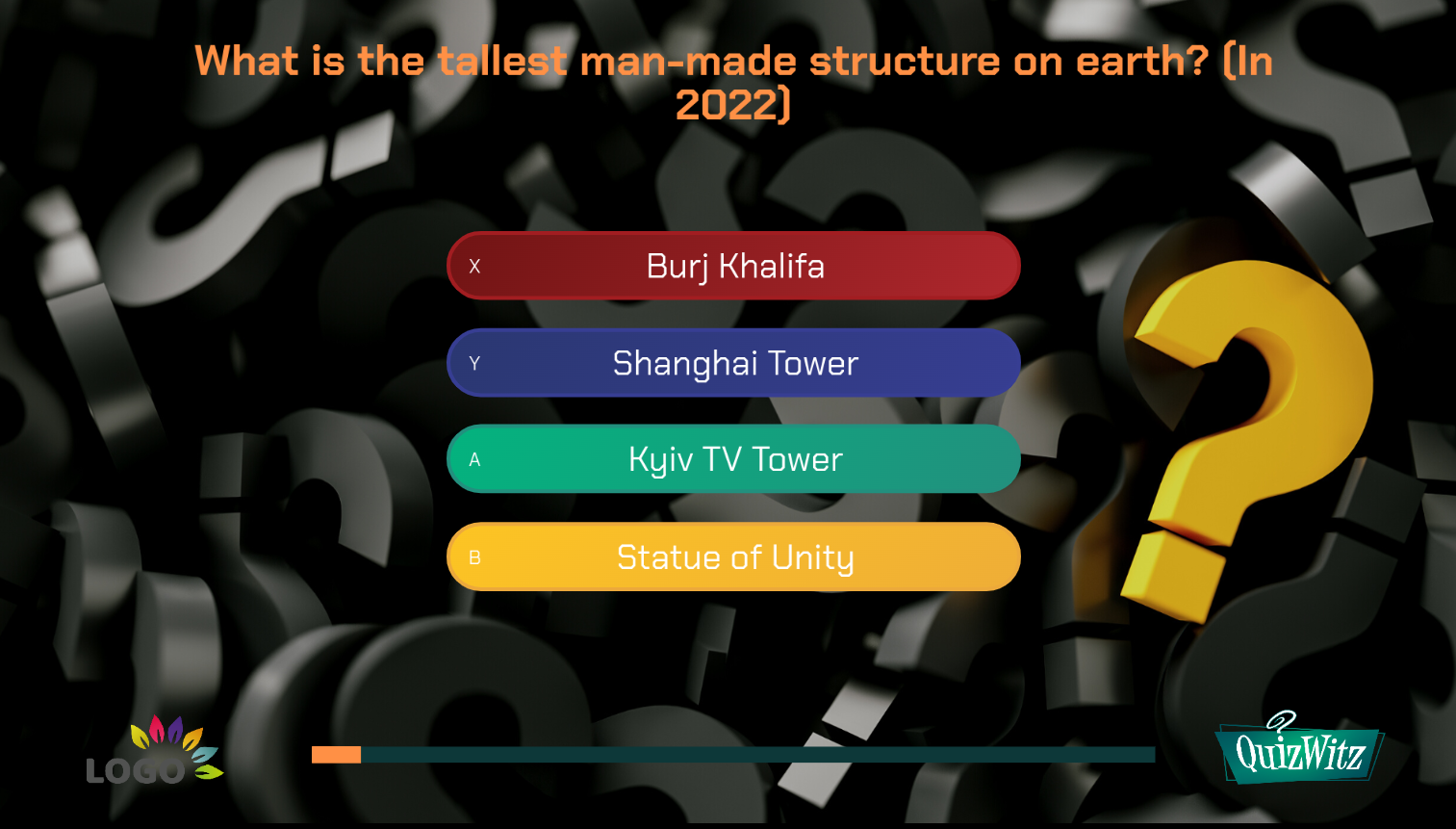
Po zabawie z załącznikami otrzymujemy coś takiego.
Muzyka
Całą muzykę w grze również można zastąpić załącznikami. Pliki audio przesłane w slotach w trakcie pytania będą odtwarzane podczas odliczania czasu na pytanie.
Modyfikatory motywu Emerald
Oprócz załączników możesz też zmieniać motyw Emerald za pomocą parametrów zapytania. To parametry, które możesz dodać do adresu URL z zaawansowanych opcji gry - zmieniają one wygląd motywu.
Zaczniemy od przykładowego quizu (bez żadnych załączników):
https://play.quizwitz.com/11486:gFUabUFh7i/emerald-theme-tutorial-default
Gdy uruchomisz powyższy quiz, gra będzie miała domyślny styl Emerald. Zmieńmy to.
Najłatwiej eksperymentować z tymi parametrami za pomocą naszego testera motywów.
Gdy skończysz eksperymentować, możesz skopiować i wkleić parametry do adresu URL z zaawansowanych opcji gry.
Dostępne modyfikatory to:
- backgroundColor
- mainColor
- accentColor
- containerColor (kontener pytania; może mieć wartość alfa, na przykład ffffff40)
- timerBackgroundColor
- headerTextColor
- optionTextColor
- dialogTextColor
- pieChartLabelColor
- ladderColor
- optionColors (4 kolory, oddzielone przecinkami)
- optionBorderColors (4 kolory, oddzielone przecinkami)
Można też dostosować wygląd urządzeń graczy:
- remoteBackgroundColor
- remoteTextColor
- remoteQuestionColor
- remoteQuestionTextColor
- remoteOptionOutlineColor
- remoteOutlineColor
- remoteContainerBackground
- remoteContainerText
- remoteOptionColors (4 kolory, oddzielone przecinkami)
Dodatkowo możesz ustawić domyślną czcionkę:
- defaultFont
- headerFont
Czcionki muszą być adresami URL publicznie dostępnych plików czcionek.
Na koniec hideLogo=1 ukrywa logo QuizWitz.
Każdy z tych modyfikatorów może zawierać jeden kolor w formacie szesnastkowym HTML (ff0000) lub gradient liniowy, jeśli podasz kilka kolorów oddzielonych znakiem minus ( - na przykład ff1b6b-45caff). (Pamiętaj, że nie należy dodawać symbolu #.)
Parametry zapytania muszą zaczynać się od znaku zapytania ( ? ) i każdy parametr musi być oddzielony znakiem ampersand ( & ). Więcej informacji o parametrach zapytania znajdziesz w Wikipedii.
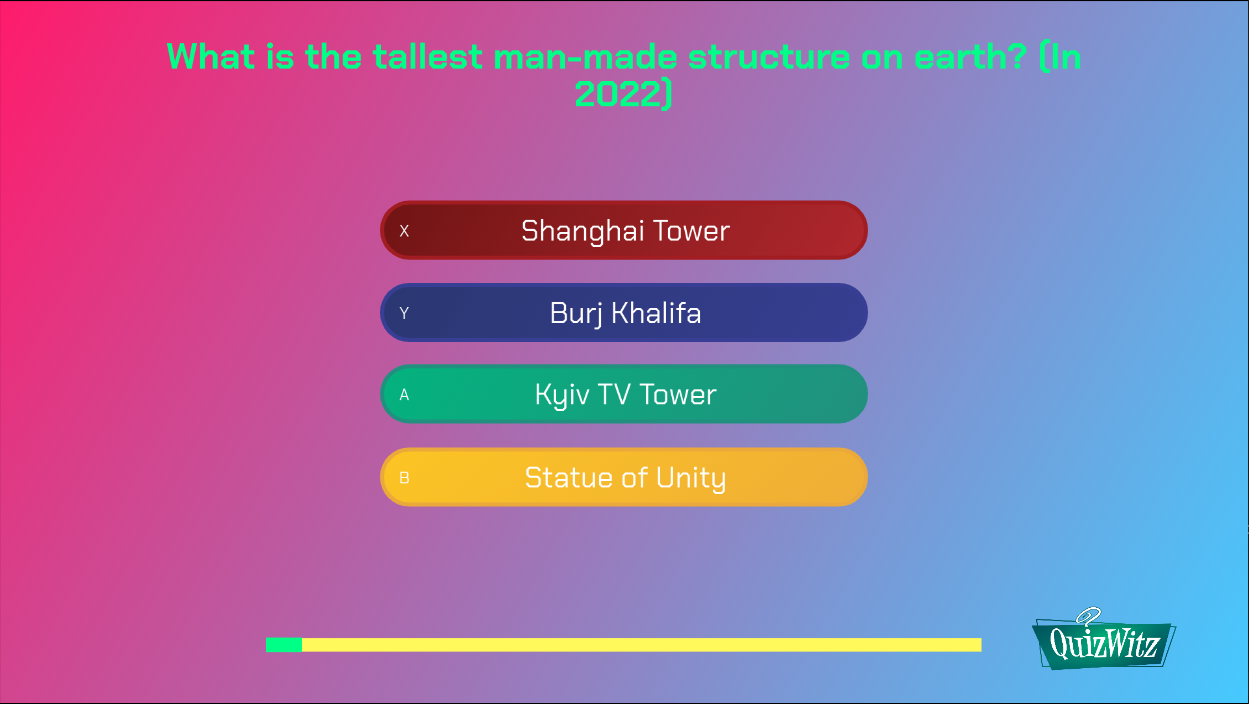
Dodając te parametry do adresu URL gry, możesz zmienić kolory motywu:
https://play.quizwitz.com/11486:gFUabUFh7i/emerald-theme-tutorial-default?backgroundColor=ff1b6b-45caff&accentColor=00ff87&mainColor=ffffff&timerBackgroundColor=fff95b
Zapisywanie modyfikatorów w quizie
Nie musisz ręcznie dodawać parametrów do każdego linku. Otwórz Udostępnij lub osadź w edytorze quizu, rozwiń Zaawansowane opcje gry, wklej parametry (bez początkowego znaku zapytania, na przykład backgroundColor=ff1b6b-45caff&accentColor=00ff87) w pole surowy ciąg zapytania i kliknij Zapisz ustawienia w quizie. Od tej pory zawiera je każdy link do gry i każdy link do udostępnienia quizu.
Asystent AI QuizWitz też może to zrobić za ciebie: poproś go o zmianę koloru tła quizu, a przełączy quiz na motyw Emerald i zapisze modyfikatory.
Niestandardowe widoki pytań
Motyw Emerald oferuje też dwa dodatkowe układy ekranu dla pytania z obrazem lub filmem w slocie W trakcie pytania, wybierane dla każdego pytania opcją Widok niestandardowy w ustawieniach pytania:
- Załącznik na pełnym ekranie - obraz lub film wypełnia cały ekran gry, tekst pytania i opcje nie są wyświetlane
- Załącznik na pełnym ekranie bez licznika czasu - to samo, ale odliczanie też jest ukryte
Gracze czytają pytanie i odpowiadają na własnych urządzeniach. Szczegóły znajdziesz w artykule pisanie pytań.