Emerald-tema
Emerald-temaet er den enkleste måten å tilpasse utseendet på QuizWitz-spillet ditt. Som standard har temaet en ren blå/grønn stil med livlige alternativfarger, men ved å kombinere quizvedlegg og temamodifikatorer kan du endre utseendet - drastisk.
Du kan bruke tematesteren vår for å se hvordan innstillingene dine vil se ut.
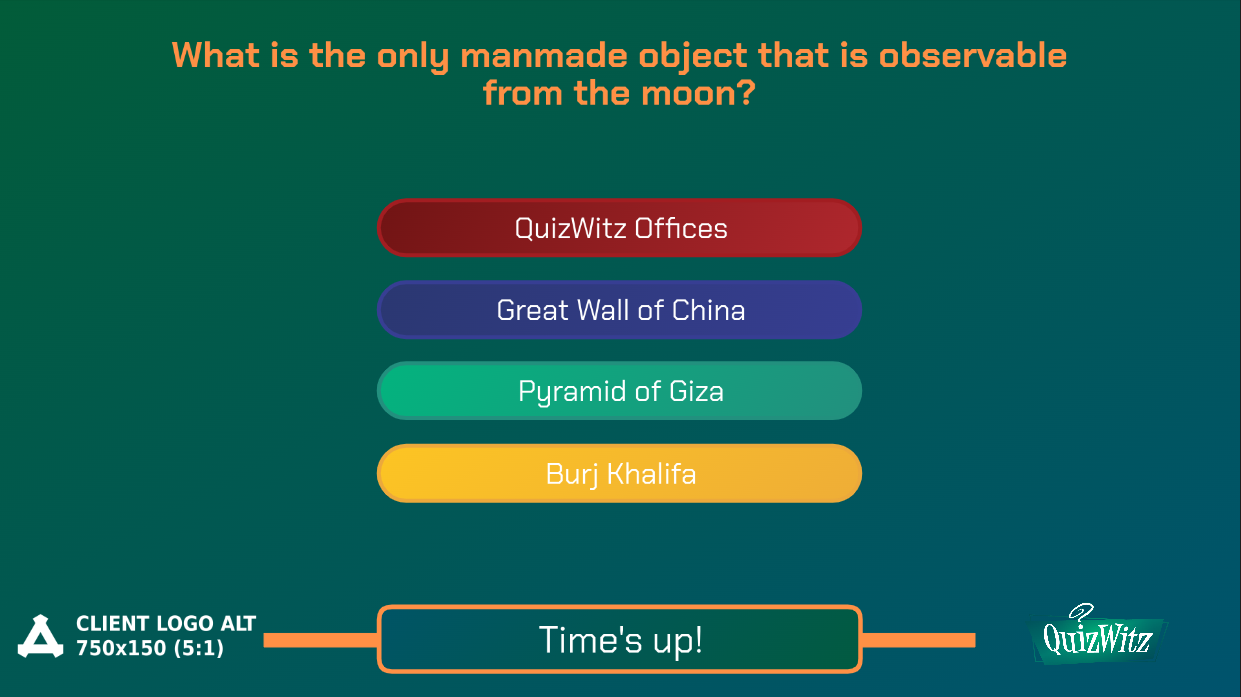
Velg Emerald-temaet
I Quizinnstillinger velger du Tema og aktiverer Emerald.
Du kan teste en quiz med Emerald-temaet her.
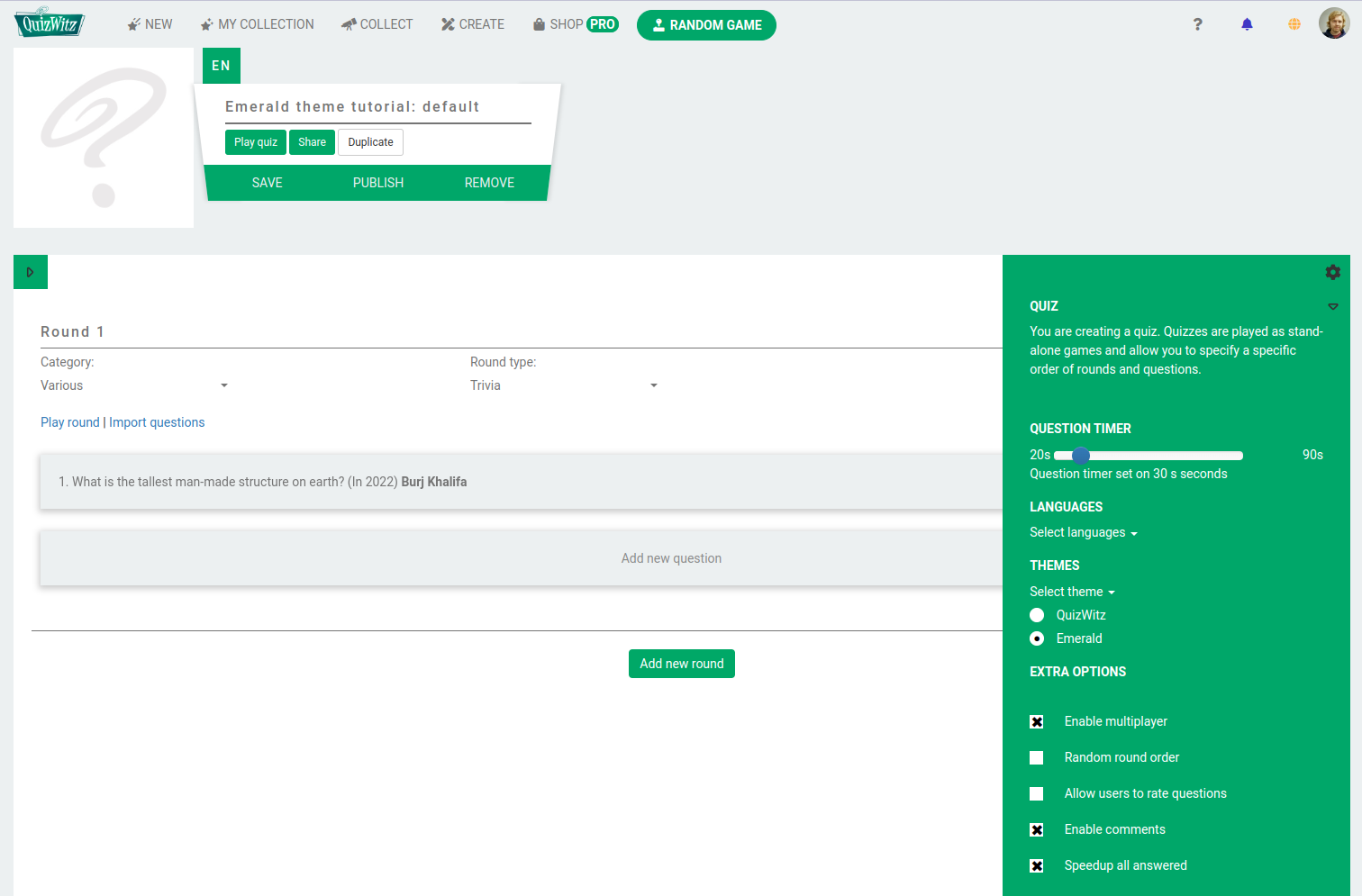
Vedlegg
Quizvedlegg
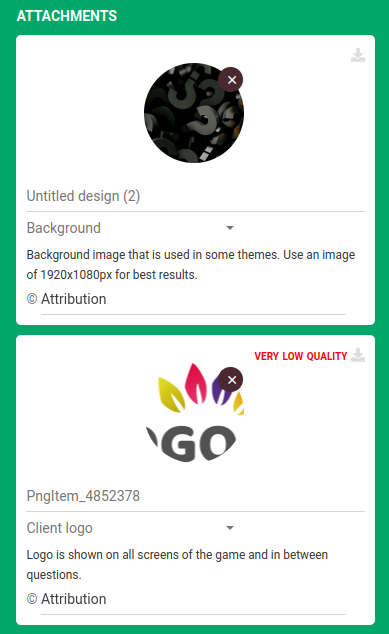
Den desidert enkleste måten å endre utseendet og følelsen i spillet på, er å legge ved bilder i quizen din. Åpne Quizinnstillinger og bla ned til seksjonen Vedlegg. Her kan du laste opp bilder som brukes som bakgrunn, kundelogo, tilkoblings- og venteskjermer (for konferanse- og Live-quizer) og mer.
Rundevedlegg
Du kan også laste opp bilder eller videoer som vises før og etter spillet. Det samme gjelder runder: finn et bilde du vil bruke som rundeintroduksjon, gå til rundeinnstillinger, slå av Vis rundeintro for å skjule standardintroduksjonen til runden, og last opp bildet eller videoen din som Vis før runden. Når runden starter, vises bildet eller videoen i stedet for standardintroduksjonen.
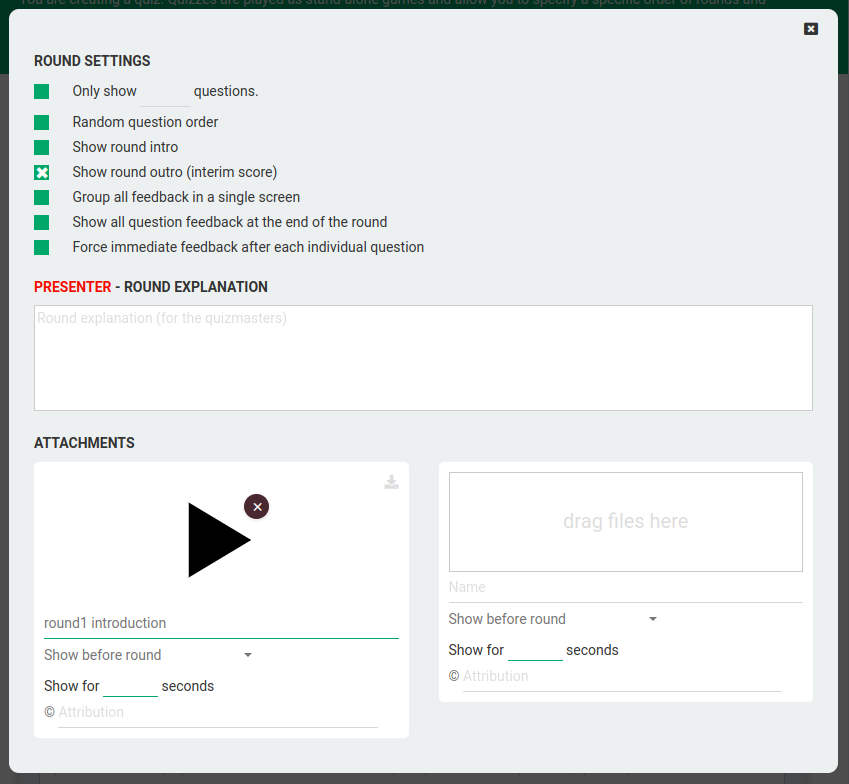
Bruk bilder og videoer med oppløsning 1920 x 1080 for best resultat.
Etter å ha lekt litt med vedleggene ender vi opp med noe som dette.
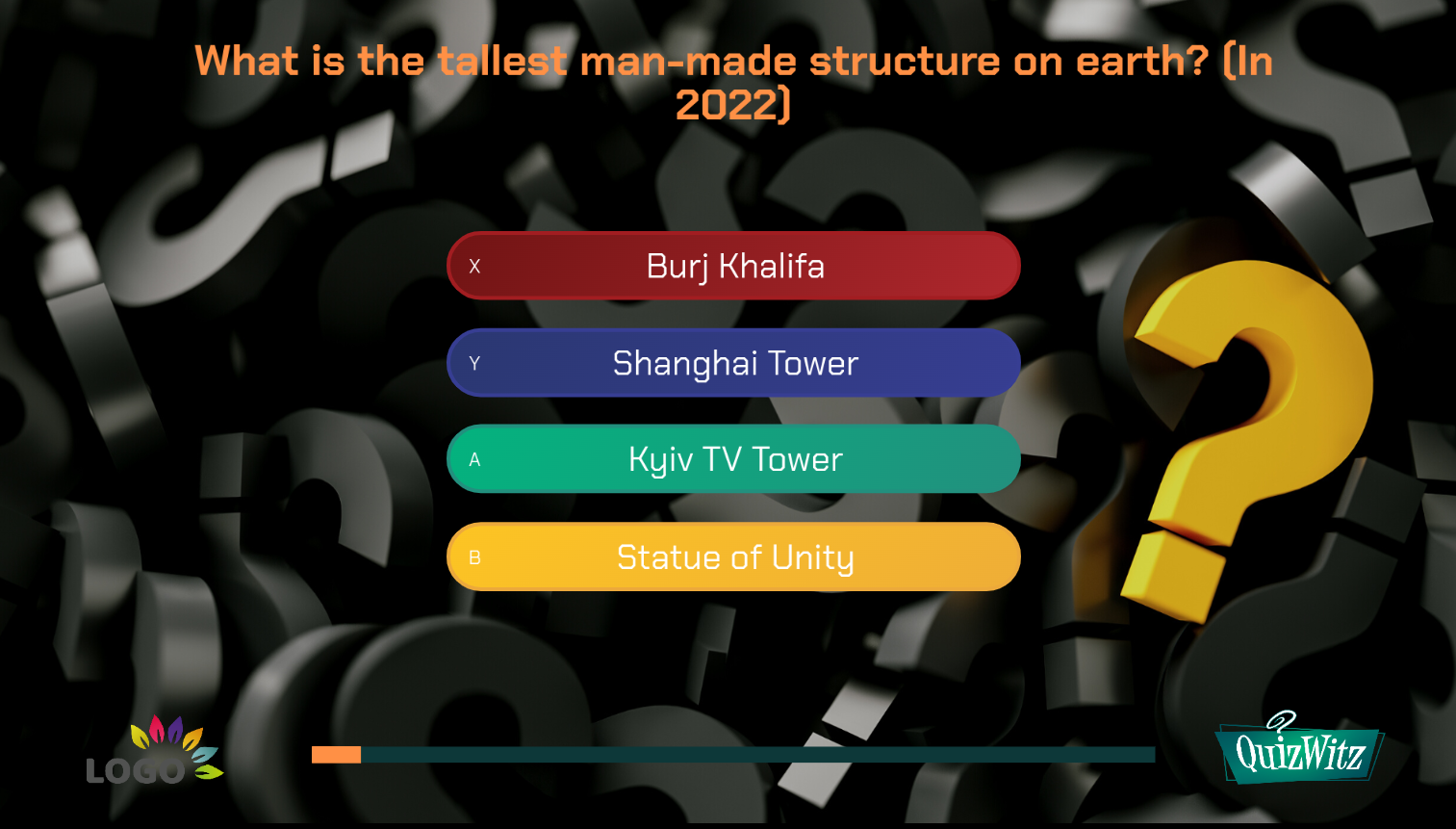
Musikk
All musikk i spillet kan også erstattes med vedlegg. Lydfiler som lastes opp i under spørsmål-feltene, spilles av under nedtellingen til spørsmålet.
Modifikatorer for Emerald-temaet
I tillegg til vedlegg kan du også endre Emerald-temaet med spørringsparametere. Dette er parametere du kan legge til URL-en for avanserte spillalternativer - og de endrer utseendet på temaet.
Til dette starter vi med en eksempelquiz (uten vedlegg):
https://play.quizwitz.com/11486:gFUabUFh7i/emerald-theme-tutorial-default
Når du starter quizen over, har spillet standardutseendet til Emerald. La oss endre på det.
Den enkleste måten å eksperimentere med disse parameterne på er å bruke tematesteren vår.
Når du er ferdig med å eksperimentere, kan du kopiere og lime inn parameterne i URL-en for avanserte spillalternativer.
Tilgjengelige modifikatorer er:
- backgroundColor
- mainColor
- accentColor
- containerColor (spørsmålsbeholderen; kan ha en alfaverdi, for eksempel ffffff40)
- timerBackgroundColor
- headerTextColor
- optionTextColor
- dialogTextColor
- pieChartLabelColor
- ladderColor
- optionColors (4 farger, kommaseparert)
- optionBorderColors (4 farger, kommaseparert)
Du kan også endre utseendet på spillernes enheter:
- remoteBackgroundColor
- remoteTextColor
- remoteQuestionColor
- remoteQuestionTextColor
- remoteOptionOutlineColor
- remoteOutlineColor
- remoteContainerBackground
- remoteContainerText
- remoteOptionColors (4 farger, kommaseparert)
I tillegg kan du angi en standardskrift:
- defaultFont
- headerFont
Disse skriftene må være URL-er til offentlig tilgjengelige skriftfiler.
Til slutt skjuler hideLogo=1 QuizWitz-logoen.
Hver av disse modifikatorene kan inneholde én farge i HTML-heksformat (ff0000), eller en lineær gradient ved å oppgi flere farger skilt med et minustegn (for eksempel ff1b6b-45caff). (Merk at symbolet # ikke skal tas med.)
Spørringsparameterne må starte med et spørsmålstegn ( ? ) og hver parameter må skilles med et og-tegn ( & ). Mer informasjon om spørringsparametere finner du på Wikipedia.
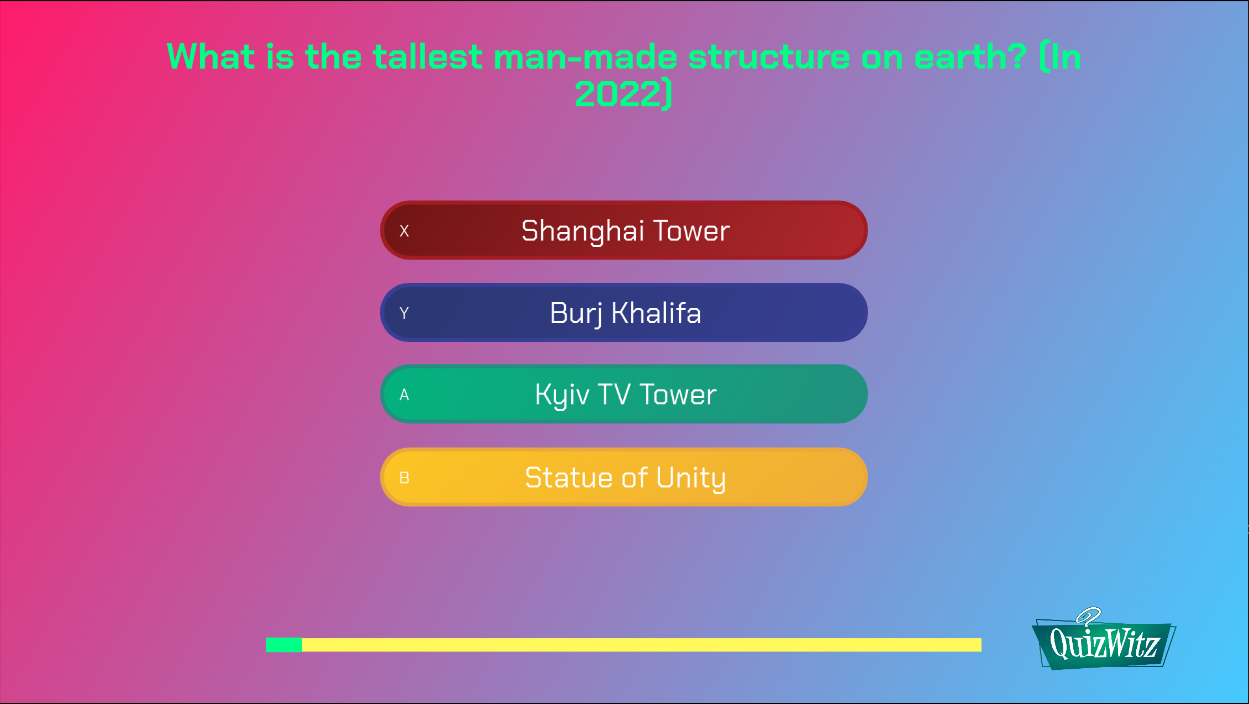
Ved å legge disse parameterne til spill-URL-en din kan du endre fargene i temaet:
https://play.quizwitz.com/11486:gFUabUFh7i/emerald-theme-tutorial-default?backgroundColor=ff1b6b-45caff&accentColor=00ff87&mainColor=ffffff&timerBackgroundColor=fff95b
Lagre modifikatorene i quizen
Du trenger ikke å legge parameterne til hver lenke for hånd. Åpne Del eller bygg inn i quizeditoren, utvid Avanserte spillalternativer, lim inn parameterne (uten spørsmålstegnet først, for eksempel backgroundColor=ff1b6b-45caff&accentColor=00ff87) i feltet rå spørrestreng og klikk på Lagre innstillingene i quizen. Fra da av har alle spillelenker og delingslenker til quizen dem med.
AI-assistenten i QuizWitz kan også gjøre dette for deg: be den endre bakgrunnsfargen på quizen din, så bytter den quizen til Emerald-temaet og lagrer modifikatorene.
Egendefinerte spørsmålsvisninger
Emerald-temaet har også to ekstra skjermoppsett for et spørsmål med et bilde eller en video i feltet Under spørsmålet. Oppsettet velges per spørsmål med valget Egendefinert visning i spørsmålsinnstillingene:
- Vedlegg i fullskjerm - bildet eller videoen fyller hele spillskjermen, spørsmålsteksten og alternativene vises ikke
- Vedlegg i fullskjerm uten tidtaker - det samme, men nedtellingen er også skjult
Spillerne leser spørsmålet og svarer på sine egne enheter. Se skrive spørsmål for mer informasjon.