🔄 Rundealternativer
Hver runde har en bestemt type. Standard er Trivia, men vi oppfordrer deg til å teste og eksperimentere med alle tilgjengelige typer. Denne siden forklarer innstillingene og vedleggene du kan konfigurere per runde.
📘 En detaljert oversikt over alle rundetyper finner du i dokumentasjonen om rundetyper.
🔧 Konfigurere en runde
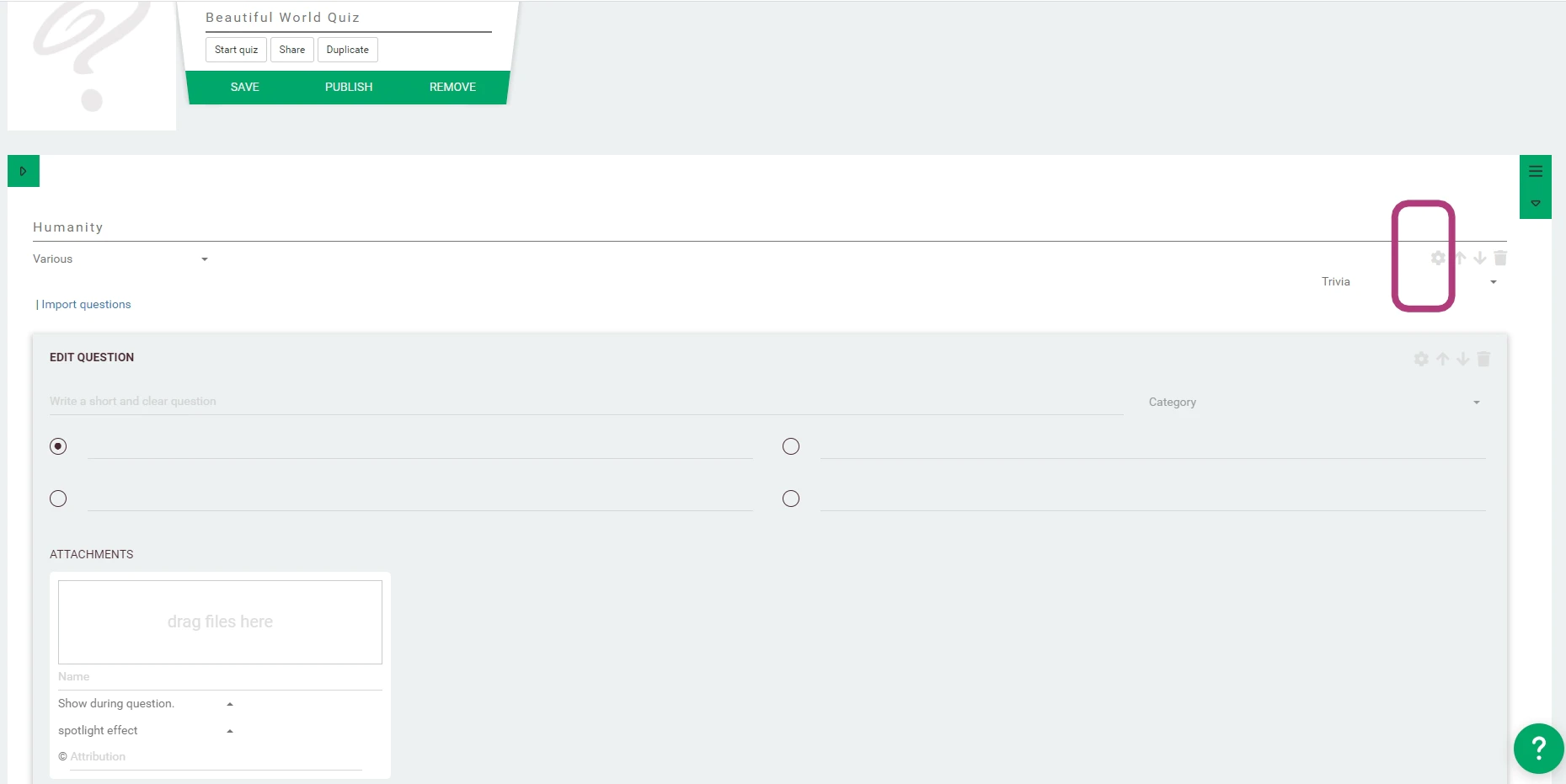
For å konfigurere alternativene for en runde klikker du på tannhjulikonet i rundepanelet:
 |  |
|---|---|
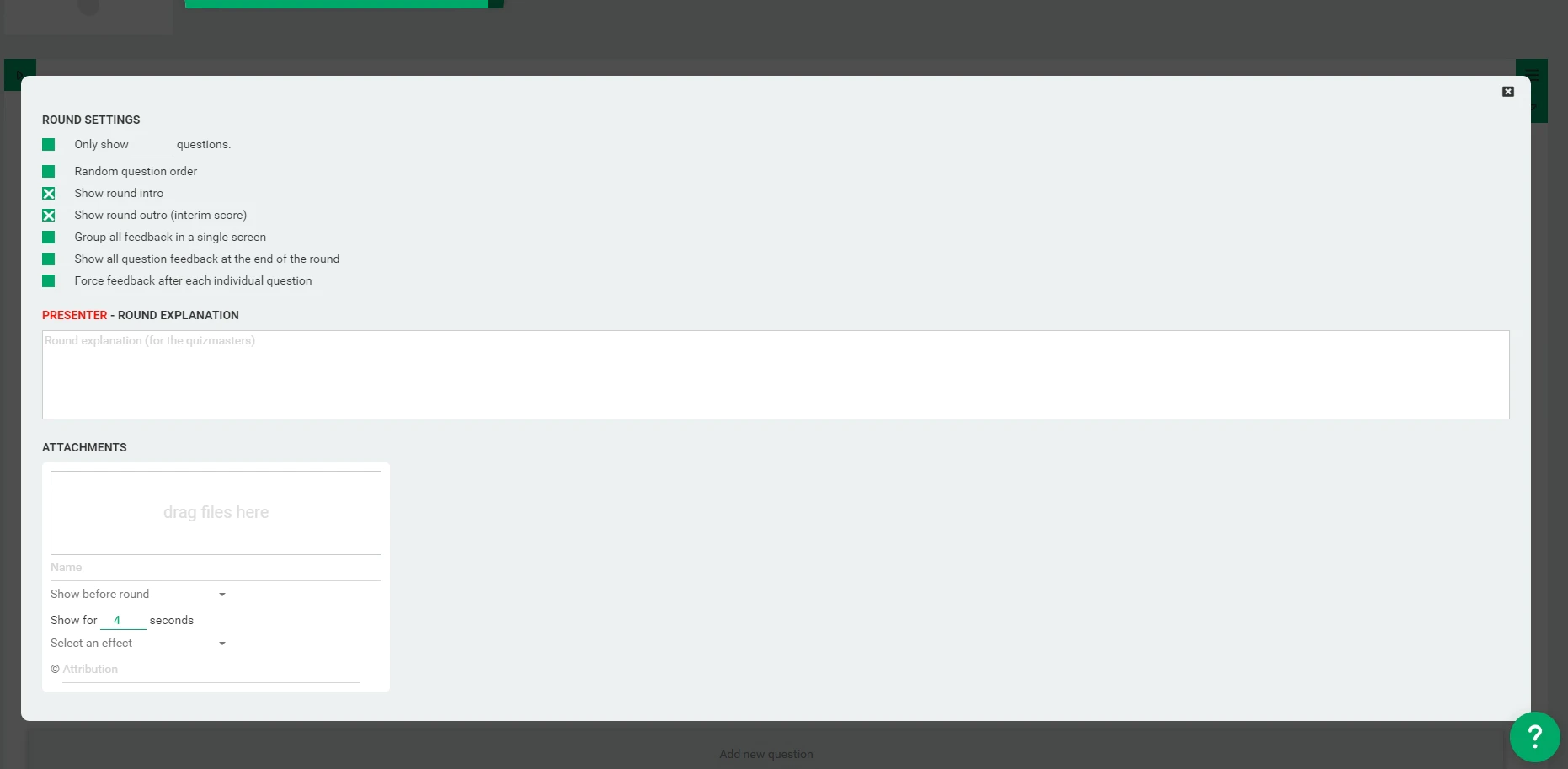
| Slik åpner du rundealternativene | Panelet for rundekonfigurasjon |
⚙️ Generelle rundealternativer
Følgende alternativer er tilgjengelige for de fleste rundetyper:
- Vis bare X spørsmål - Begrenser runden til et bestemt antall spørsmål
- Tilfeldig spørsmålsrekkefølge - Stokk rekkefølgen på spørsmålene i runden
- Vis rundeintro - Vis en animert tittel før runden begynner
- Vis rundeavslutning (mellomstilling) - Vis rangeringen på slutten av runden
- Samle all tilbakemelding på én skjerm - Samle tilbakemeldingen på spørsmålene i én blokk etter at runden er slutt
- Vis all tilbakemelding på spørsmålene på slutten av runden - Utsett tilbakemeldingen på spørsmålene til runden er slutt
- Tving tilbakemelding etter hvert enkelt spørsmål - Sørg for umiddelbar tilbakemelding
⚠️ Dette har bare virkning i runde- og spørsmålstyper der tilbakemeldingen ellers ville blitt utsatt, for eksempel åpne spørsmål eller lynrunder.
📘 Se spørsmålstyper for mer informasjon om timing og oppførsel for tilbakemelding.
🏆 Alternativer for poengberegning
QuizWitz har fleksibel poengberegning som holder det rettferdig og engasjerende for alle spillere.
-
Tidsbasert poengberegning - Spillerne får flere poeng for raskere svar.
- For de fleste spørsmålstyper synker de tidsbaserte poengene kontinuerlig per mikrosekund: jo raskere du svarer, desto flere poeng får du.
- For åpne spørsmål deles de tidsbaserte poengene inn i blokker. For eksempel: svar i den første blokken (f.eks. de første sekundene) gir 100 % av den tidsbaserte delen, neste blokk gir 80 %, og så videre. Dette gjør det mer rettferdig for dem som skriver saktere.
-
Fast prosentandel av poengene ved tidsbasert poengberegning - Du styrer hvor mye av den totale poengsummen som påvirkes av fart.
- Som standard er 75 % av poengene faste (alle som svarer riktig, får disse poengene, uansett hvor raskt de svarer).
- Bare de resterende 25 % påvirkes av hvor raskt spillerne svarer.
💡 Ved å justere denne innstillingen kan du gjøre rundene mer kunnskapsbaserte eller mer fartsbaserte, avhengig av quizstilen din.
Disse alternativene for poengberegning finner du i panelet for rundealternativer når du redigerer en runde.
💬 Rundeforklaring
Noen rundetyper og poengalternativer viser en kort forklaring på spillskjermen før det første spørsmålet, for eksempel «Svar riktig på flere spørsmål på rad for å nå høyere Level og få bonuspoeng.» når en runde bruker Strike-poengberegning. Klikk på + Rundeforklaring i starten av runden for å erstatte teksten med din egen. Du kan også bruke den til å forklare en vanlig Trivia-runde, som ikke har noen forklaring som standard.
- La feltet stå tomt for å beholde standardforklaringen for rundetypen.
- Rundeforklaringen oversettes som all annen tekst: legg den til på hvert språk i quizen din.
- Når en quizmaster presenterer quizen, hopper spillskjermen over rundeforklaringen. Bruk heller quizmastermanuset nedenfor.
📜 Instruksjoner for quizmasteren
Du kan legge til en egen introduksjonstekst for runden (quizmastermanuset) som bare vises i Quizmaster-appen ved starten av runden. Bruk dette til å orientere quizmasteren eller gi det et personlig preg.
📎 Vedlegg
Gjør runden din rikere med vedlegg som vises i bestemte øyeblikk:
- Før runden - Vises etter animasjonen for rundeintroen
- Etter runden - Vises etter rundeavslutningen
- Før rundeavslutningen - Vises etter det siste spørsmålet, rett før avslutningen
- Under rundeavslutningen - (bare lyd) Spilles av mens rangeringen vises
- ...
📘 Støttede filtyper og tips om bruk finner du i veiledningen for vedlegg.