✍️ Skrive spørsmål
På tide å være kreativ! Enten du bygger en komplett quiz eller en Round-About, er gode og morsomme spørsmål kjernen i et godt spill.
For å begynne klikker du på Legg til nytt spørsmål. Du kan legge til så mange du vil.
💾 Ikke glem å lagre arbeidet ditt jevnlig og teste quizen din når som helst for å se hvordan den fungerer!
⚙️ Spørsmålsinnstillinger
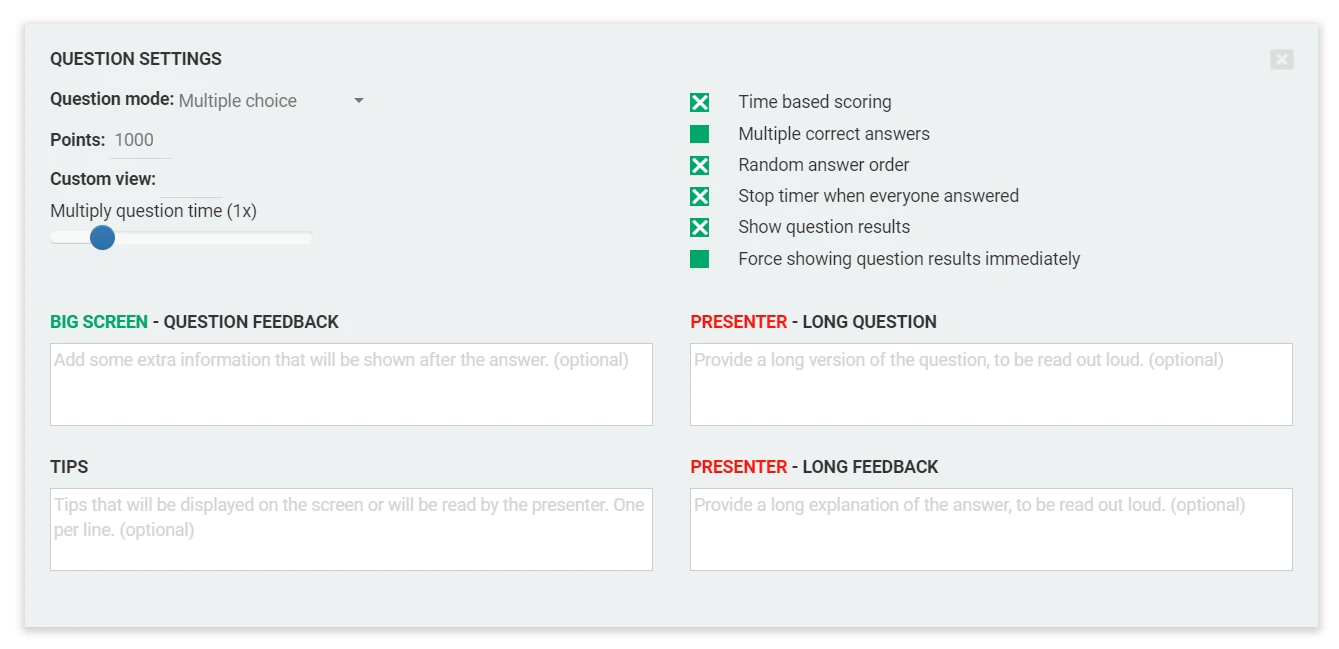
Klikk på tannhjulikonet øverst til venstre i et spørsmål for å åpne hele innstillingspanelet.
🎮 Modus og poengberegning
- Spørsmålstype - Velg hvordan spørsmålet spilles (f.eks. flervalg, åpent svar, puslespill)
→ Les mer i spørsmålstyper - Poeng - Angi hvor mange poeng et riktig svar er verdt
- Spørsmålstidtaker - Juster tidsgrensen med glidebryteren
🧩 Innstillinger for oppførsel i spillet
Tilpass hvordan spørsmålet oppfører seg under spillet:
- Tidsbasert poengberegning - Belønn spillere som svarer raskere
- Flere riktige svar - Tillat mer enn ett gyldig valg
- Tilfeldig svarrekkefølge - Stokk alternativene på skjermen
- Stopp tidtakeren når alle har svart - Gå videre så snart alle svarene er inne
- Vis spørsmålsresultater - Vis tilbakemelding etter spørsmålet (eller slå det av)
- Tving resultater etter spørsmål - Gjelder bare når tilbakemeldingen ellers ville blitt utsatt (f.eks. i lynrunder eller ved åpne spørsmål). For vanlige spørsmål uten jurybehandling vises tilbakemeldingen automatisk etter hvert spørsmål.
🎤 Innhold for quizmasteren
Disse feltene styrer hva som vises i Quizmaster-appen og på spillskjermen:
- Spillskjerm - Tilbakemelding på spørsmål - Vises for alle spillere etter at tilbakemeldingen er avslørt
- Quizmaster - Langt spørsmål - En versjon av spørsmålet som quizmasteren leser høyt
- Quizmaster - Lang tilbakemelding - Tekst quizmasteren kan lese etter å ha avslørt det riktige svaret
📝 Disse feltene bidrar til at direktesendte presentasjoner føles dynamiske og gjennomførte.
🖼️ Egendefinert visning
Noen temaer kan vise et spørsmål i mer enn ett skjermoppsett. Når temaet til quizen tilbyr dem, vises valget Egendefinert visning i spørsmålsinnstillingene:
- Standard - Spørsmålsteksten, svaralternativene og vedlegget deler skjermen som vanlig
- Vedlegg i fullskjerm - Bildet eller videoen i feltet Under spørsmålet fyller hele spillskjermen; spørsmålsteksten og alternativene vises ikke. Spillerne leser fortsatt spørsmålet og svarer på sin egen enhet. Ideelt for bildespørsmål av typen «Hva er dette?» og videospørsmål.
- Vedlegg i fullskjerm uten tidtaker - Det samme, men nedtellingen er også skjult (Emerald-temaet)
ℹ️ En egendefinert visning endrer bare et spørsmål som har et bilde eller en video i feltet Under spørsmålet. Det er ikke det samme som Vis på spillernes enheter (se vedlegg), som speiler et bilde til spillernes telefoner.
📘 Hvilke visninger som er tilgjengelige, avhenger av temaet - se sidene om Emerald-temaet og temaer.
📎 Vedlegg
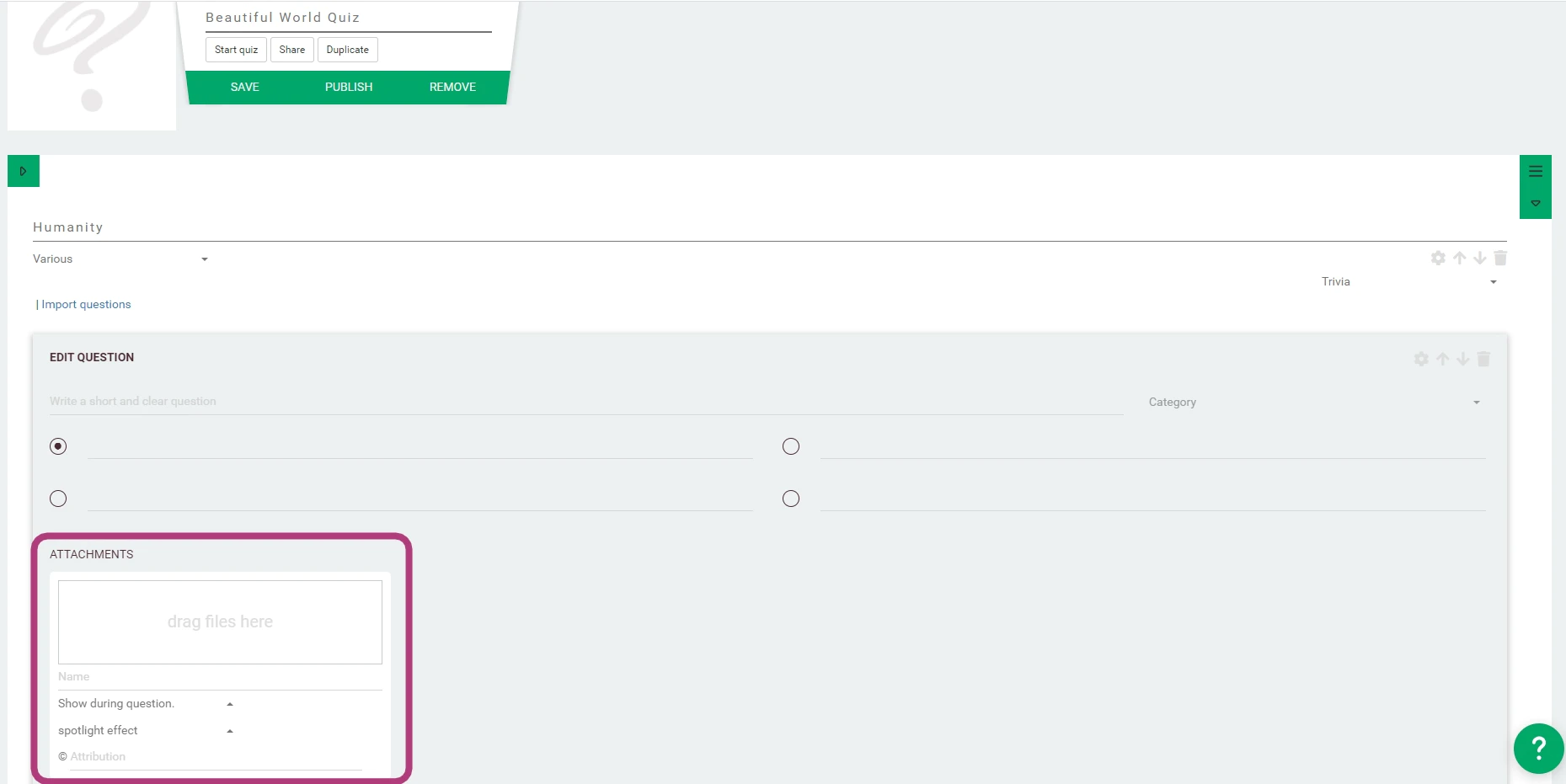
Du kan gjøre spørsmålene rikere med bilder, video eller lyd. Hvert vedlegg kan vises på bestemte tidspunkter:
- Før / Under / Etter spørsmål - Vises omtrent når spørsmålet presenteres
- Før / Under / Etter tilbakemelding - Vises når resultatene avsløres
- ...
🧠 Vedlegg er spesielt nyttige for å bygge opp spenning, illustrere svar eller gi kontekst.
Du kan legge til flere vedlegg i hvert felt.
⚡ I QuizWitz Live (PRO): quizmasteren kan velge hvilket vedlegg som skal vises i hvert øyeblikk.
🎮 I spill uten quizmaster (partyspill, konferansemodus, enspiller): alle vedlegg i et gitt felt vises samtidig.
📘 Les mer om støttede filtyper, tips om timing og begrensninger i veiledningen for vedlegg.
💡 Proff-tips: Velg riktig øyeblikk
- Vil du vise det riktige svaret visuelt? → Bruk Etter spørsmål
- Vil du bygge opp spenning før tilbakemeldingen avsløres? → Bruk Før tilbakemelding
- Vil du legge til ekstra fakta eller dybde? → Bruk Etter tilbakemelding
Neste: Les mer om de ulike spørsmålstypene og hvordan du bygger opp rundetypene dine for størst mulig effekt.