Посібник з дизайну тем
На сторінці Теми оформлення пояснюється, як створюється тема QuizWitz: в Adobe Animate з експортом у бібліотеку CreateJS. Ця сторінка охоплює крок перед цим - дизайн теми.
Її написано для графічного дизайнера, і вона передбачає, що дизайном і продакшном в Animate займаються різні люди. Небагато дизайнерів досі працюють в Adobe Animate, тож зазвичай дизайнер передає оформлення, а тему збирає хтось інший. Це добре працює, якщо оформлення надходить у формі, яку можна використати під час збирання. Ця сторінка описує цю форму і водночас слугує переліком результатів роботи, коли ти просиш дизайнера оцінити вартість.
Сторінка складається з чотирьох частин:
- Що ти створюєш - екрани, які охоплює тема.
- Вісім кадрів і аркуш елементів, по черзі, зі знімками екрана.
- Правила дизайну - як має бути побудовано файл, щоб рушій міг його використати.
- Що передати - вихідний файл, результати роботи та порядок роботи.
Якщо ти хочеш змінити лише кольори, шрифти й фони, усе це тобі не потрібно - натомість налаштуй тему Emerald.
Кожен описаний тут екран можна запустити наживо, із тестовими даними, у розділі Тестування тем за адресою client.quizwitz.com/test.html. Він завантажує тему й пропонує меню тестових екранів: запитання з вкладенням і без нього, розподіл відповідей для малої та великої групи, рейтинг, вступи до раундів, екран підключення з логотипом клієнта і без нього тощо. Додай ?theme=emerald до адреси, щоб побачити тему Emerald. Той, хто збирає тему, використовує ту саму сторінку, щоб перевіряти її під час складання.
Що ти створюєш
У QuizWitz грає вся зала одночасно, і завжди задіяно два екрани:
- Екран гри - проєктор або телевізор, 1920 × 1080. Запитання, відповіді, як розподілилися відповіді зали, рейтинг. Саме це ти й створюєш.
- Телефон кожного гравця, на якому він вводить відповідь. Це вебсторінка з фіксованим макетом; її стиль задається твоїм списком кольорів, а не твоїм компонуванням.
Тема - це повна візуальна оболонка екрана гри: фон, типографіка, колір, спосіб подання запитання з чотирма варіантами, те, як вибудовується рейтинг, як оголошується раунд.
Вісім кадрів і аркуш елементів
У грі є десятки різних станів екрана, але більшість із них - варіанти одного макета. Ти створюєш вісім кадрів і один аркуш елементів; решта виводиться з них. Це не спрощення - так працює рушій. Екран без власного оформлення використовує загальний кадр.
Аркуш так само важливий, як і кадри: екранові, що використовує загальний кадр, однаково потрібне «наповнення» в області вмісту - панель, рядок, лінія.
| # | Кадр | Також охоплює |
|---|---|---|
| 1 | Загальний кадр | Тринадцять станів екрана без власного оформлення |
| 2 | Екран підключення | Намалюй його двічі: з логотипом клієнта і без нього |
| 3 | Екран очікування | - |
| 4 | Екран запитання | - |
| 5 | Запитання з вкладенням | Повноекранне вкладення і вкладення, що показуються між запитаннями |
| 6 | Екран відповіді | Екран відповіді для відкритих запитань і для запитань із вкладенням |
| 7 | Рейтинг і переможець | Рейтинг між раундами та фінальний переможець |
| 8 | Вступ до раунду | Усі шість категорій раундів |
Наведені нижче екрани взято з наявної теми. Вони показують, які елементи з'являються на кожному екрані і коли. Вони не є зразком ні стилю, ні компонування: де ця тема розміщує запитання, варіанти й таймер - її власне рішення, і в тебе все може бути зовсім інакше.
Кадр 1 - загальний кадр
Що на ньому: фон, заголовок і порожня область вмісту під ним. Це не завершена композиція, а рамка, всередині якої будується все інше.
Що він охоплює: тринадцять станів екрана - пояснення раунду, рейтинг, представлення гравців, варіанти запитань з вибором відповіді, довгі запитання, попередження про Seats, налаштування. Кожен із них по-своєму заповнює область вмісту елементами з аркуша елементів, тож кадр має вміщувати речі, які зовсім не схожі одна на одну. Вибір запитання та довге запитання можуть отримати власну композицію, якщо хочеш; інакше вони використовують цей кадр.
Два моменти гри в одному кадрі: вибір запитання і драбина балів.
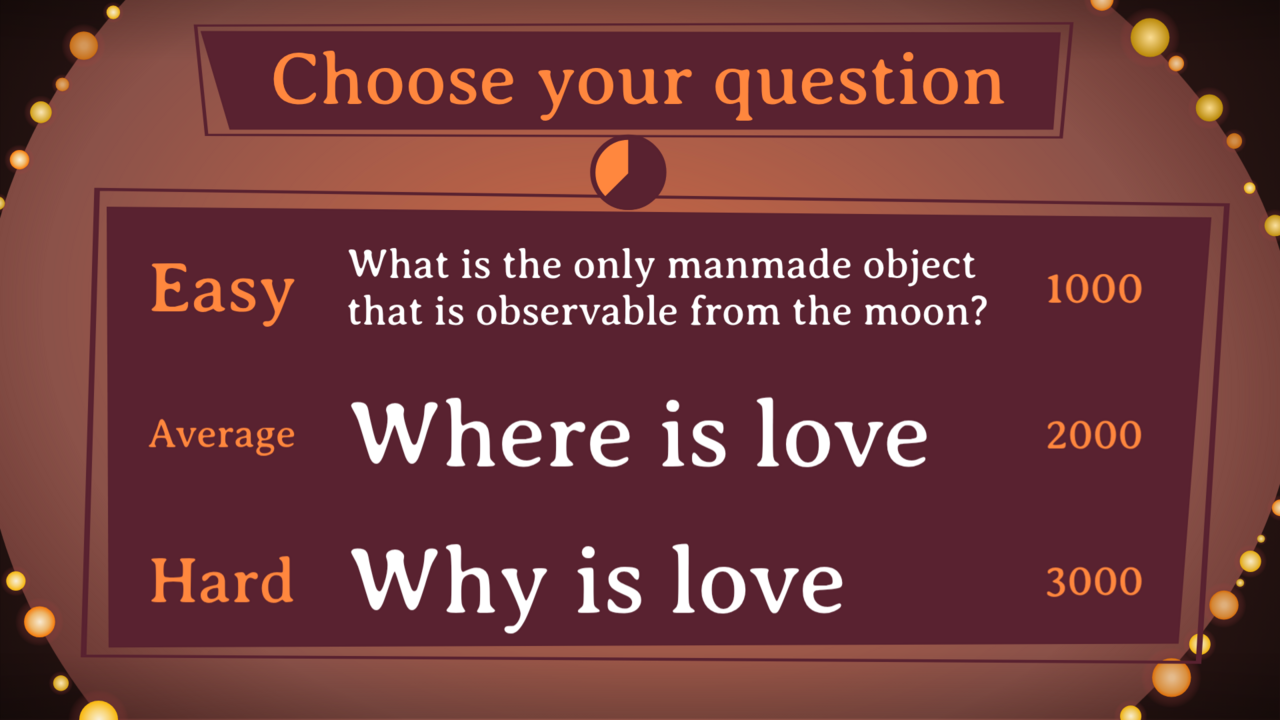
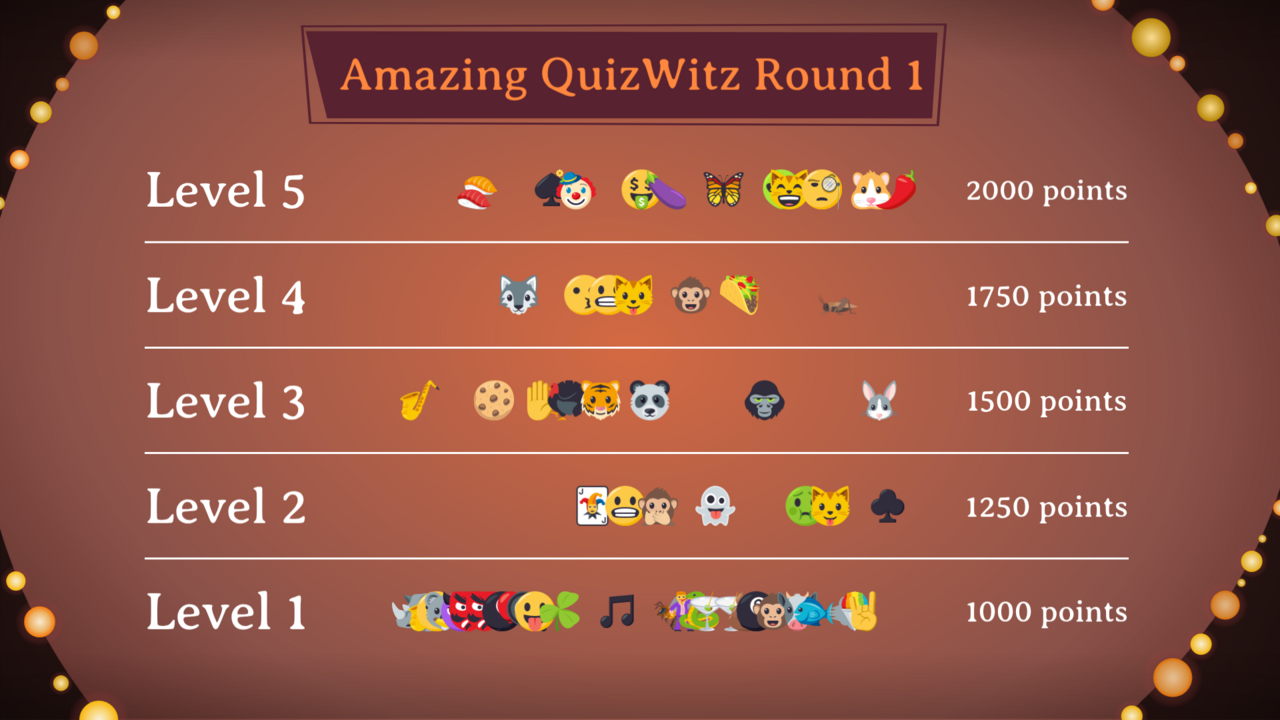
Зверни увагу, як мало в них спільного. Вибір запитання розміщує свої три рядки на панелі з рамкою; у драбини панелі немає взагалі, лише рядки, розділені тонкими лініями. Спільні в них лише фон і смуга заголовка над ними - усе нижче належить конкретному екрану, і його заповнює гра, а не ти.
Ця панель і ці лінії беруться з аркуша елементів, а не з цього кадру. Завдання цього кадру - вмістити їх: зроби область вмісту порожньою, нейтральною і просторою зоною, яка однаково добре працює з панеллю з рамкою, простим списком і таблицею з рядків. Фон, перевантажений посередині, або заголовок, який працює лише з панеллю безпосередньо під ним, - ось де все ламається.
Кадр 2 - екран підключення
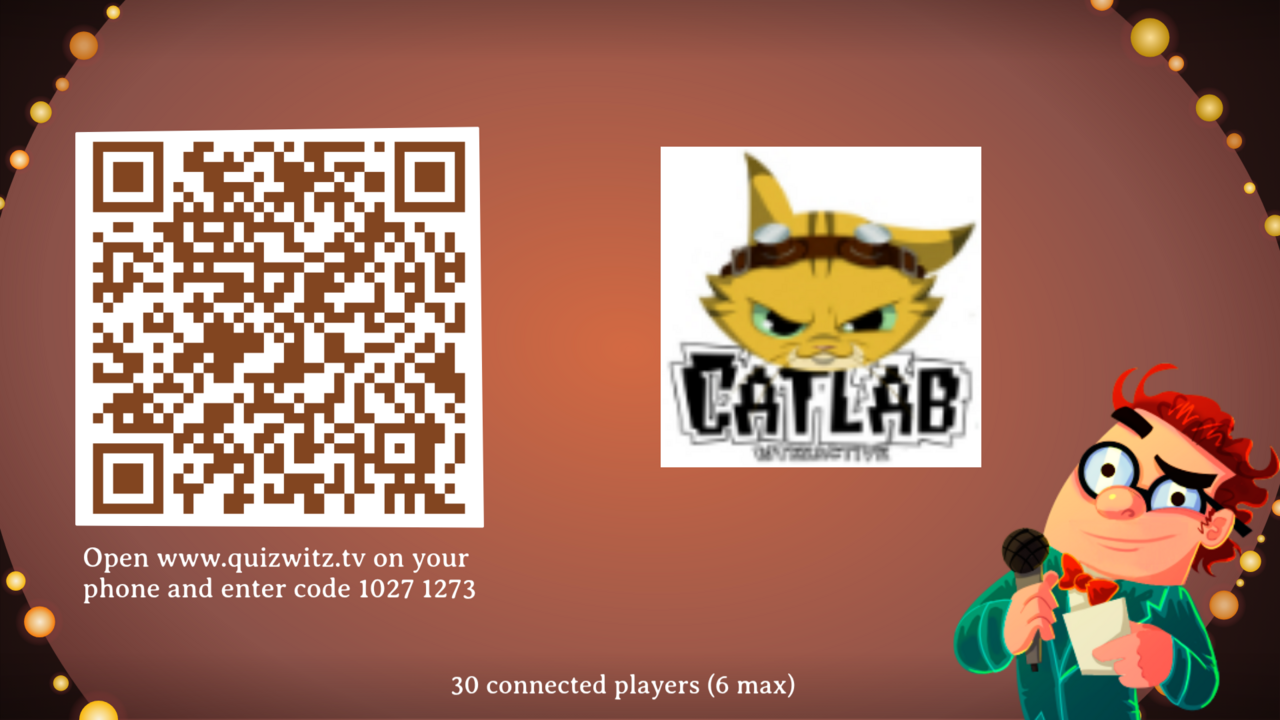
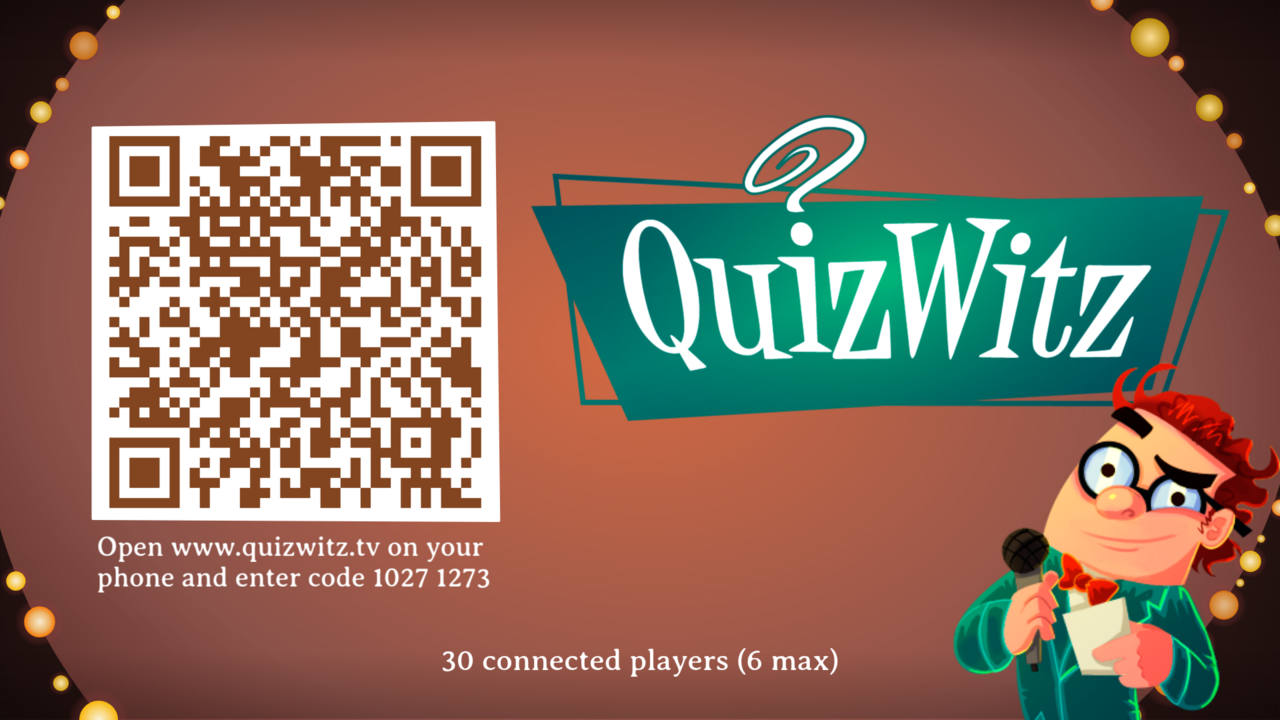
Що на ньому: усе, що потрібно залі, щоб приєднатися.
- п'ять рядків інструкцій
- код для приєднання і QR-код, обидва генерує рушій - зарезервуй квадрат для QR-коду
- рядок із кількістю підключених гравців
- список гравців, які поступово приєднуються
Намалюй його двічі: з логотипом клієнта біля коду для приєднання і без нього, коли екран тримається на власному оформленні теми.
Кадр 3 - екран очікування
Що на ньому: майже нічого - власний логотип квізу або оформлення теми.
З екраном підключення в нього спільний лише фон, тож проєктуй його як окрему композицію. Він залишається на екрані, поки квізмайстер читає запитання вголос, тож видно його довше, ніж майже будь-що інше в грі. Він заслуговує на більше уваги, ніж зазвичай приділяють порожньому екрану.
Кадр 4 - екран запитання
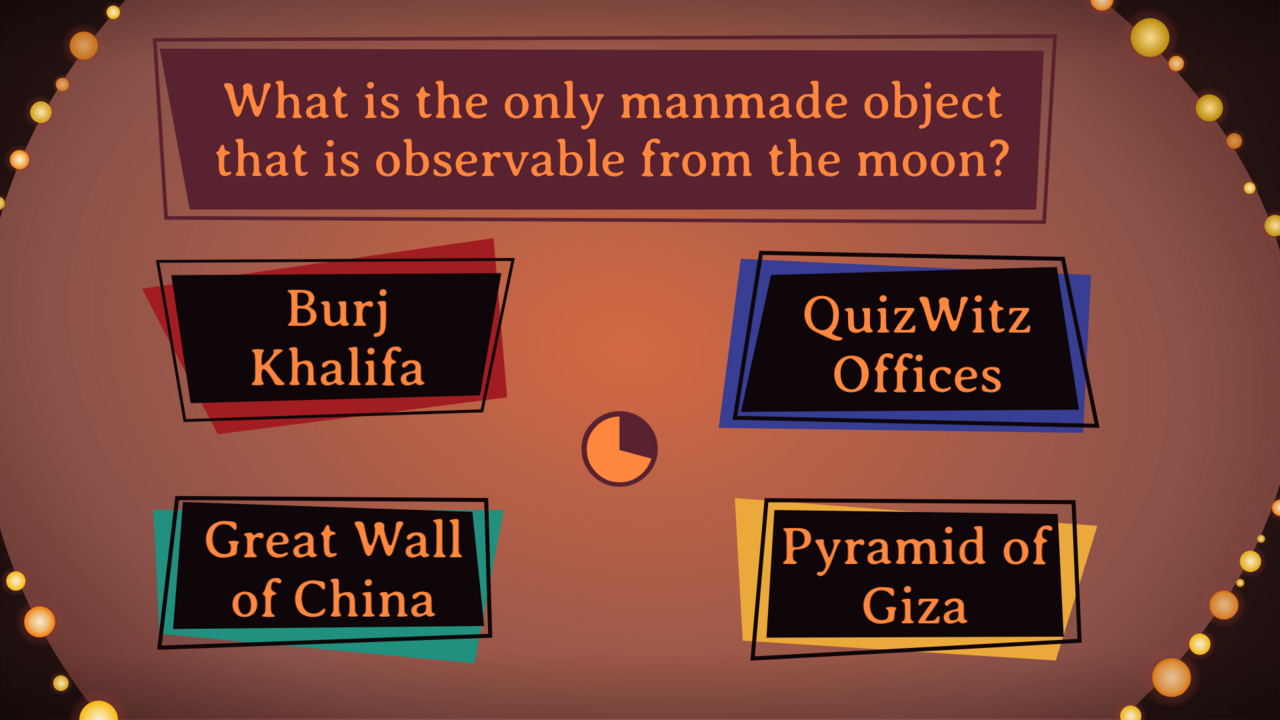
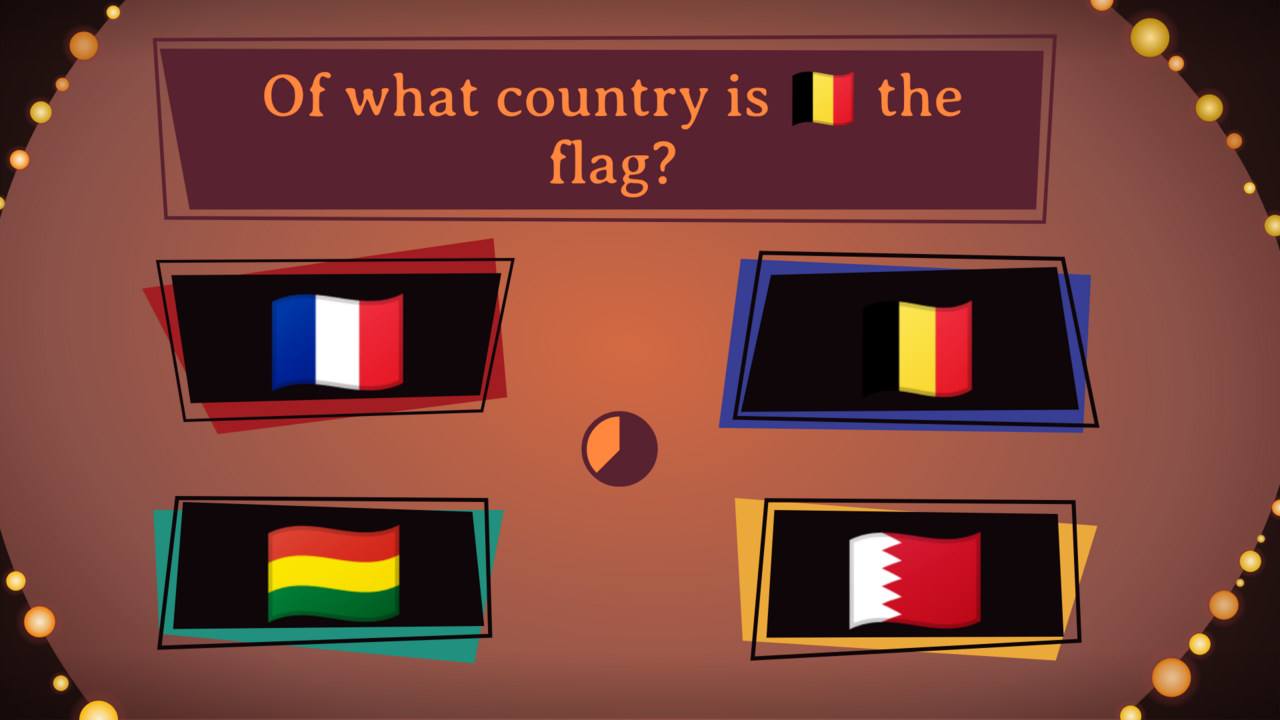
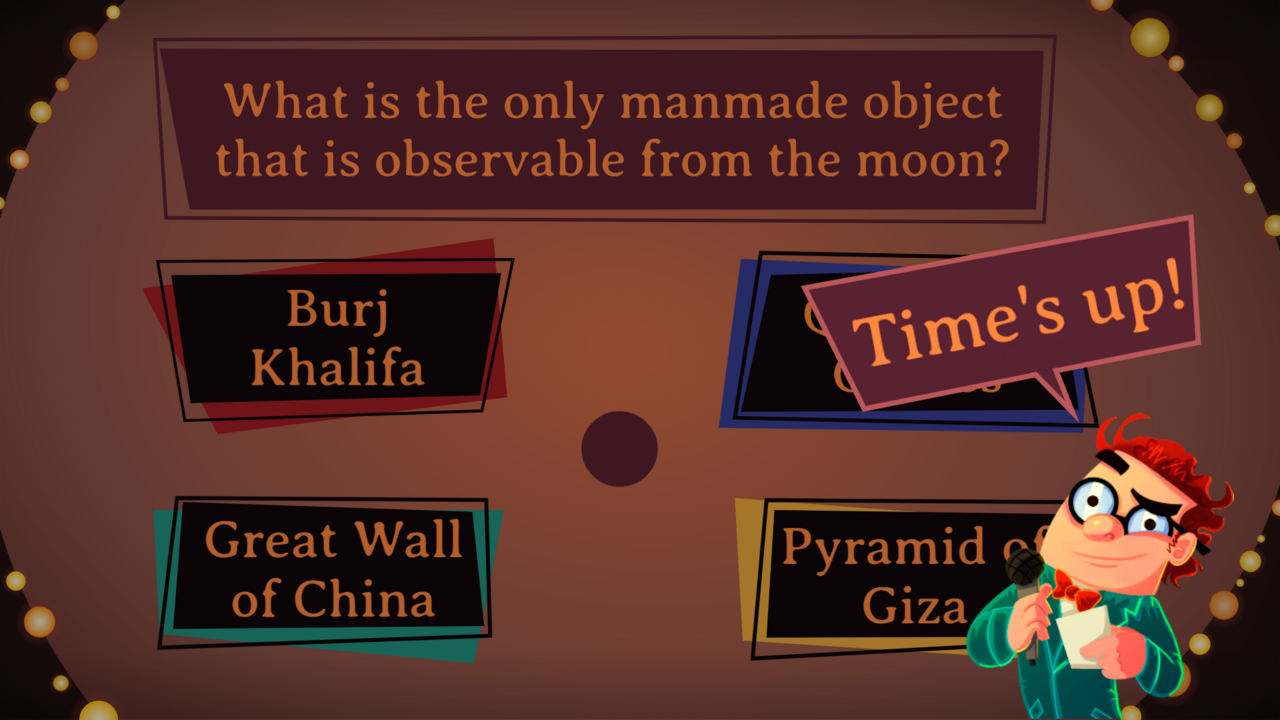
Що на ньому: запитання, таймер, чотири варіанти відповіді та рядок розбору. На цей екран зала дивиться найдовше. Зверни увагу, що варіант може складатися лише з емодзі:
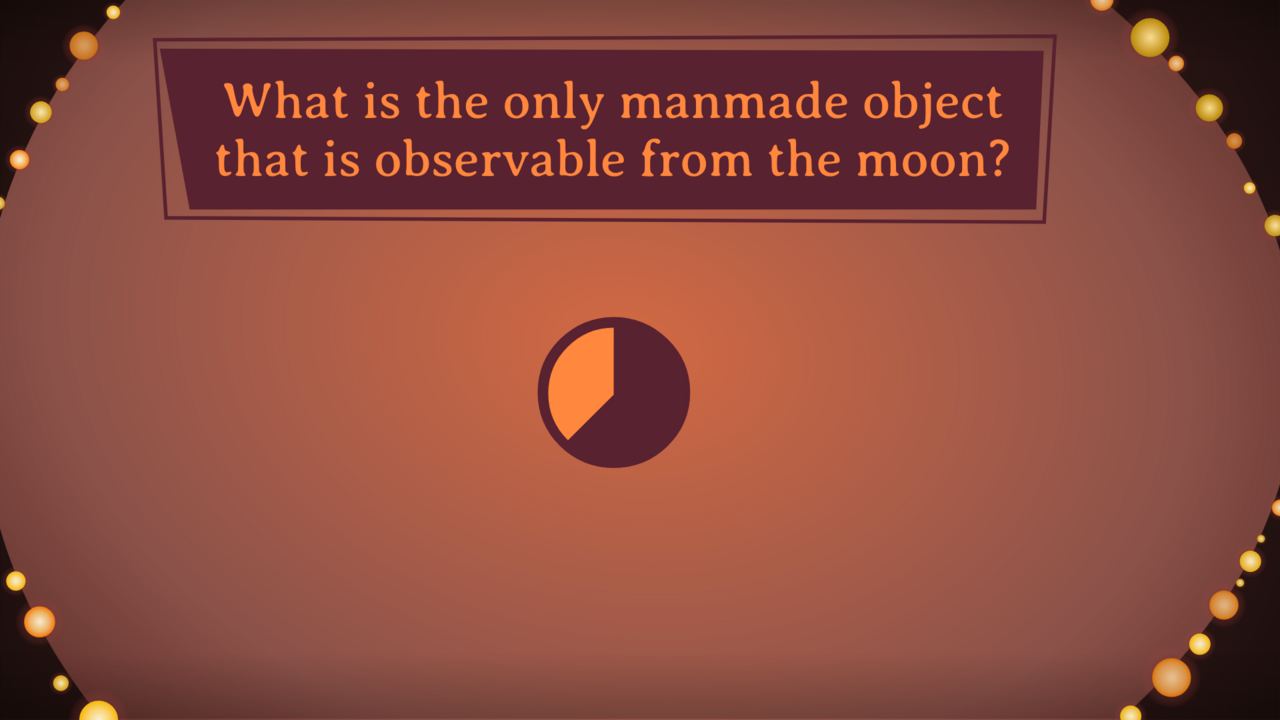
Запитання без варіантів - гравці вводять відповідь на телефоні. Екран майже порожній, і головним елементом стає таймер:
Момент, коли час вичерпано. Поверх екрана з'являється бульбашка розбору, а таймер порожній:
Кадр 5 - запитання з вкладенням
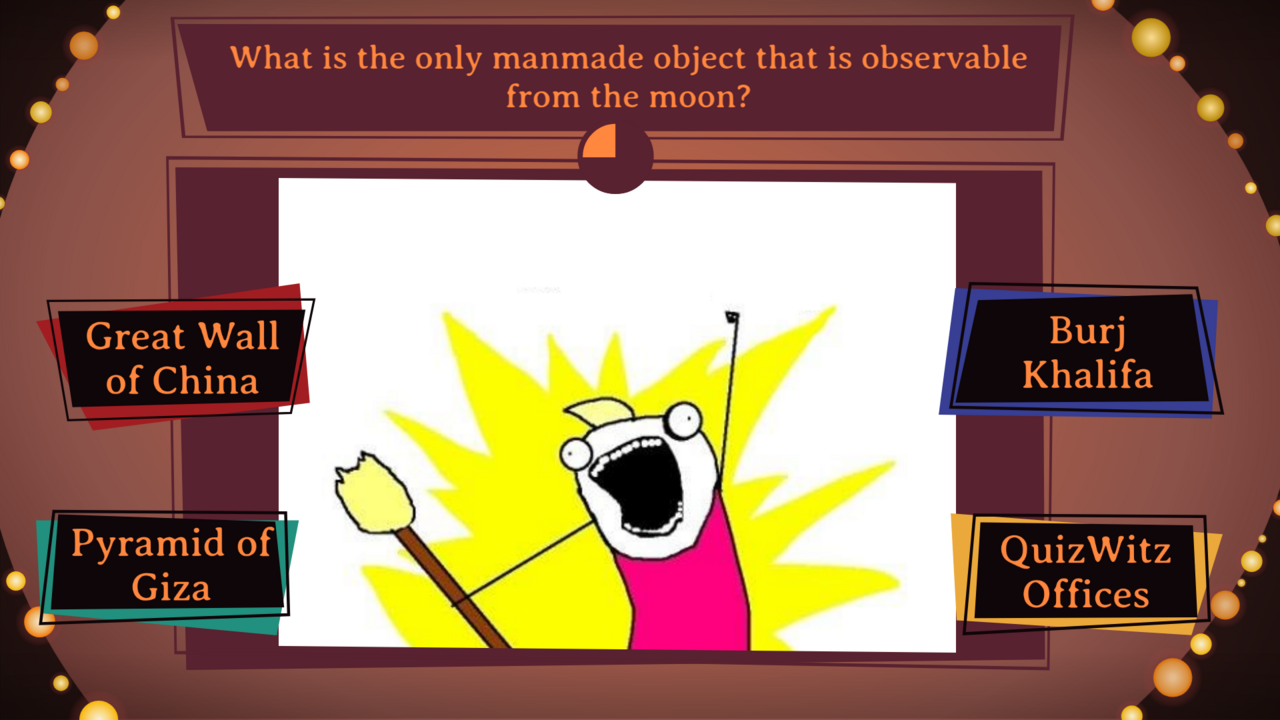
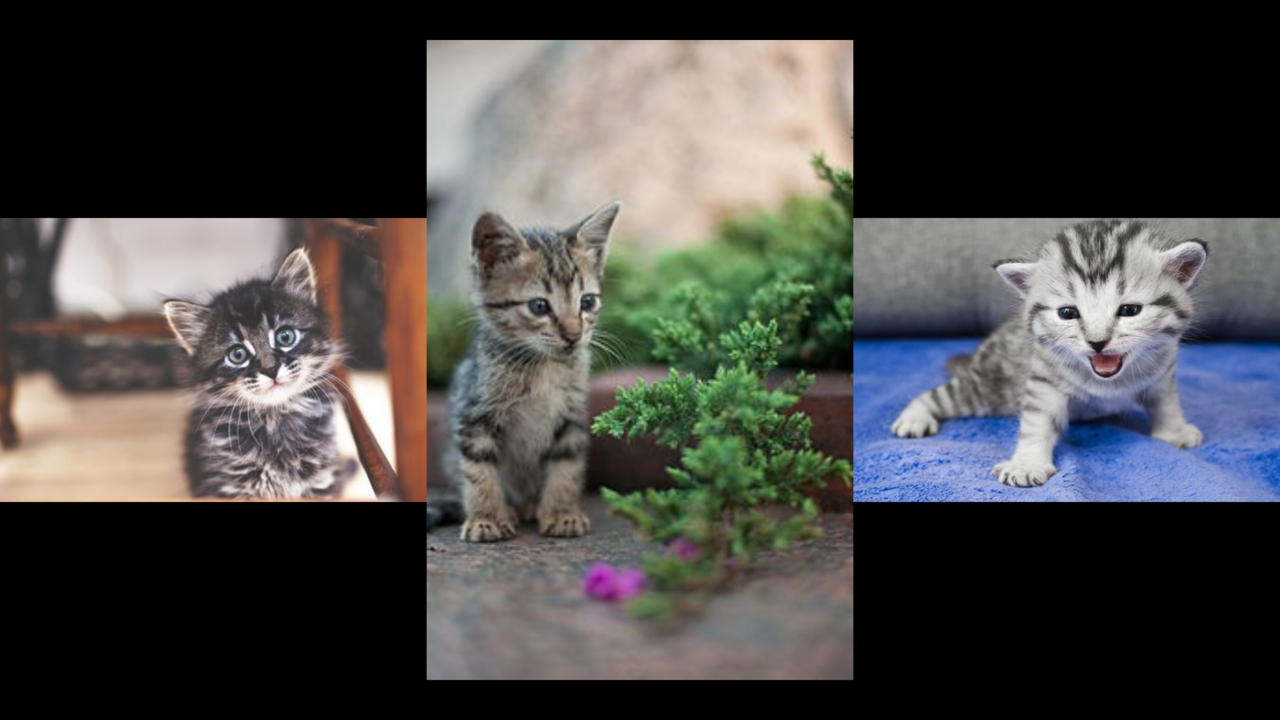
Що на ньому: ті самі частини, що й у кадрі 4, розміщені навколо зображення або відео. Композиція може бути іншою. Вкладення масштабується так, щоб уміститися в намальовану тобою рамку, тож і горизонтальне, і вертикальне зображення мають виглядати в ній прийнятно.
Що він охоплює: повноекранне вкладення і вкладення, що показуються між запитаннями.
Тут варіанти розміщено ліворуч і праворуч від вкладення:
Вкладення саме по собі, на весь екран:
Кадр 6 - екран відповіді
Що на ньому: яка відповідь була правильною, як відповіді зали розподілилися між варіантами, і рядок розбору.
Що він охоплює: екран відповіді для відкритих запитань і для запитань із вкладенням.
Екран проходить через три моменти. Спершу розподіл, поки нічого не позначено:
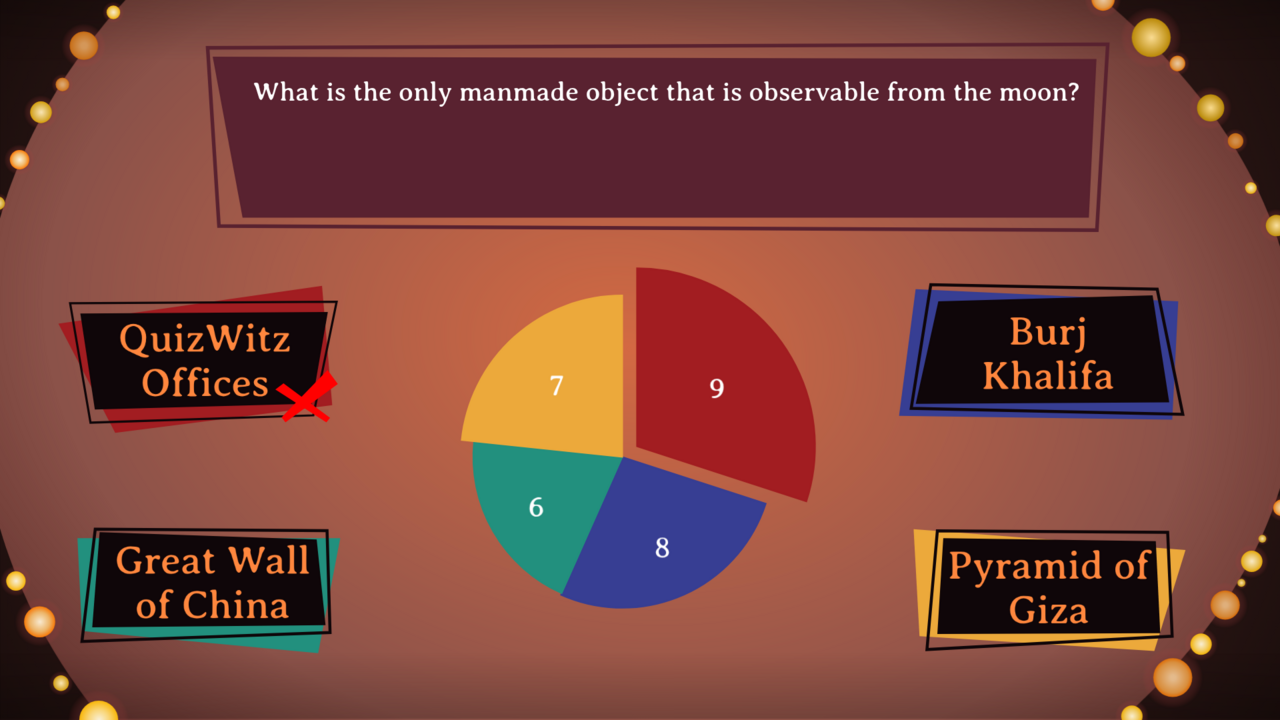
Потім правильний варіант позначається галочкою, а неправильні - хрестиком:
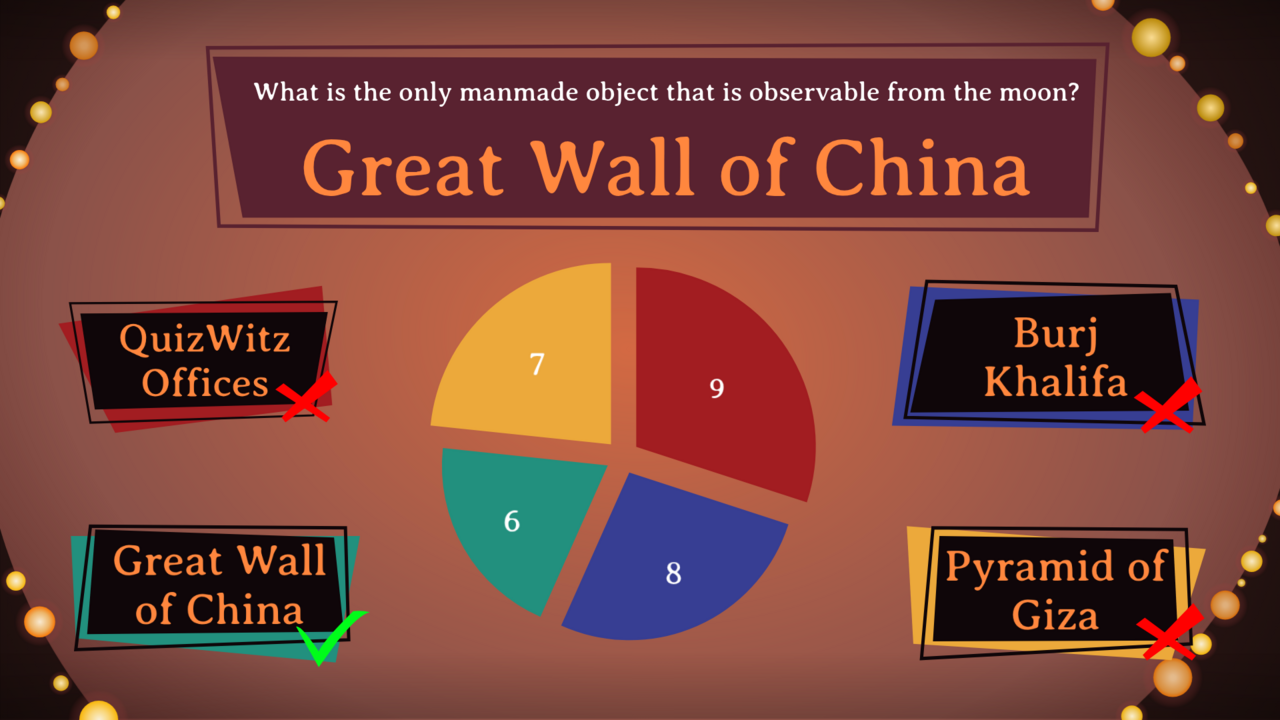
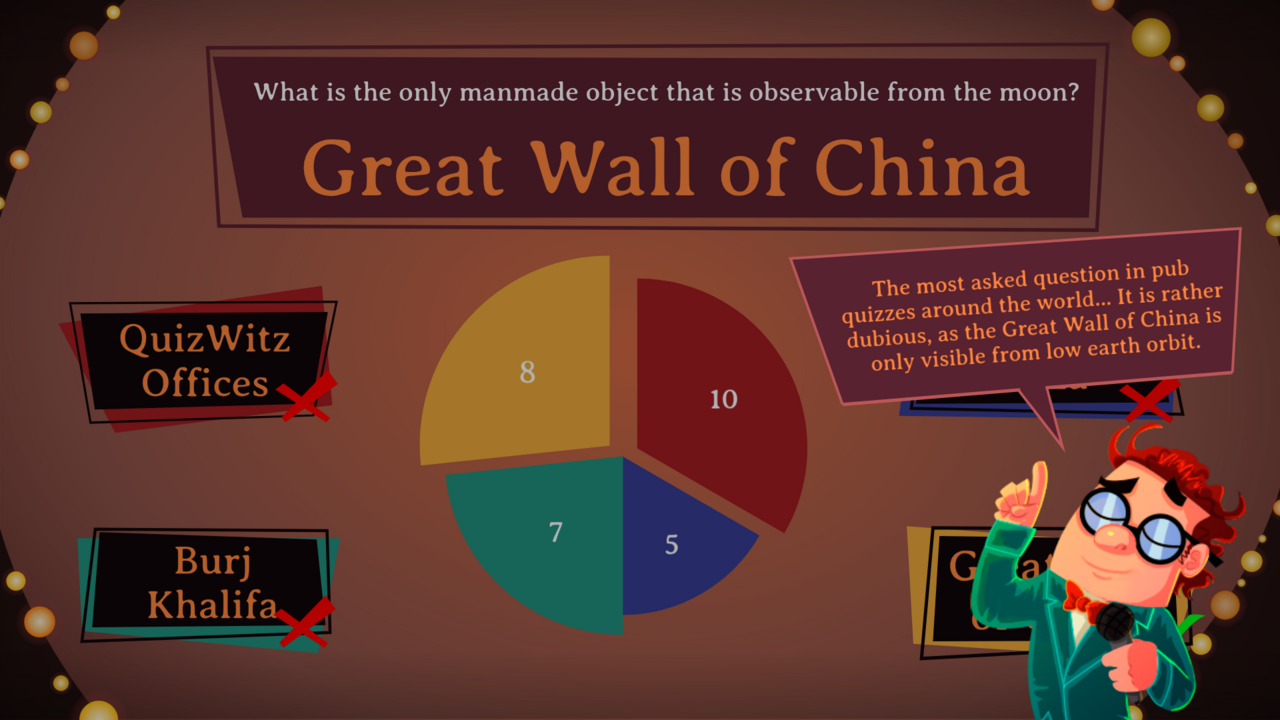
А якщо запитання має пояснення, поверх оформлення з'являється бульбашка. Залиш для неї місце - вона з'являється поверх усього, що ти намалював:
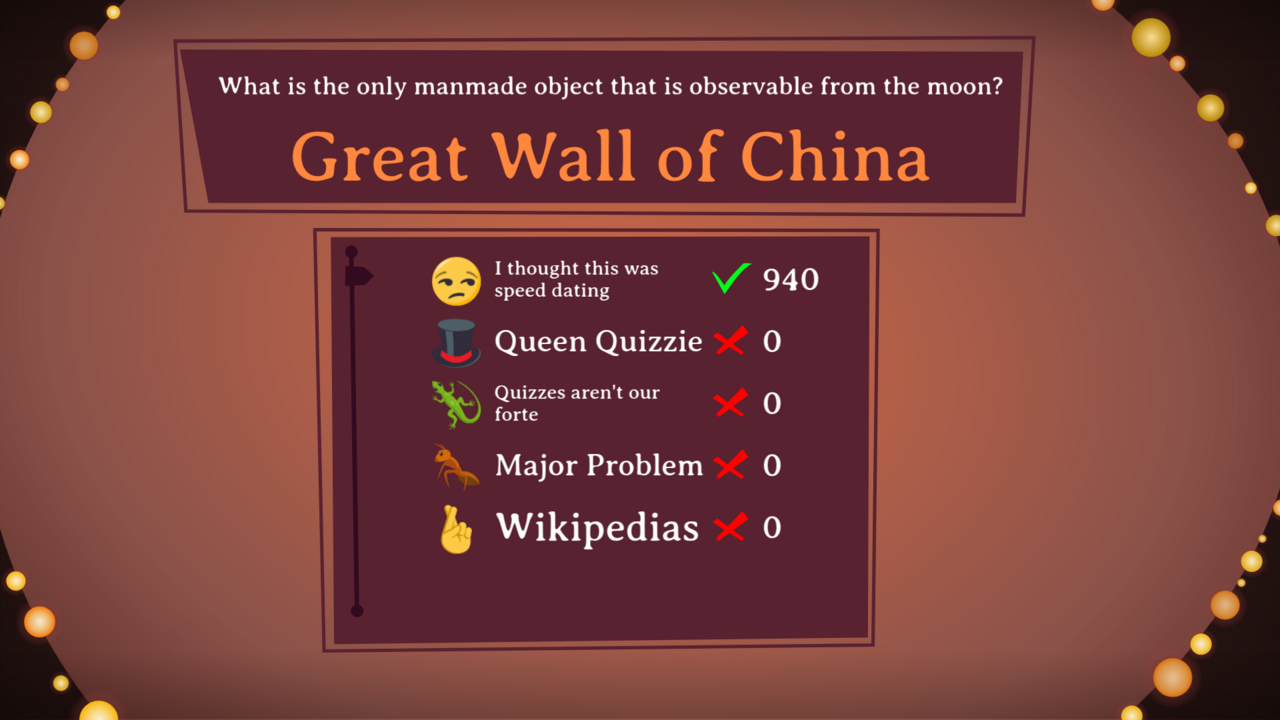
Для невеликої групи той самий момент показується як список балів, а не діаграма:
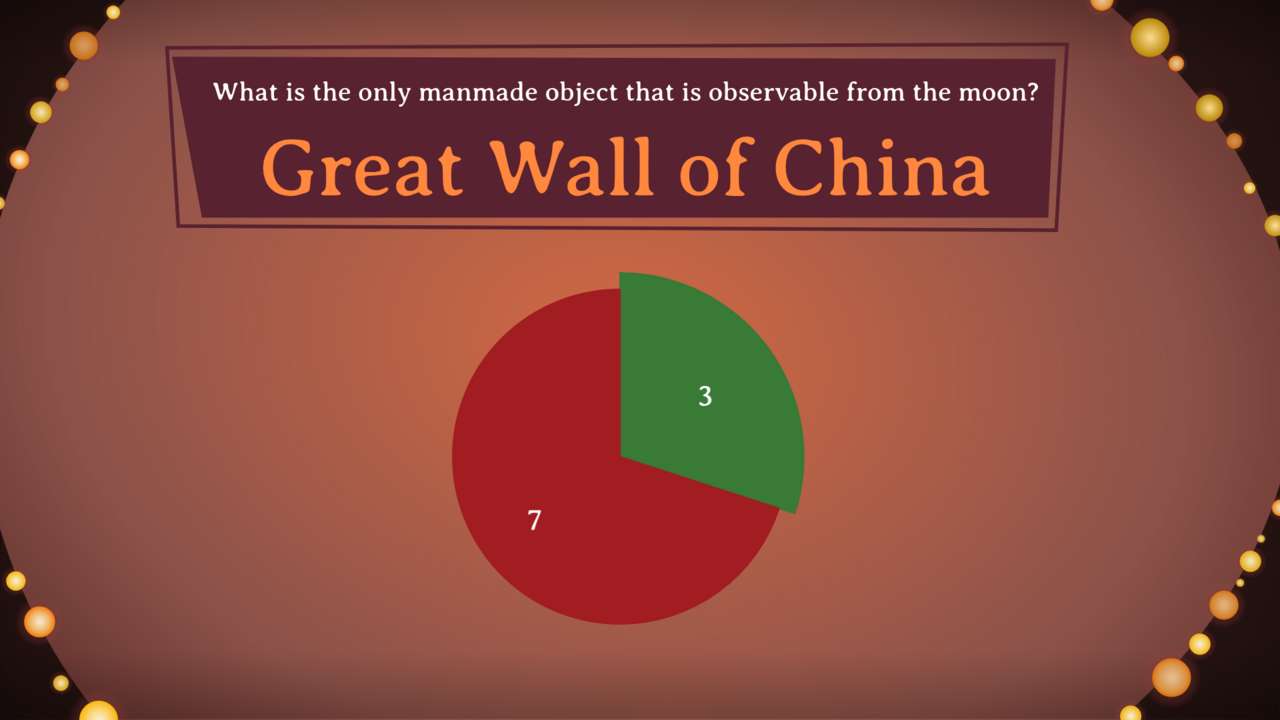
Для відкритого запитання діаграма показує, скільки гравців відповіли правильно:
Кадр 7 - рейтинг і переможець
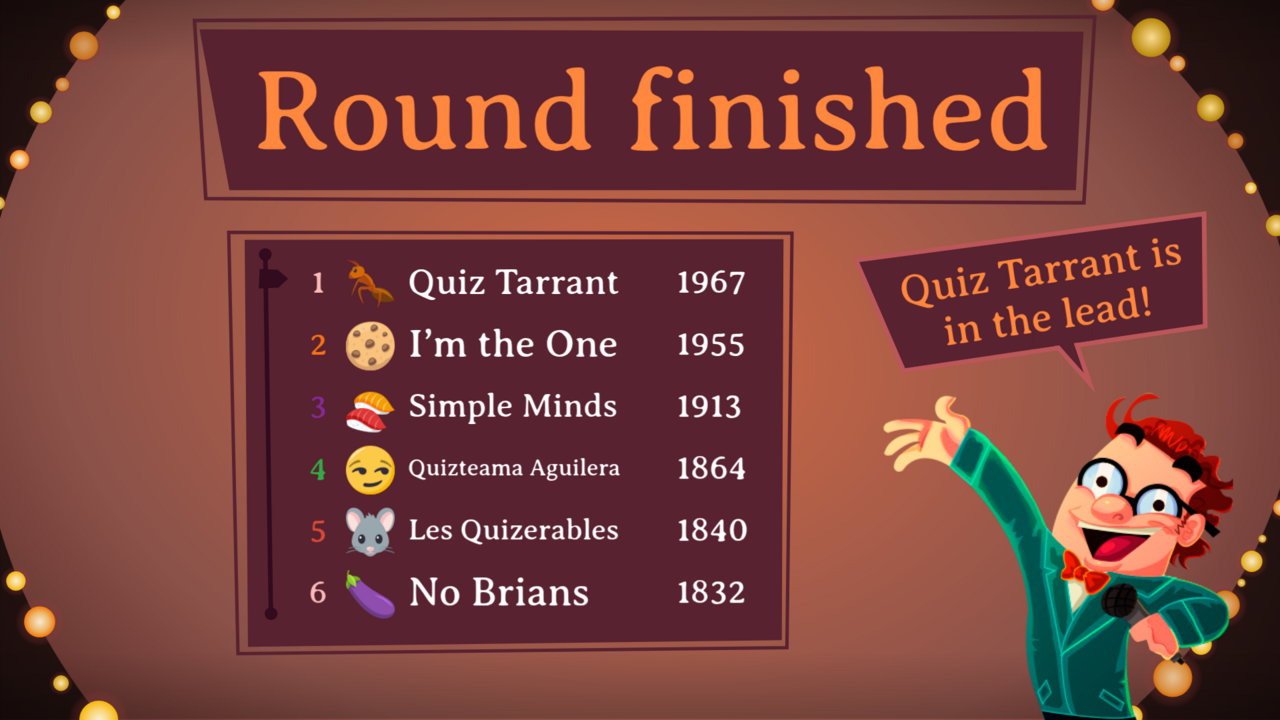
Що на ньому: список гравців із місцем, аватаром, іменем і балами. Надай рядок гравця як окремий багаторазовий елемент: за замовчуванням він повторюється шість разів, максимум - десять.
Що він охоплює: рейтинг між раундами та фінального переможця.
Рейтинг після раунду із шістьма рядками гравців:
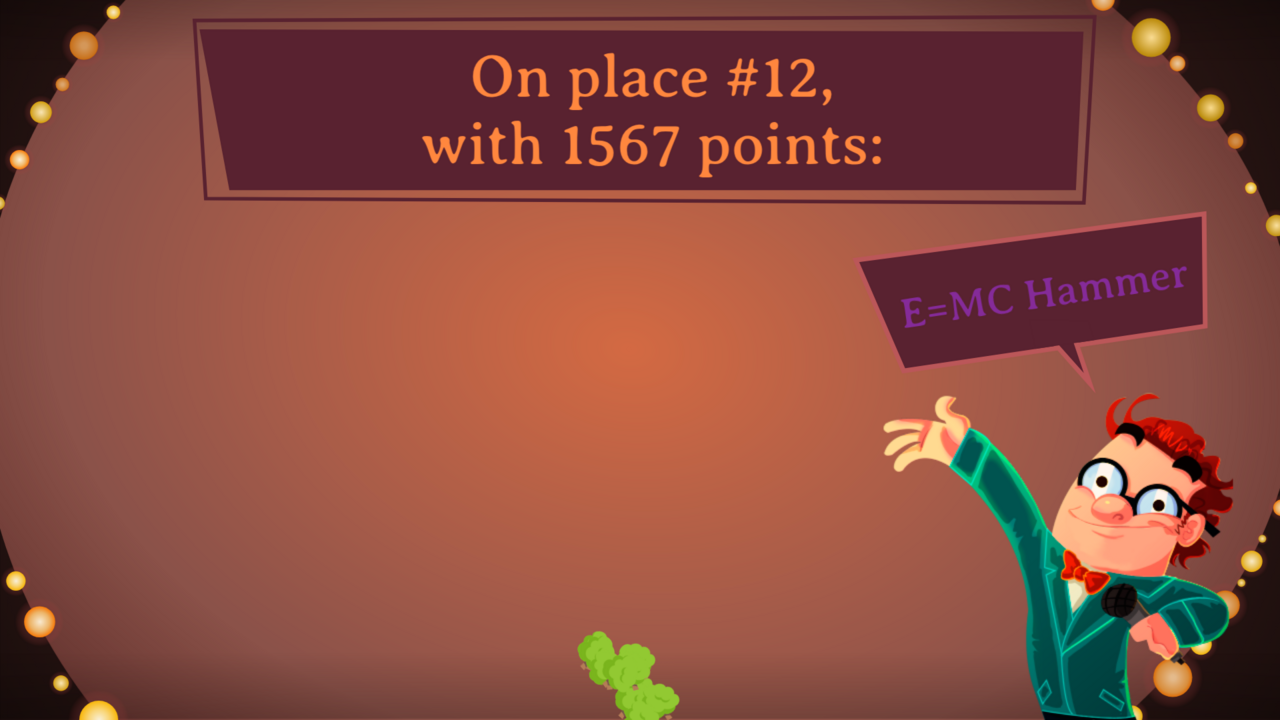
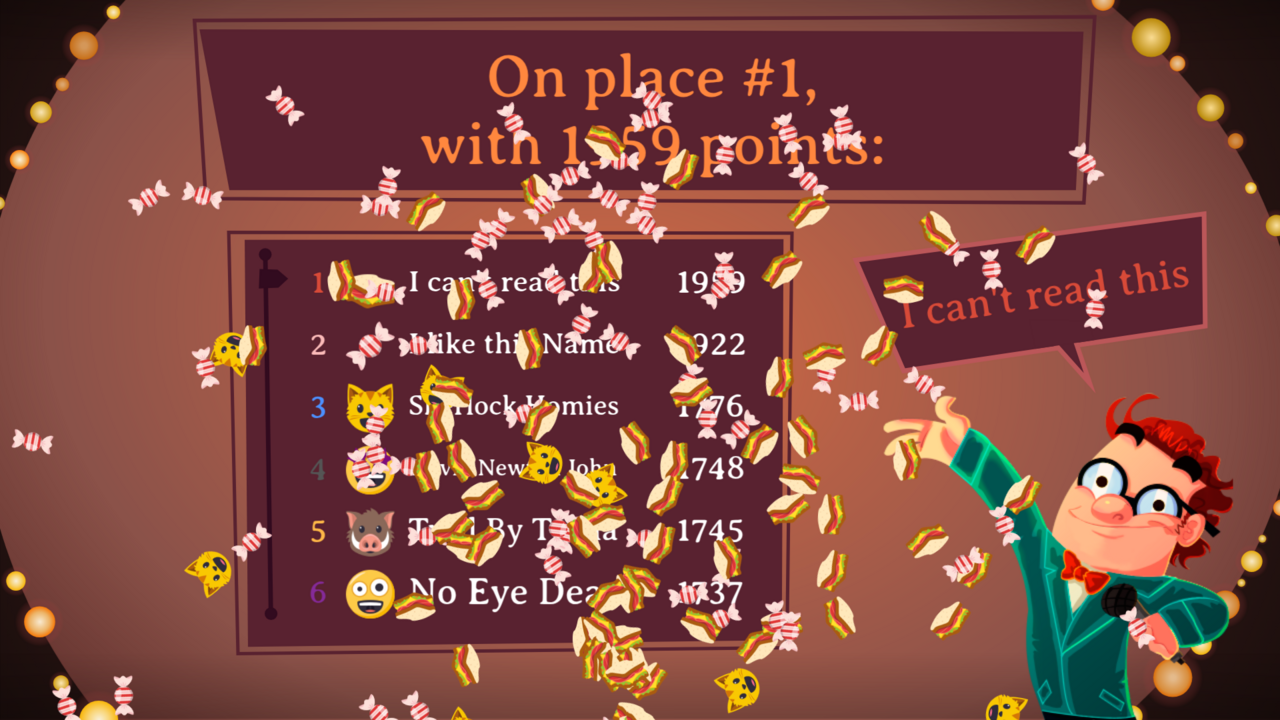
Фінальний зворотний відлік називає по одному гравцю, від останнього місця до першого, - місце, бали й назва команди в центрі уваги. Саме тут найбільше летючих емодзі:
Кадр 8 - вступ до раунду
Що на ньому: коротке оголошення для кожної категорії раундів. Є шість категорій: наука й техніка, природа, розваги й музика, спорт, мистецтво, історія.
Що він охоплює: усі шість категорій. Один дизайн може слугувати для кількох із них.
Тут одна композиція з варіантом для кожної категорії:
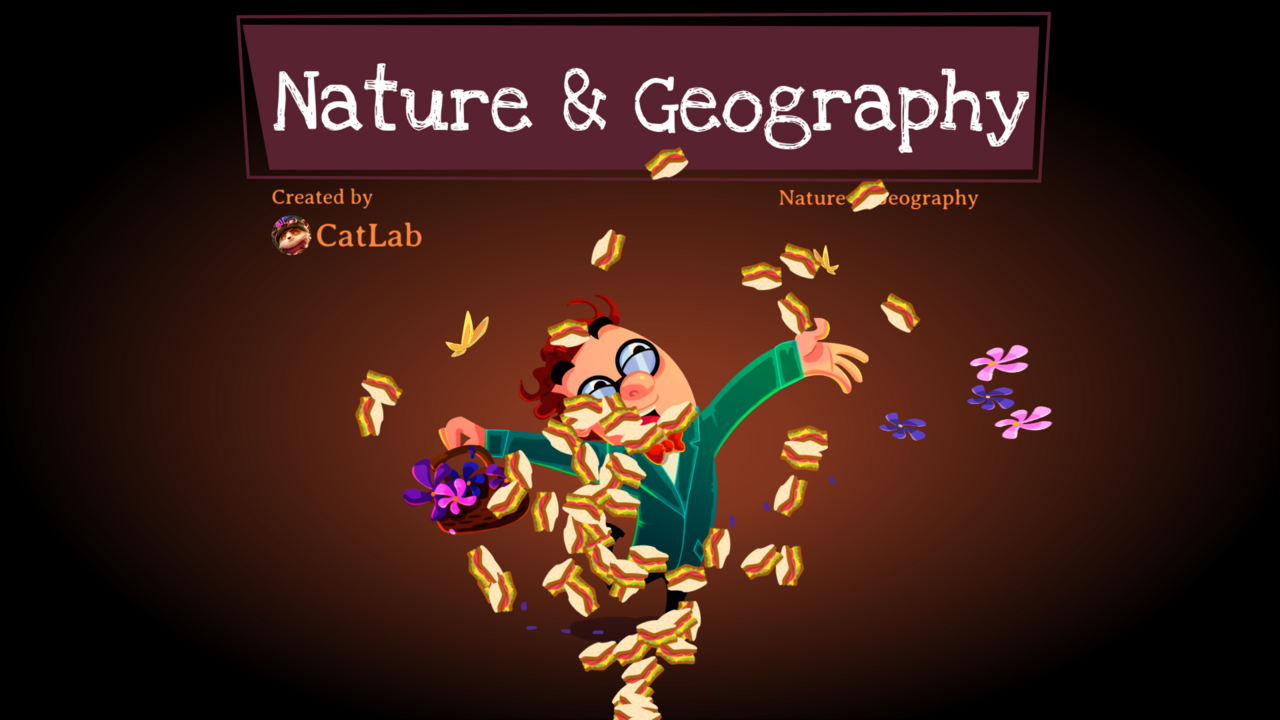
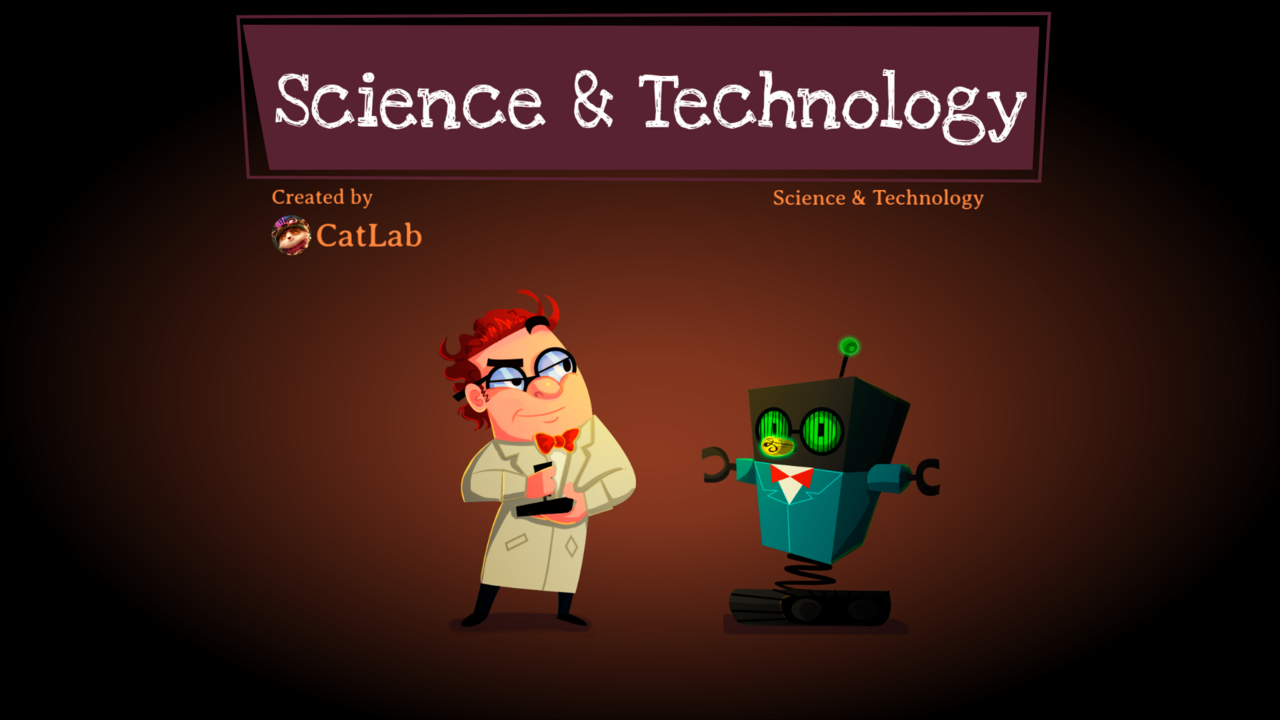
Персонаж необов'язковий. У стандартній темі QuizWitz є персонаж, який говорить і реагує; тема Emerald постачається без нього, і відмова від персонажа прибирає найдорожчу анімаційну роботу - синхронізацію губ, очі, руки.
Без персонажа вступ до раунду стає графічним, типографічним або ілюстративним моментом. Два підходи допомагають тримати обсяг роботи в межах: одна композиція з варіантом кольору чи значка для кожної категорії або одне універсальне оголошення, у якому змінюється лише назва раунду. Шість справді різних вступів - це багато роботи заради кількох секунд на екрані.
Аркуш елементів
Дві групи елементів на одному аркуші; кожен намальований один раз і використовується всюди.
Будівельні блоки вмісту. Вони заповнюють область вмісту загального кадру. Екрани, що використовують цей кадр, складаються з них, тож усе, що ти тут намалюєш, визначає вигляд усіх цих екранів:
- панель: заливка, рамка, радіус кутів - контейнер, у якому розміщується список або блок тексту
- рядок списку: повторюваний елемент будь-якого списку, із власним фоном або без нього
- роздільник: лінія між рядками там, де немає панелі
- пара «мітка - значення»: коротка мітка ліворуч, значення праворуч
Елементи керування. Малюються один раз, використовуються на кожному екрані:
- кнопка в чотирьох станах: звичайний, наведення, натиснута, неактивна
- символи правильно і неправильно
- смуга прокрутки, прапорець, список вибору
- де розміщується логотип QuizWitz
Що вирішено за тебе
- Телефони гравців. Фіксований HTML-макет.
- Кілька речей, які рушій малює сам - лінії між рядками на драбині балів, виділений рядок у виборі запитання, QR-код. Їхні кольори беруться з розділу Кольори у вигляді списку.
- Які екрани використовують загальний кадр і як саме.
- Як шість категорій прив'язуються до оформлення вступу до раунду. Ця прив'язка - параметр конфігурації, тож один вступ можна використати для кількох категорій.
- Увесь таймінг і тривалість анімацій.
- Звук. Тема може мати власну музику та звукові ефекти, але це окремий результат роботи, який не входить до технічного завдання на дизайн.
Правила дизайну
Жодне з них не обмежує твій візуальний дизайн. Вони стосуються того, як побудовано файл.
Формат
- 1920 × 1080 пікселів, точно. Один кадр на екран.
- Працюй у векторі, де це можливо. Там, де використовуєш растр (фото, текстури): щонайменше 2× від розміру відображення.
- Документ Animate працює з частотою 24 кадри на секунду. Це важливо, якщо ти пропонуєш ідеї для анімації.
- Залишай по краях поле 5% без важливої інформації. Проєктори обрізають зображення.
Структура шарів - найважливіше правило
Усе, що може рухатися, з'являтися або змінювати значення, розміщується на окремому іменованому шарі. Нічого не об'єднано, нічого не зведено.
На практиці:
- чотири варіанти відповіді - це чотири окремі шари, а не один
- таймер відокремлений від фону
- кнопка та її підпис - це два елементи
- рядок гравця - це одна група, яку можна дублювати
Що можна об'єднувати: суто декоративне фонове оформлення, яке працює як одне статичне зображення.
Це єдине правило, недотримання якого справді боляче б'є: тоді оформлення доводиться розбирати або перемальовувати, а це саме ті витрати, яких ця схема роботи має уникати.
Ефекти, які не зберігаються
Рушій малює на полотні HTML5. Такі ефекти треба вбудувати в зображення або не використовувати:
| Ефект | Що робити натомість |
|---|---|
| Живе розмиття, тіні та світіння як фільтри | Надай їх як оформлення |
| Режими накладання (множення, екран, перекриття) | Переведи їх у суцільний колір |
| Ефекти шарів і коригувальні шари | Вбудуй їх |
| Градієнти всередині тексту або текст з обведенням кожного символу | Не використовуй їх |
| Маски, які змінюються в кожному кадрі | Не використовуй їх |
Градієнти у фігурах - без проблем. Прозорість - без проблем. Тіні як нерухоме оформлення - без проблем.
Як поводиться текст
Саме тут дизайн для QuizWitz найбільше відрізняється від звичайної дизайнерської роботи.
Ти не задаєш розмір шрифту. Ти малюєш рамку.
Увесь текст малює в реальному часі компонент, який отримує дві речі: рядок тексту і прямокутник, який ти намалював. Потім він знаходить найбільший розмір шрифту, за якого цей рядок, розбитий на кілька рядків, ще вміщується в рамку. Довгий рядок зменшується, щоб уміститися; короткий збільшується, доки не заповнить рамку.
Три рядки, три однакові рамки - і три зовсім різні розміри шрифту, лише тому що текст коротший або довший. «Where is love» займає всю висоту; запитанню над ним доводиться задовольнятися двома дрібними рядками. Мітки ліворуч поводяться так само.
Що з цього випливає:
- Те саме запитання в іншій грі виглядає інакше. Запитання із шести слів виглядає великим і заповнює екран; запитання з тридцяти п'яти слів - дрібним, на п'ять рядків, у точно такій самій рамці. Обидва варіанти мають виглядати добре.
- Проєктуй кожну текстову рамку двічі. Заповни її один раз дуже коротким зразком, а другий раз - дуже довгим і перевір, що композиція тримається в обох випадках. Орієнтовно: варіант відповіді - від одного до приблизно восьми слів, запитання - від п'яти до сорока, ім'я гравця - від двох до двадцяти символів.
- Не розраховуй на фіксовану кількість рядків. Заголовка, який «завжди в один рядок», тут не існує.
- Не вирівнюй текст оптично з іншими елементами. Текст, який має збігатися з лінією чи фігурою, зміститься, щойно стане коротшим або довшим. Використовуй достатньо просторі рамки та вирівнювання (ліворуч, по центру, праворуч) замість точних позицій.
- Дванадцять мов. Німецькі складні слова довгі, та й угорська не легша. Рамка, яка тісна для англійської, у німецькій зменшує текст до нечитабельного розміру.
- Емодзі можуть з'являтися всередині тексту. Гравці вибирають емодзі біля назви своєї команди, а запитання чи варіант відповіді можуть містити емодзі - іноді варіант складається лише з емодзі. Вони малюються кольоровими й вищі за літери навколо.
Що потрібно знати для збирання про кожну текстову рамку: де вона розташована, якого вона розміру, як вирівняна, якого кольору і який шрифт. Але не: якого розміру в пунктах.
Ти можеш цим скористатися. Велика рамка з коротким текстом сама по собі стає сильною типографічною композицією, а рамка, яку ти навмисно робиш вузькою й високою, змушує текст вишикуватися в колонку. Використовуй припасування тексту як дизайнерський прийом; просто не проєктуй усупереч йому.
Таймер - обов'язковий, і це анімація
Кожен екран запитання має таймер; зала має бачити, скільки часу залишилося.
Таймер - це не число, що відраховується, а анімація, курсор відтворення якої рухає рушій. Ти створюєш перехід від «повного» до «порожнього» стану - смуга, що зменшується, кільце, що замикається, пісковий годинник, лінія, що коротшає. Рушій відтворює цю анімацію саме з такою швидкістю, щоб останній кадр збігся з кінцем запитання.
Що з цього випливає:
- Тривалість запитання не фіксована. Вона задається для кожного квізу - часто від двадцяти до тридцяти секунд, але може бути коротшою або довшою. Твою анімацію розтягують або стискають, щоб вона вмістилася.
- Жодних чисел чи позначок щосекунди. Таймер, що відраховує «20, 19, 18…», перестає бути правдивим, щойно змінюється тривалість.
- Останні секунди - найнапруженіший момент гри. Добре, якщо ближче до кінця прогрес стає помітнішим або тривожнішим.
- Читабельність із задніх рядів зали - з першого погляду.
- Можна кілька таймерів. І смуга вгорі, і кільце біля запитання керуватимуться рушієм, якщо кожен має назву
timer.
Надай таймер як послідовність ключових кадрів або як опис переходу - достатньо чогось на кшталт «смуга зменшується справа наліво й змінює колір із зеленого на червоний».
Летючі емодзі з'являються поверх усього
Кожен гравець під час приєднання вибирає емодзі, і гра запускає ці емодзі по всьому екрану. Їх малює рушій на шарі над темою. Тут тобі нічого не треба малювати - але треба враховувати їх у дизайні, бо вони з'являються зовсім не рідко.
Вони з'являються в трьох моментах:
- Коли гравець відповідає. Його емодзі злітає від нижнього краю у випадковому місці по горизонталі, описує дугу й падає назад за межі кадру.
- Коли гравець кидає емодзі. Гравці можуть кинути свій емодзі з телефона; кут і швидкість залежать від свайпу, а емодзі вилітає знизу по центру, обертаючись.
- Коли у фінальному зворотному відліку оголошується місце. Вибух емодзі названого гравця: двадцять за звичайне місце, п'ятдесят за третє, сімдесят п'ять за друге і сто п'ятдесят для переможця.
Що це означає для дизайну:
- Не розміщуй нічого дрібного чи важливого в нижній третині екранів рейтингу та переможця. Під час зворотного відліку там справді тісно.
- Розраховуй на те, що вони не пасуватимуть до твоєї палітри. Це повнокольорові емодзі з усіх куточків таблиці Unicode, і жодна тема ними не керує. Дизайн, який тримається купи лише у вузькому діапазоні кольорів, у ці секунди виглядатиме випадковим.
- Кидки вимикаються, поки показується зображення або відео, тож екрани з вкладеннями залишаються чистими.
- Увесь шар можна вимкнути для окремої гри, тож не будуй і композицію, яка залежить від їхньої присутності.
Шрифти
- Шрифти мають бути вбудовуваними. Потрібен файл
.ttfабо.otf, а також ліцензія, яка дозволяє вбудовувати шрифт у застосунок. Шрифт, ліцензований лише як вебшрифт або лише для друку, використовувати не можна. Перевір це до того, як використовувати його в дизайні; виправляти це згодом дорого. - Шрифти з незвично великими виносними елементами можна скомпенсувати, але повідом, якщо використовуєш такий шрифт.
Кольори у вигляді списку
Тема зчитує список кольорів із конфігураційного файлу, і телефони гравців оформлюються за тим самим списком. Надай свою палітру як іменований список, а не лише як кольори в оформленні:
| Де | Кольори |
|---|---|
| Екран гри | Основний колір, акцентний колір, фон, колір панелі або контейнера, фон таймера, колір тексту за замовчуванням, колір тексту заголовка, колір тексту запитання, текст кнопок, текст діалогів і пояснень, текст імені гравця та балів, колір для «правильно», колір для «неправильно» |
| Чотири варіанти відповіді | Для кожного варіанта: колір фону, колір рамки і один суцільний колір для телефонів і діаграм |
| Телефони гравців | Фон, колір тексту, колір контуру, колір контуру варіантів, а також колір фону й тексту контейнера відповіді |
На екрані гри дозволено градієнти: вказуй їх як два шістнадцяткові значення.
Кілька кольорів - це єдиний спосіб вплинути на частини, які рушій малює сам, тож їх варто визначити самостійно, а не залишати значення за замовчуванням:
- роздільник - лінії між рядками там, де немає панелі, і на драбині балів
- стани активний, неактивний і вибраний для рядка у виборі запитання
- текст діалогів
- передній план і фон QR-коду
Якщо ти їх не вкажеш, використовуватимуться вбудовані значення за замовчуванням - білий, сірий, червоний, чорний і білий, - які рідко пасують до дизайну.
Логотип QuizWitz
Власні дизайни містять логотип QuizWitz. Зарезервуй для нього місце, де він не заважатиме дизайну.
Що передати
Вихідний файл - бажано Illustrator
Тема збирається в Adobe Animate, і те, що Animate може імпортувати, визначає, скільки твоєї роботи переживе передачу без змін:
| Інструмент | Що відбувається під час імпорту | Для чого використовувати |
|---|---|---|
Adobe Illustrator (.ai) | Animate імпортує файл напряму й перетворює твої шари на шари Animate або окремі символи, зберігаючи назви шарів і залишаючи вектори редагованими. Саме цей крок рятує оформлення від перебудови вручну. | Бажано для фінального результату |
| Adobe Photoshop | Імпортується зі збереженими шарами, як Illustrator, але дає растр замість вектора. | Можливо |
| Figma | Усе проходить через експорт у SVG і PNG, і саме там втрачається потрібна тут структура шарів. Якщо ти все ж використовуєш Figma, надай кожен елемент окремо у форматі SVG з назвами файлів, що збігаються з назвами шарів, щоб структуру можна було відтворити вручну. | Етап концепції, якщо в ній ти працюєш швидше |
Структура файлу:
- Одна монтажна область на екран, названа за кадрами вище.
- Багаторазові частини (кнопка, рядок гравця, варіант відповіді, таймер) як символи або компоненти, а не як окремі копії.
- Назви шарів англійською, без пробілів:
question, відoption1доoption4,timer,feedback,header,background,playerScore. - Кольори як іменовані зразки, а текст як іменовані стилі, замість того щоб задавати їх для кожного об'єкта окремо.
Контрольний перелік результатів
- Вихідний файл, структурований, як описано вище.
- Кожен кадр у форматі PNG, 1920 × 1080 - як зразок того, як він має виглядати. Для кадру 2 - обидві версії: з логотипом клієнта і без нього.
- Аркуш елементів як одна монтажна область: будівельні блоки вмісту та елементи керування.
- Кожен окремий графічний елемент як прозорий PNG у розмірі 2× в одній папці, з назвою файлу, що збігається з назвою шару.
- Таймер як ключові кадри або письмовий опис переходу.
- Шрифти у форматі
.ttfабо.otfіз підтвердженням ліцензії. - Список кольорів із розділу Кольори у вигляді списку у вигляді шістнадцяткових значень.
- Пів сторінки нотаток: у чому ідея, як мають з'являтися варіанти, що рухається, а що залишається нерухомим. Не десятисторінкове обґрунтування дизайну - той, хто збирає тему, має знати, що саме збирати. Ідеї для анімації можна описати або надати у вигляді чорнового аніматика.
Порядок роботи
- Кадр 4, екран запитання, разом з аркушем елементів. Узгодь обидва, перш ніж братися за решту. Разом вони містять таймер, варіанти, панель і всі елементи керування, тож визначають стиль усієї теми.
- Кадри 1-3. Вони природно випливають із перших двох.
- Кадри 6-8 - наостанок.
Додаток - назви символів
Для повноти і для тих, хто хоче знати, куди саме потрапляє їхнє оформлення. Щоб виконати роботу, читати це не обов'язково; описаних вище восьми кадрів і аркуша елементів достатньо. Якщо використовувати ці назви як назви шарів, не доведеться нічого «перекладати».
| Кадр | Назва символу | Обов'язкові частини |
|---|---|---|
| 1. Загальний кадр | GeneralPurposeScreen; GeneralPurposeScreenWithHeader - необов'язково | placeholder (область вмісту); текстова рамка title - необов'язково |
| 1b. Вибір запитання, довге запитання | MultiQuestionScreen, LongQuestionScreen; обидва необов'язкові, за відсутності використовується загальний кадр | вибір запитання: заповнювач questions, timer; довге запитання: заповнювач question |
| 2. Екран підключення | PresentationConnectScreen; PresentationConnectScreenWithLogo - необов'язково, із заповнювачем logo | від instructions.line1 до line5, connectedPlayers; заповнювач qrCode із міткою кадру showQrCode - необов'язково |
| 3. Екран очікування | PendingScreen; PendingScreenWithLogo - необов'язково | header.text |
| 4. Екран запитання | QuestionScreen | question.text, timer, feedback.text, від option1 до option4, мітки кадрів showOptions і showFeedback |
| 5. Запитання з вкладенням | QuestionScreenAttachment | як вище, плюс attachment.placeholder |
| 5b. Повноекранне вкладення | AttachmentScreen | placeholder |
| 6. Екран відповіді | AnswerPieScreen; AnswerPieScreenAttachment - необов'язково | від option1 до option4, answer.text, feedback.text |
| 6b. Відповідь на відкрите запитання | AnswerScreen, AnswerOpenQuestionPieScreen; варіанти …Attachment - необов'язково | answer.text, feedback.text, players, piechart |
| 7. Рейтинг | WinnerScreen + PlayerScore; WinnerScreen_round, WinnerScreen_game і PlayerScoreNoImage - необов'язково | header.text, players, feedback.text (playAgain.text - необов'язково); у рядку: position, name, score, avatar - необов'язково |
| 8. Вступ до раунду | один або кілька символів з будь-якою назвою; конфігураційний файл прив'язує кожну з шести категорій до символу | - |
| - | LoadingScreen | text, progress |
| - | Button, Checkbox, Slider, QuestionSelect, Scrollbar, SettingsScreenScrollarea, SymbolCorrect, SymbolWrong, PackListItem | власне оформлення не потрібне - вони будуються з того, що є у твоїх кадрах |
| - | IntroScreen, IntroScreenBranded, MenuScreen, SettingsScreen, AlertScreen, ActivityScreen, ActivityVotePieScreen | показуються лише в десктопному застосунку, а не в живому квізі. Не входять до технічного завдання: їх беруть із шаблону теми й переоформлюють твоїм фоном і кнопками |
Символи вступу до раунду в стандартній темі називаються RoundIntroScienceAndTech, RoundIntroFloraAndFauna, RoundIntroTedMusic, RoundIntroTedSport і RoundIntroTedCultHist; мистецтво та історія використовують останній спільно. «Ted» у цих назвах - залишок від персонажа оригінальної теми, і це не означає, що в них має з'являтися персонаж.
Кожен елемент із .text у назві - це текстова рамка з припасуванням, як описано в розділі Як поводиться текст: прямокутник, який рушій заповнює сам. Елемент timer - це кліп (movie clip) із власною шкалою часу; рушій зчитує кількість його кадрів і переміщує курсор відтворення пропорційно до часу, що минув, щонайбільше 24 рази на секунду.
Що конфігураційний файл бере з твого дизайну
{
  "fontFiles": { "<body font>": "fonts/body.ttf", "<heading font>": "fonts/heading.ttf" },
  "fonts":  { "default": "<body font>", "header": "<heading font>" },
  "colors": {
    "_accent_": "#…", "_main_": "#…", "_background_": "#…-#…",
    "_container_": "#…", "_timerBackground_": "#…",
    "default": "#…", "header": "#…", "question": "#…",
    "buttons": "#…", "dialog": "#…", "player": "#…",
    "_optionColors_": [ { "background": "#…-#…", "border": "#…" } ]
  },
  "optionColors": [ "#…", "#…", "#…", "#…" ],
  "booleanResultColors": { "correct": "#…", "wrong": "#…" },
  "remoteColors": {
    "background": "#…", "text": "#…", "outline": "#…",
    "options-outline": "#…", "container-background": "#…", "container-text": "#…"
  },
  "roundIntros": { "science": "<symbol>", "nature": "<symbol>", "entertainment": "<symbol>",
                   "sports": "<symbol>", "art": "<symbol>", "history": "<symbol>" },
  "overlay": "light | dark"
}