🚀 Opstart - Vær vært for en quiz med QuizWitz Live
Velkommen til QuizWitz Live - den professionelle måde at være vært for quizzer for hold, livestreams og fysiske events. Følg denne vejledning for at få din quiz op at køre med Quizmaster-appen.
🖥️ Start af QuizWitz Live
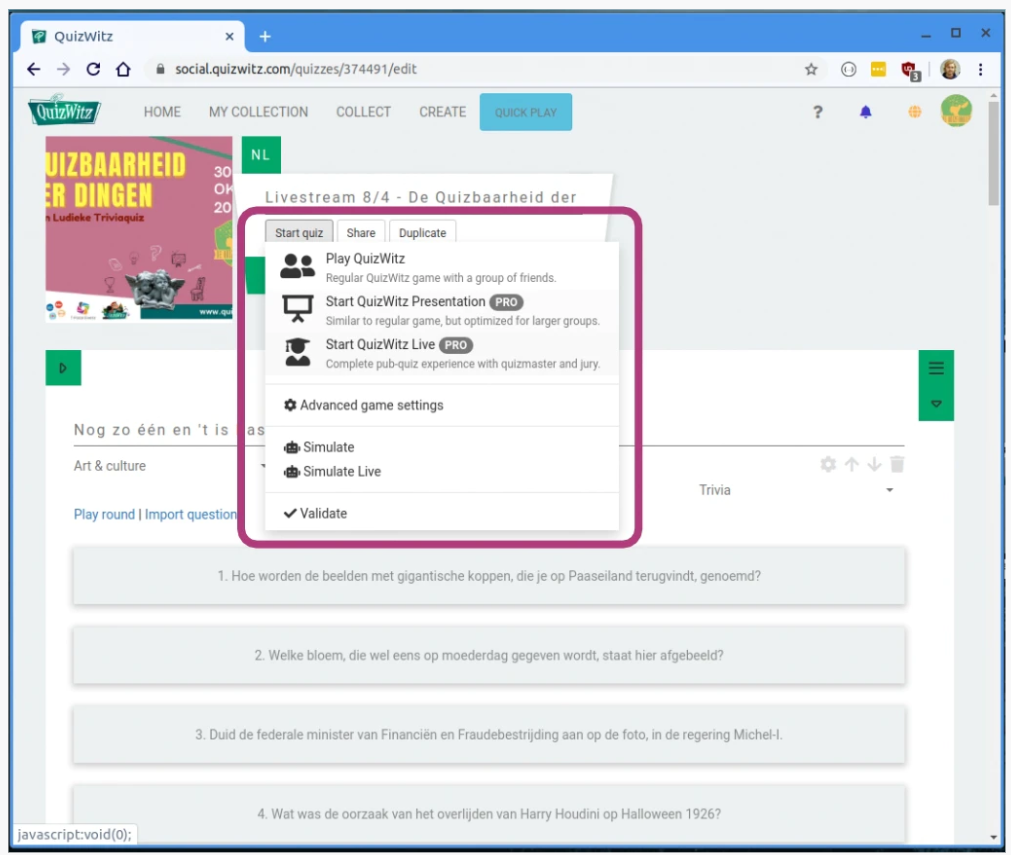
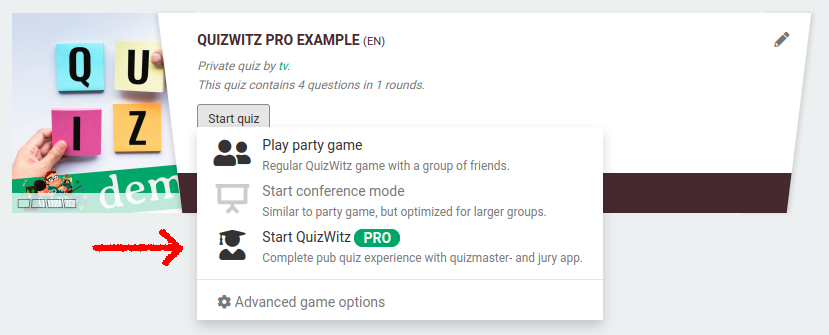
Du kan starte et QuizWitz Live-spil fra quizeditoren eller direkte fra din quizsamling.
-
Klik på ‘Start QuizWitz Live’ i quizeditoren
-
Klik på Live-ikonet i din samling for at starte
🔐 Tilslutning med quizmasterkoden
Når spillet er startet, viser din skærm en quizmasterkode. Del ikke denne kode med spillerne - den bruges til at forbinde din præsentationsenhed med spillet.
- Gå til quizwitz.tv på din quizmasterenhed, og indtast quizmasterkoden.
- Der vises en Quizmaster-app-grænseflade, hvor du styrer spillet.
- Vi anbefaler en tablet eller smartphone for at kunne bevæge dig rundt, men en bærbar computer fungerer også.
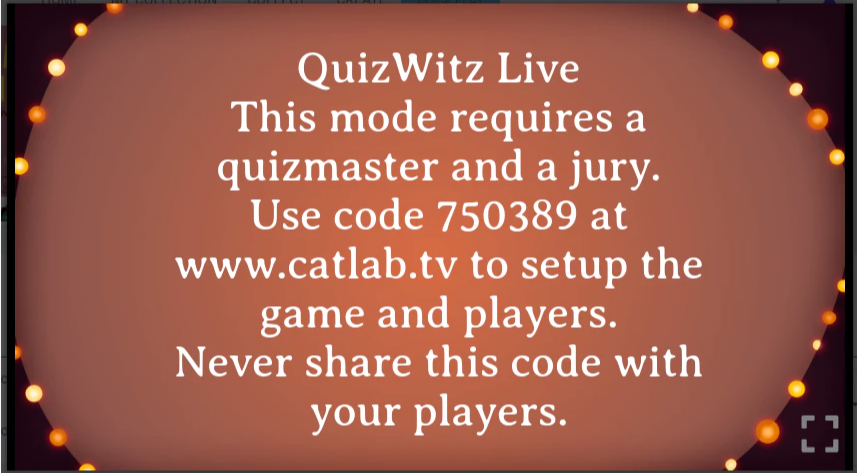
Når du er tilsluttet, forsvinder quizmasterkoden fra skærmen. Du er nu klar til at vise spilskærmen på en projektor eller starte din livestream.
⚠️ Pas på! Hvis spilskærmen ikke er aktivt i fokus - for eksempel hvis du skifter fane eller minimerer den - bliver spillet automatisk sat på pause.
Når det sker:
- Quizmaster-appen sætter også på pause
- For at fortsætte skal du først sørge for, at spilskærmen er aktiv igen
- Hold derefter musen over skærmen for at vise den nederste menu, og tryk på pauseknappen for at fortsætte
🎮 Valg af spiltilstand
Når du er tilsluttet, kan du vælge mellem to spiltilstande:
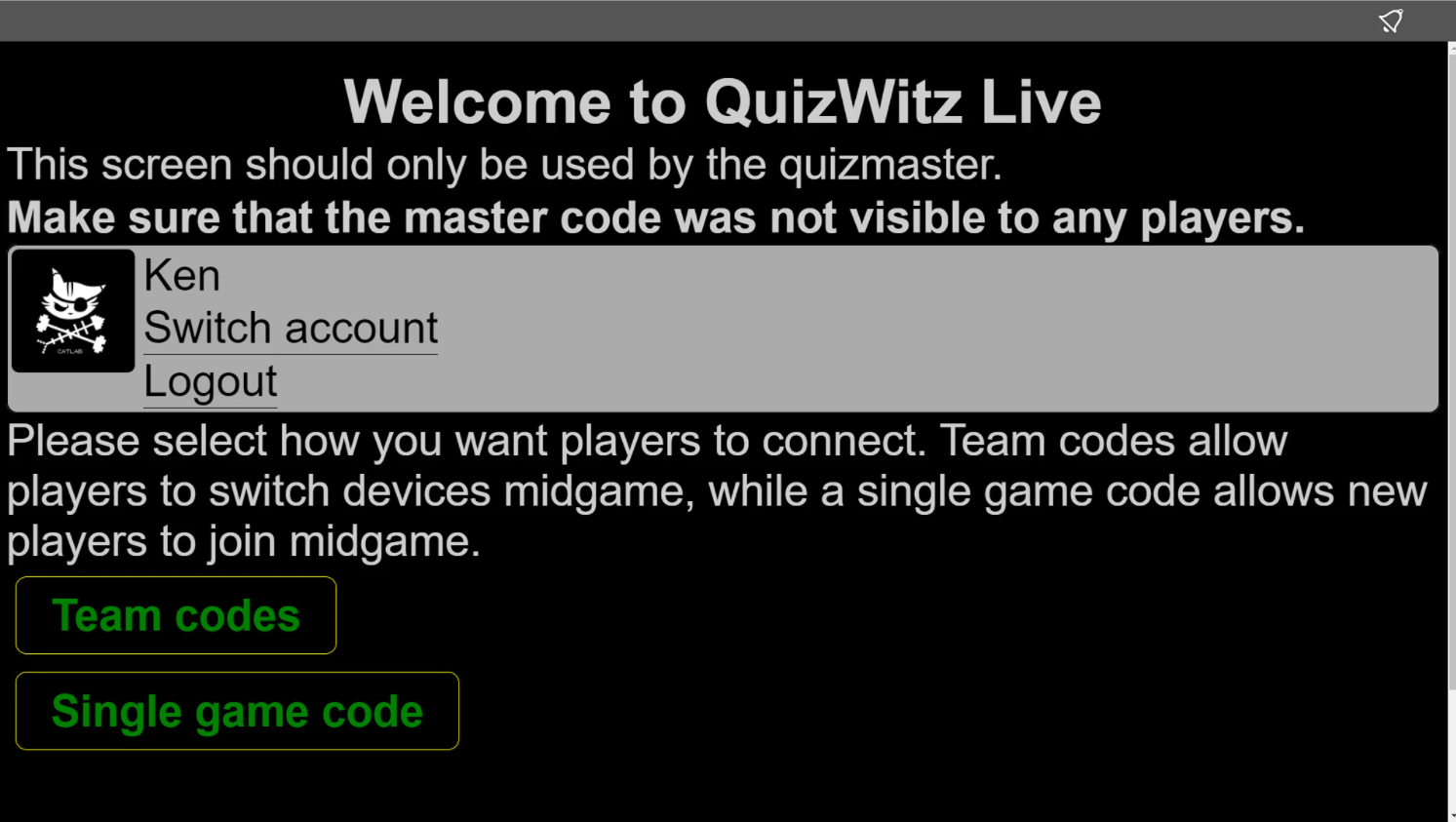
Holdkoder
- Hvert hold får en unik kode, som kan åbnes på flere enheder.
- Bedst til holdquizzer med forhåndstilmelding, hvor du kender holdnavnene på forhånd.
- Gør det muligt at skifte enhed - praktisk, hvis et batteri løber tør midt i quizzen.
Fælles spilkode
- Alle deltager med én fælles spilkode.
- Ideel til uformelle eller åbne events.
- Ingen forhåndstilmelding nødvendig - spillerne kan deltage når som helst, indtil alle aktive Seats er optaget.
Sørg for, at du er logget ind, så du har adgang til dit quizindhold.
👥 Vær vært med holdkoder
Når du bruger holdkoder, opretter du først holdene i Quizmaster-appen:
- Tilføj holdnavne
- Tryk på ‘Generer koder’ for at oprette adgangskoder
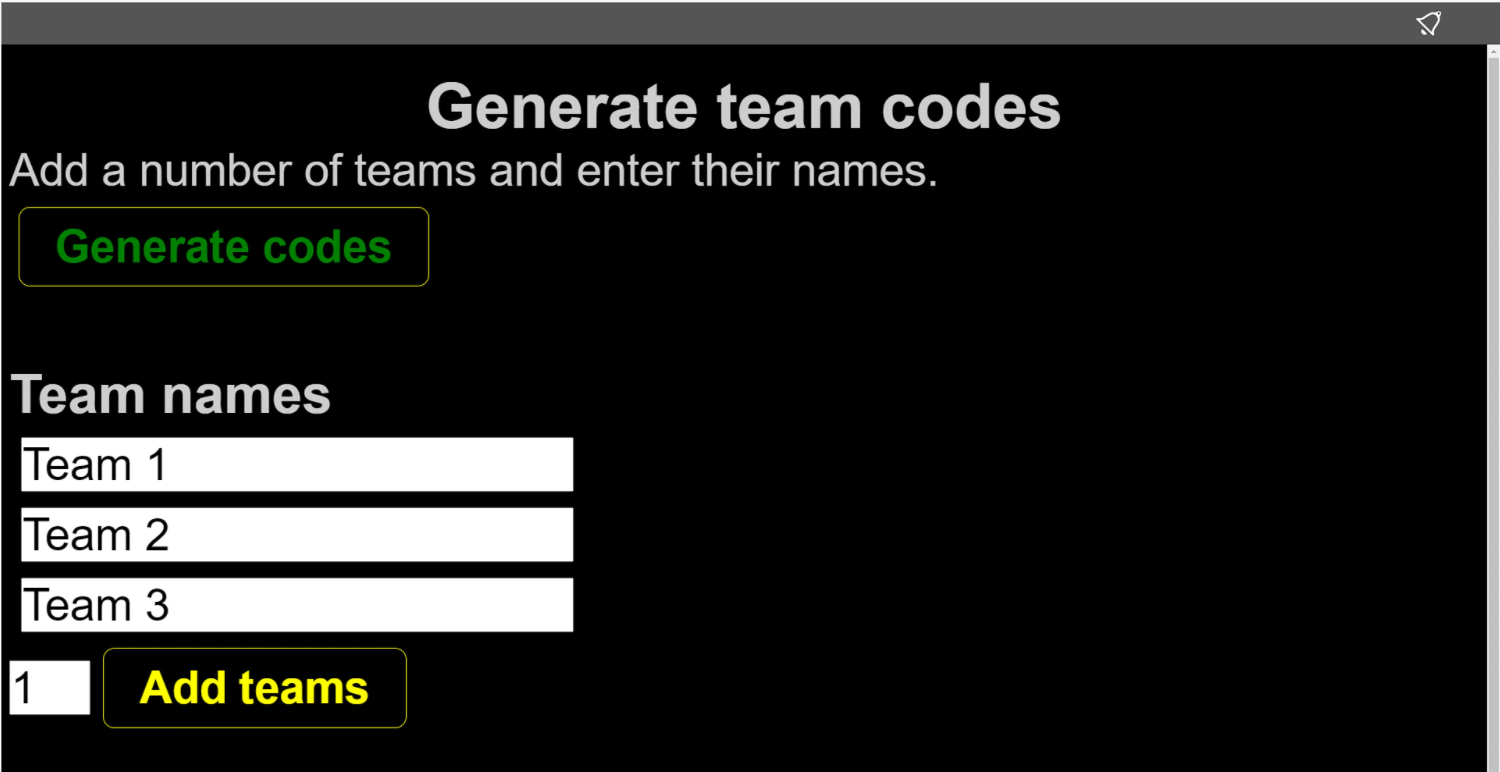
Du kan også reservere koder på forhånd - mere om det i afsnittet med tips og tricks.
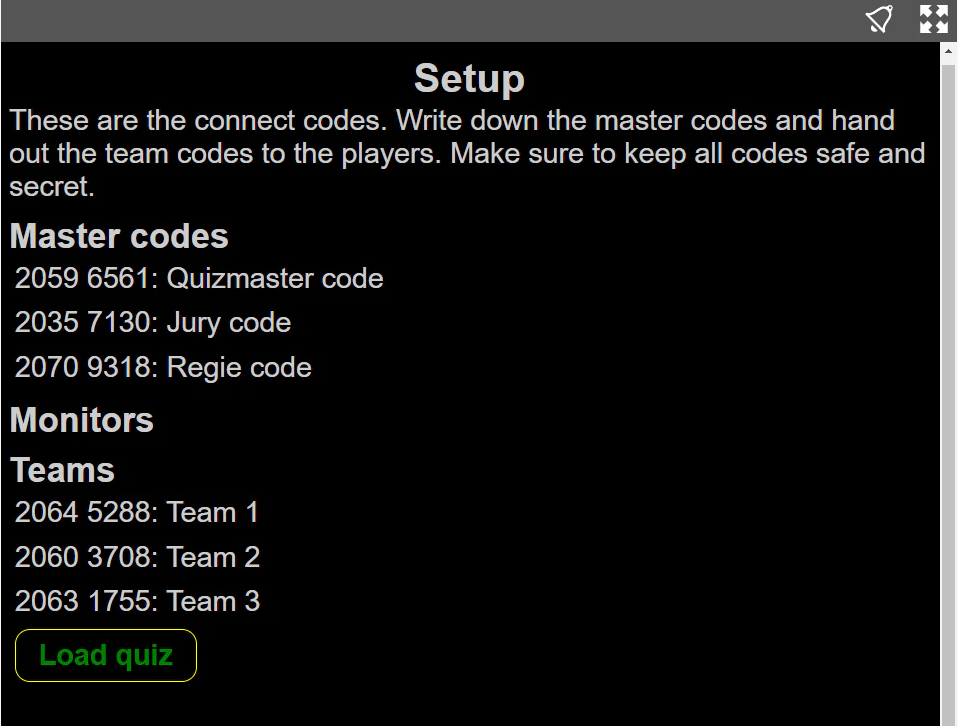
Sørg for at gemme følgende koder:
- Quizmasterkode - til at styre quizzen
- Jurykode - til manuelle justeringer af scoren
- Regikode - til at styre visuelle og tekniske elementer
Send holdkoderne til dine spillere via e-mail eller udskrifter.
Når du er klar, skal du klikke på ‘Indlæs quiz’, vente på, at indholdet er indlæst, og derefter klikke på ‘Start’ for at begynde.
👤 Vær vært med en fælles spilkode
Med ordningen Fælles spilkode:
- Du får quizmaster-, jury- og regikoderne samt én spilkode til spillerne.
- Spilkoden vises på spilskærmen - vis eller stream den til dit publikum.
- Spillerne kan deltage når som helst, indtil din grænse for aktive Seats er nået.
Når dine spillere er med:
- Klik på ‘Indlæs quiz’
- Klik på ‘Start quiz’, og bekræft
- Spilkoden forbliver synlig for dem, der kommer for sent
🎟️ Aktivering af Seats
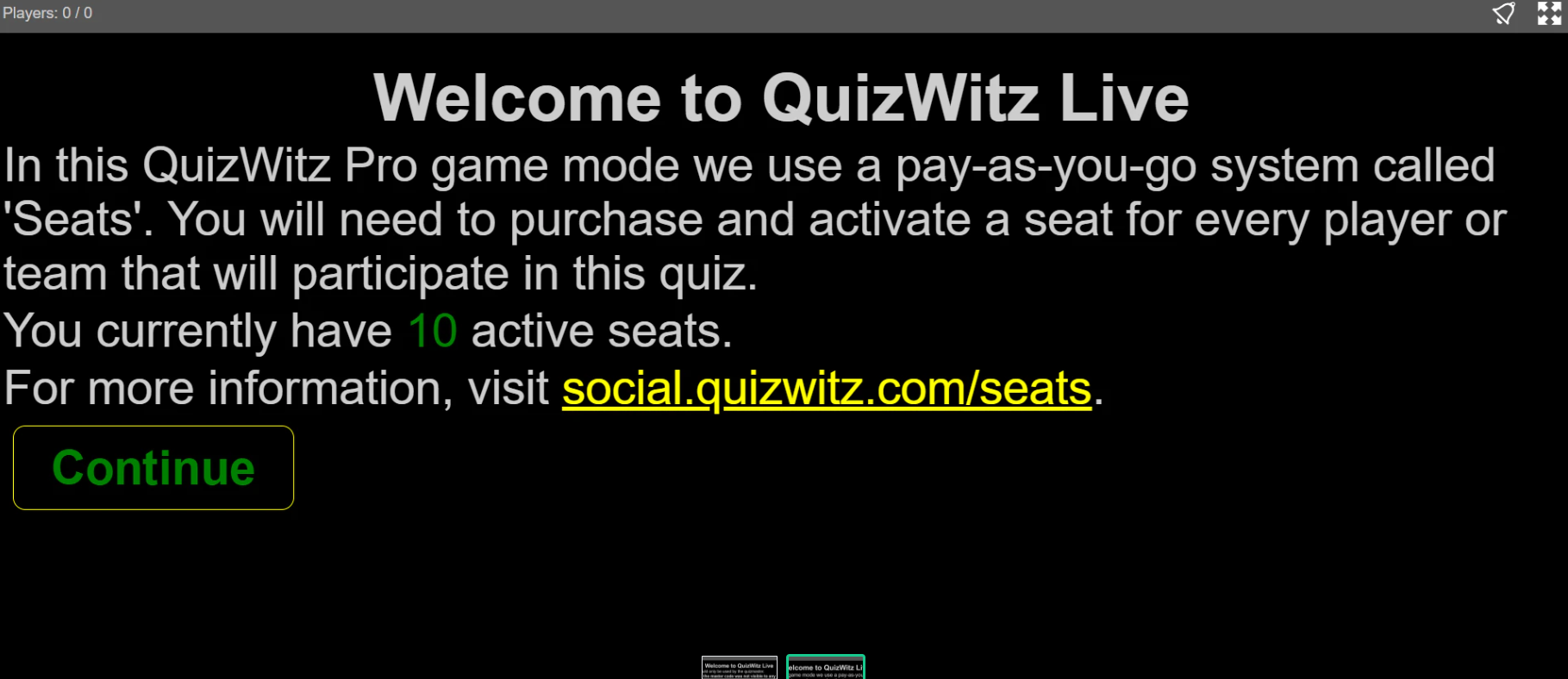
Før du starter, skal du tjekke dine tilgængelige Seats.
- Der vises en oversigt, når du har valgt din spiltilstand
- Hvis du har brug for flere Seats, kan du aktivere dem på app.quizwitz.com/seats
▶️ Start af spillet
Når opsætningen er færdig, skal du trykke på ‘Start quiz’ i Quizmaster-appen for at begynde spillet.
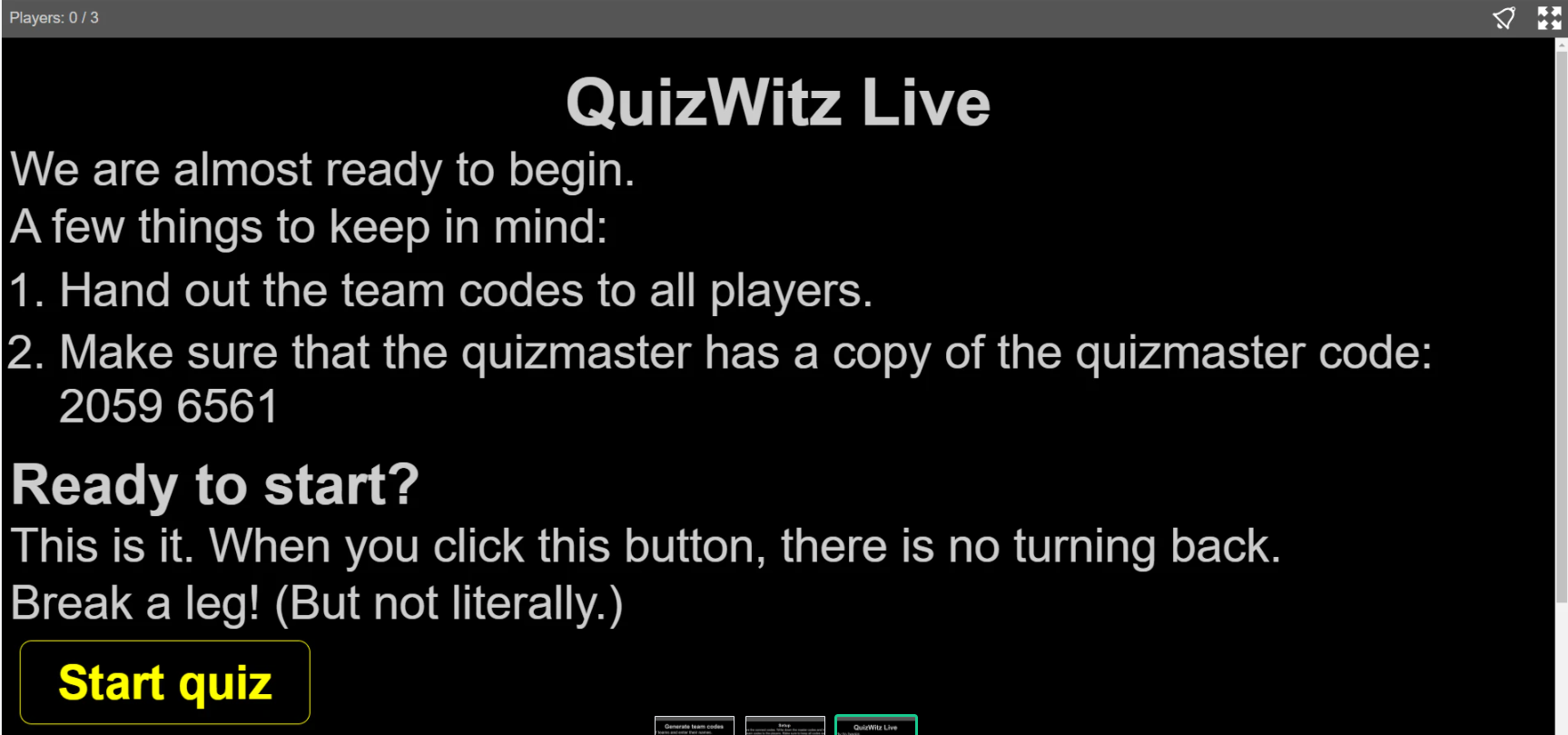
Du er nu klar til at underholde dit publikum med en problemfri QuizWitz Live-oplevelse!