🚀 Per iniziare — Ospitare un quiz con QuizWitz Live
Benvenuto su QuizWitz Live — il modo professionale per ospitare quiz per team, livestream ed eventi dal vivo. Segui questa guida per configurare e avviare il tuo quiz usando la Quizmaster App.
🖥️ Avvio di QuizWitz Live
Puoi avviare una partita QuizWitz Live dall’editor del quiz o direttamente dalla tua raccolta di quiz.
-
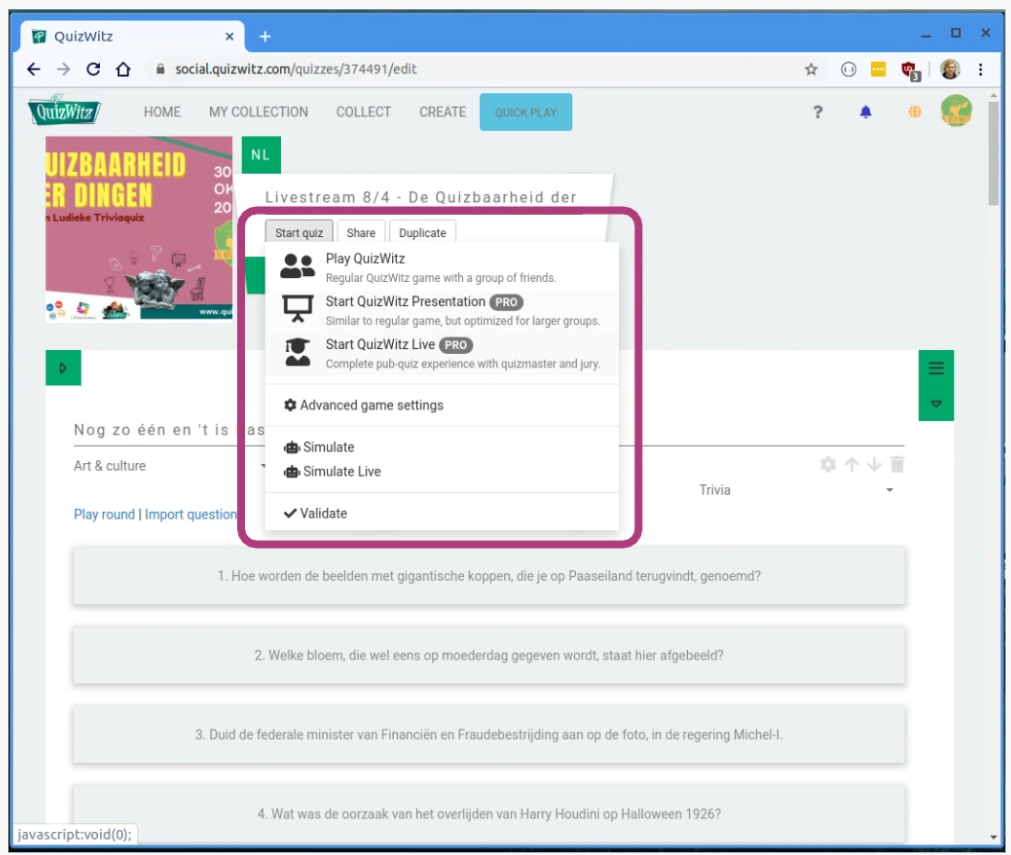
Nell'editor del quiz, clicca 'Avvia QuizWitz Live'
-
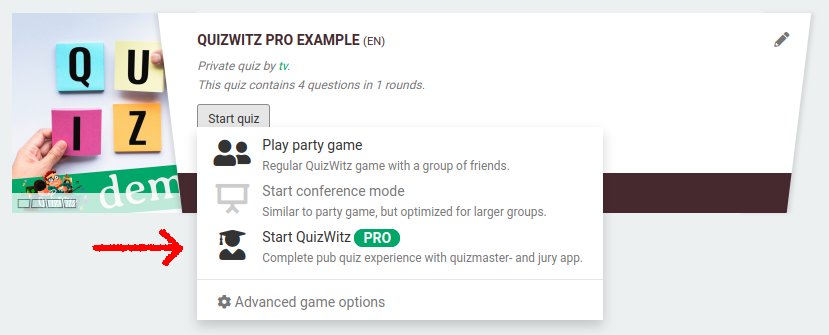
Dalla tua raccolta, clicca sull’icona Live per avviare
🔐 Connessione con il codice quizmaster
Una volta avviato, lo schermo visualizzerà un codice quizmaster. Non condividere questo codice con i giocatori — serve per collegare il dispositivo di presentazione alla partita.
- Visita quizwitz.tv sul tuo dispositivo quizmaster e inserisci il codice quizmaster.
- Comparirà un’interfaccia della Quizmaster App, da cui potrai controllare la partita.
- Ti consigliamo un tablet o uno smartphone per muoverti più facilmente, ma va bene anche un portatile.
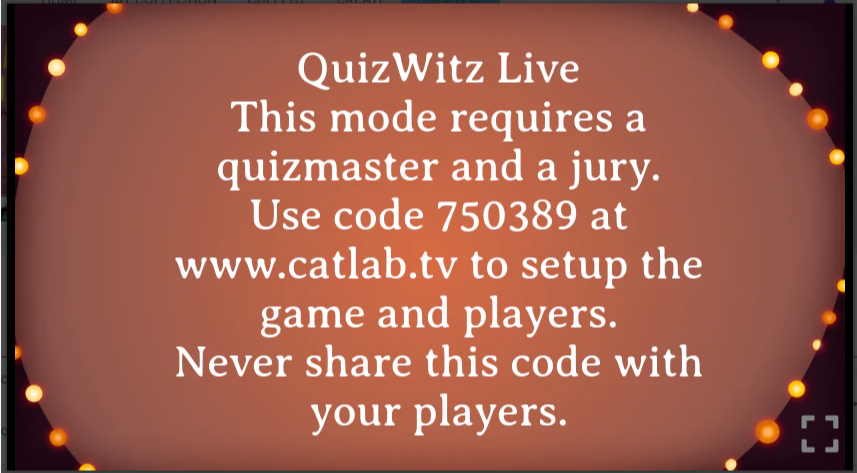
Dopo la connessione, il codice quizmaster scompare dallo schermo. Ora sei pronto per mostrare la schermata di gioco su un proiettore o avviare il tuo livestream.
⚠️ Attenzione! Se la schermata di gioco non è attivamente in primo piano — ad esempio, se cambi scheda o la riduci a icona — il gioco si metterà automaticamente in pausa.
Quando succede:
- Anche la Quizmaster App va in pausa
- Per riprendere, assicurati prima che la schermata di gioco sia di nuovo attiva
- Poi passa il mouse sopra lo schermo per mostrare il menu in basso e premi il pulsante pausa per continuare
🎮 Selezione della modalità di gioco
Una volta connesso, scegli tra due modalità di gioco:
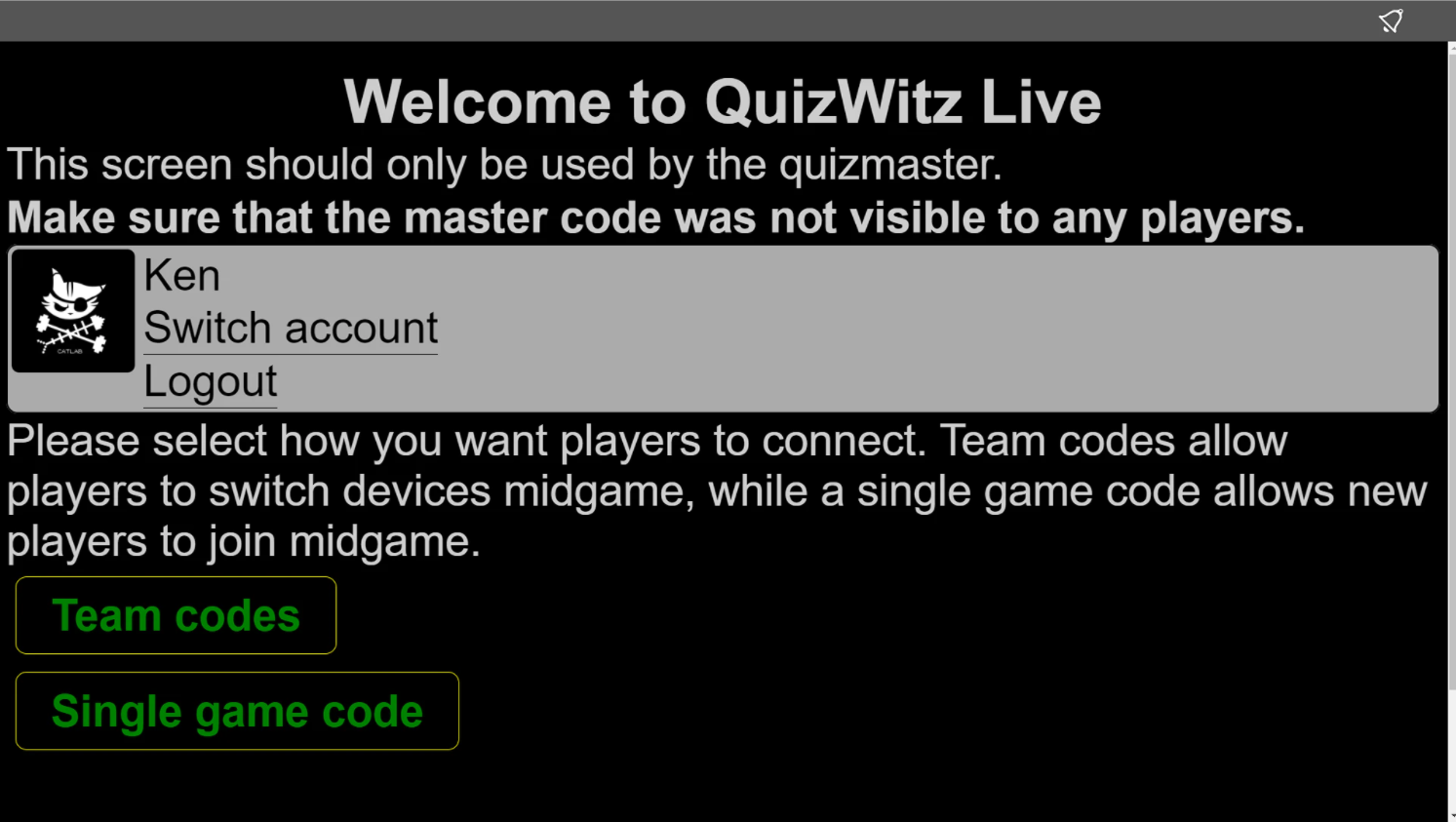
Codici team
- Ogni team riceve un codice univoco, che può essere aperto su più dispositivi.
- Ideale per quiz a team pre-registrati, quando conosci già in anticipo i nomi dei team.
- Permette di cambiare dispositivo — utile se la batteria si scarica a metà quiz.
👤 Ospitare con un codice di gioco condiviso
- Tutti partecipano usando un unico codice di gioco condiviso.
- Ideale per eventi informali o ad accesso libero.
- Non serve la pre-registrazione — i giocatori possono partecipare in qualsiasi momento, finché tutti i Seats attivi non sono occupati.
Assicurati di aver effettuato l’accesso per vedere i contenuti del tuo quiz.
👥 Ospitare con i codici team
Quando usi i codici team, per prima cosa creerai i team nella Quizmaster App:
- Aggiungi i nomi dei team
- Premi ‘Genera Codici’ per creare codici di accesso
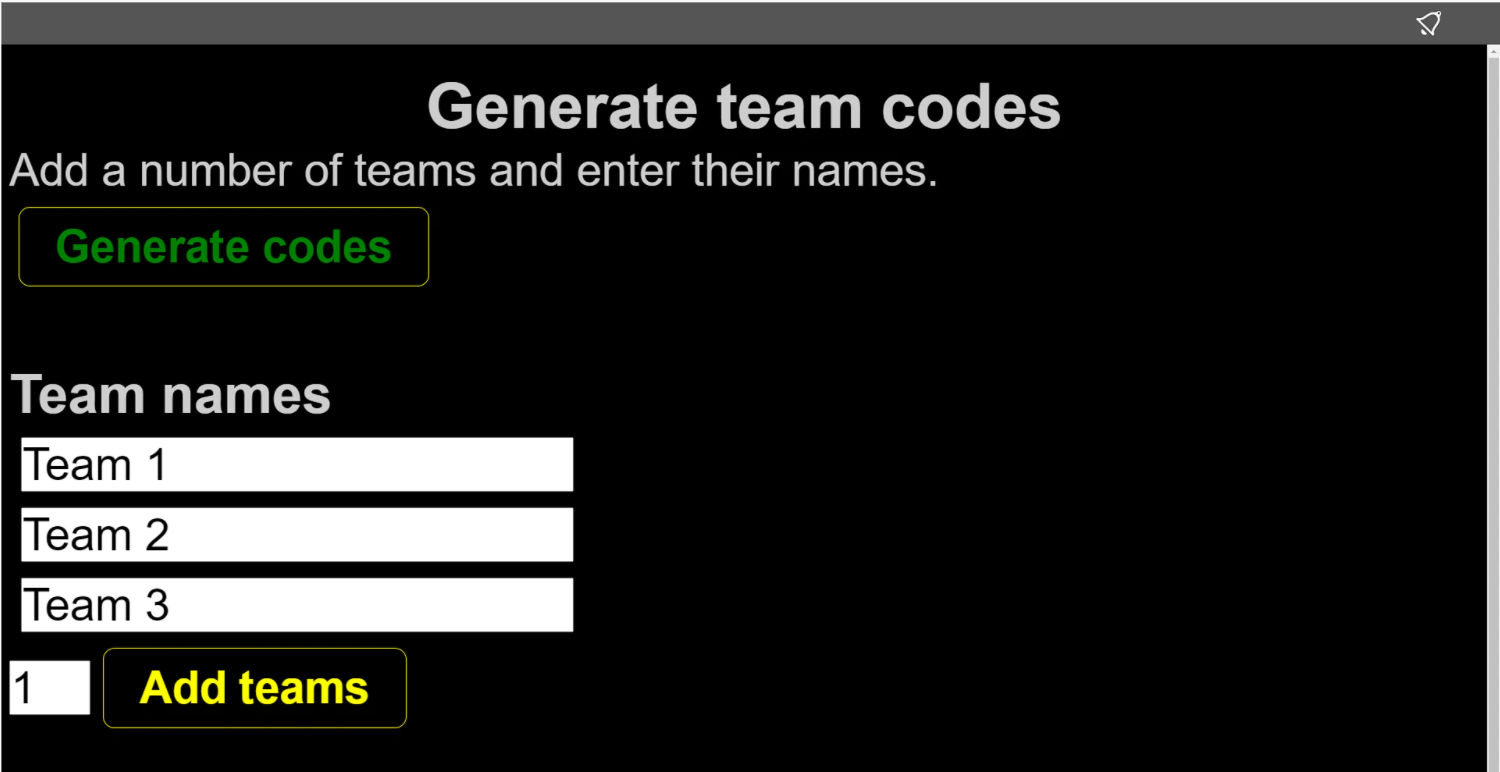
Puoi anche prenotare i codici in anticipo — trovi più dettagli nella sezione consigli e trucchi.
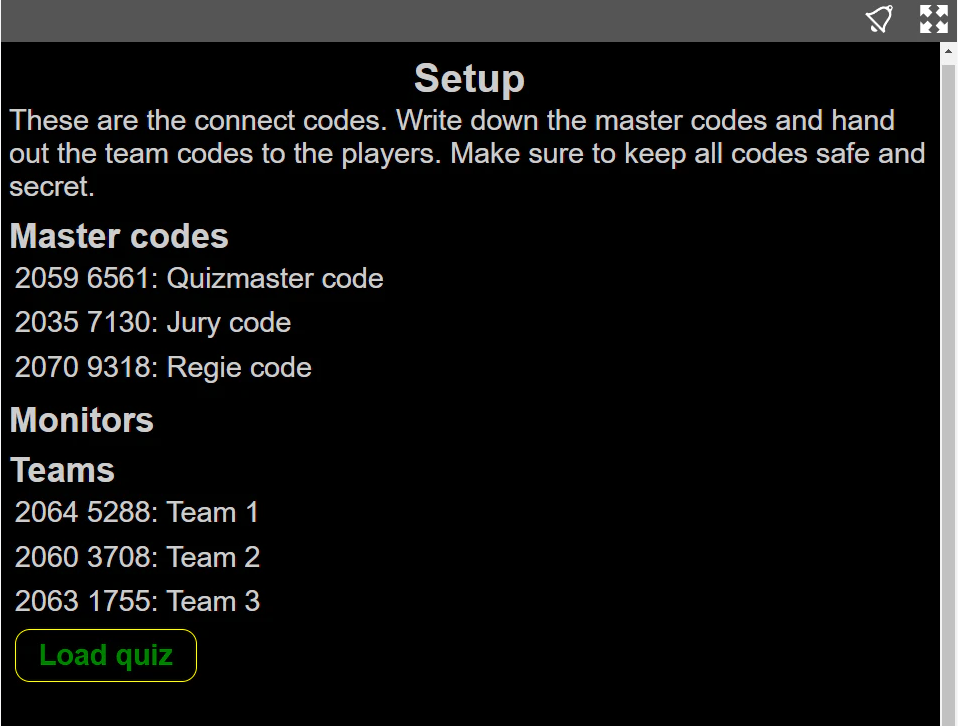
Ricordati di salvare i seguenti codici:
- Codice quizmaster — per controllare il quiz
- Codice giuria — per modificare manualmente i punteggi
- Codice regie — per controllare gli elementi visivi e tecnici
Invia i codici team ai tuoi giocatori via email o stampali.
Quando pronto, clicca su 'Carica quiz', attendi che le risorse siano caricate e poi clicca su 'Start' per iniziare.
👤 Ospitare con un codice di gioco condiviso
Con lo schema Single Gaming:
- Riceverai i codici quizmaster, giuria e regie, oltre a un codice di gioco per i giocatori.
- Il codice di gioco appare sulla schermata di gioco — visualizzalo o trasmettilo in streaming al tuo pubblico.
- I giocatori possono partecipare in qualsiasi momento, finché non viene raggiunto il limite di Seats attivi.
Quando i tuoi giocatori sono entrati:
- Clicca su 'Carica quiz'
- Clicca su 'Start quiz' e conferma
- Il codice di gioco resta visibile per chi si unisce più tardi
🎟️ Attivazione dei Seats
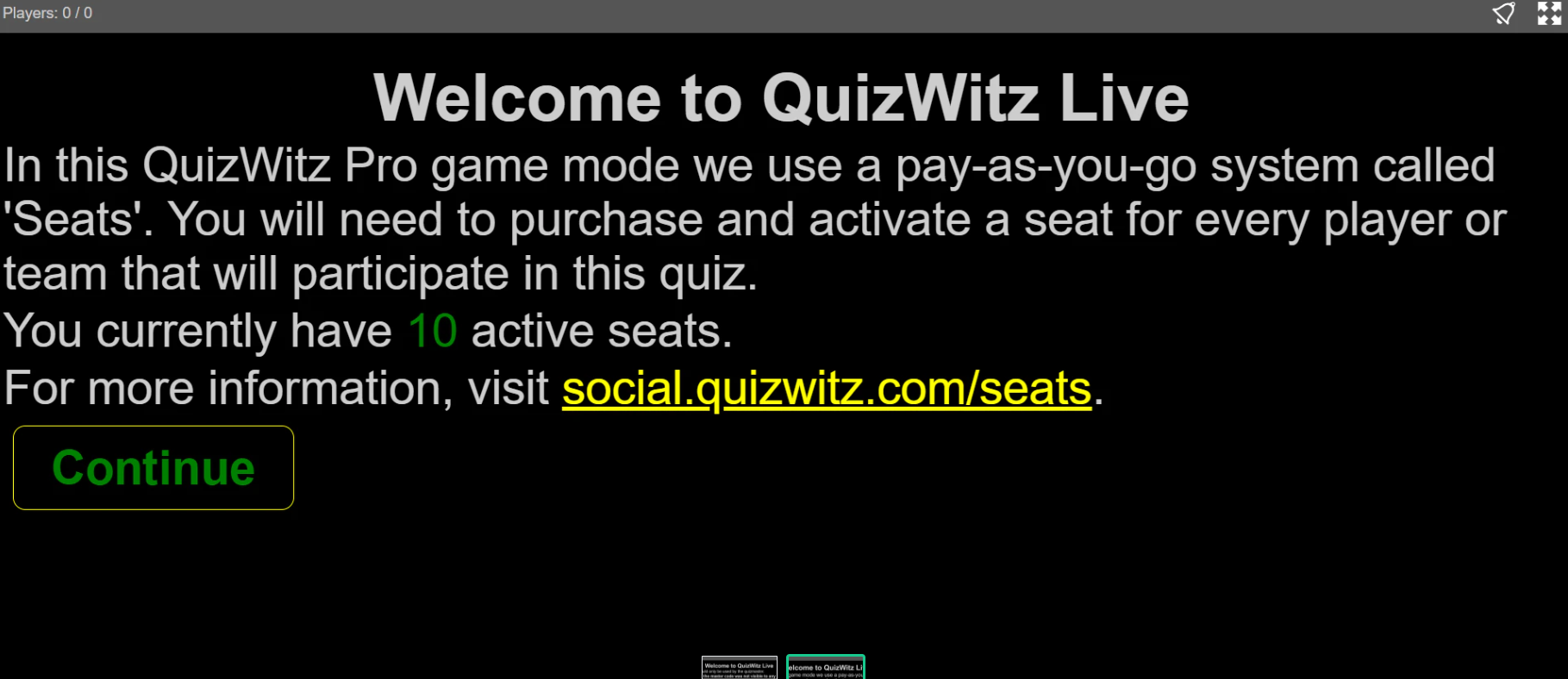
Prima di iniziare, dovrai controllare i tuoi Seats disponibili.
- Dopo aver selezionato la modalità di gioco appare una panoramica
- Se hai bisogno di più Seats, attivali su app.quizwitz.com/seats
▶️ Avvio della partita
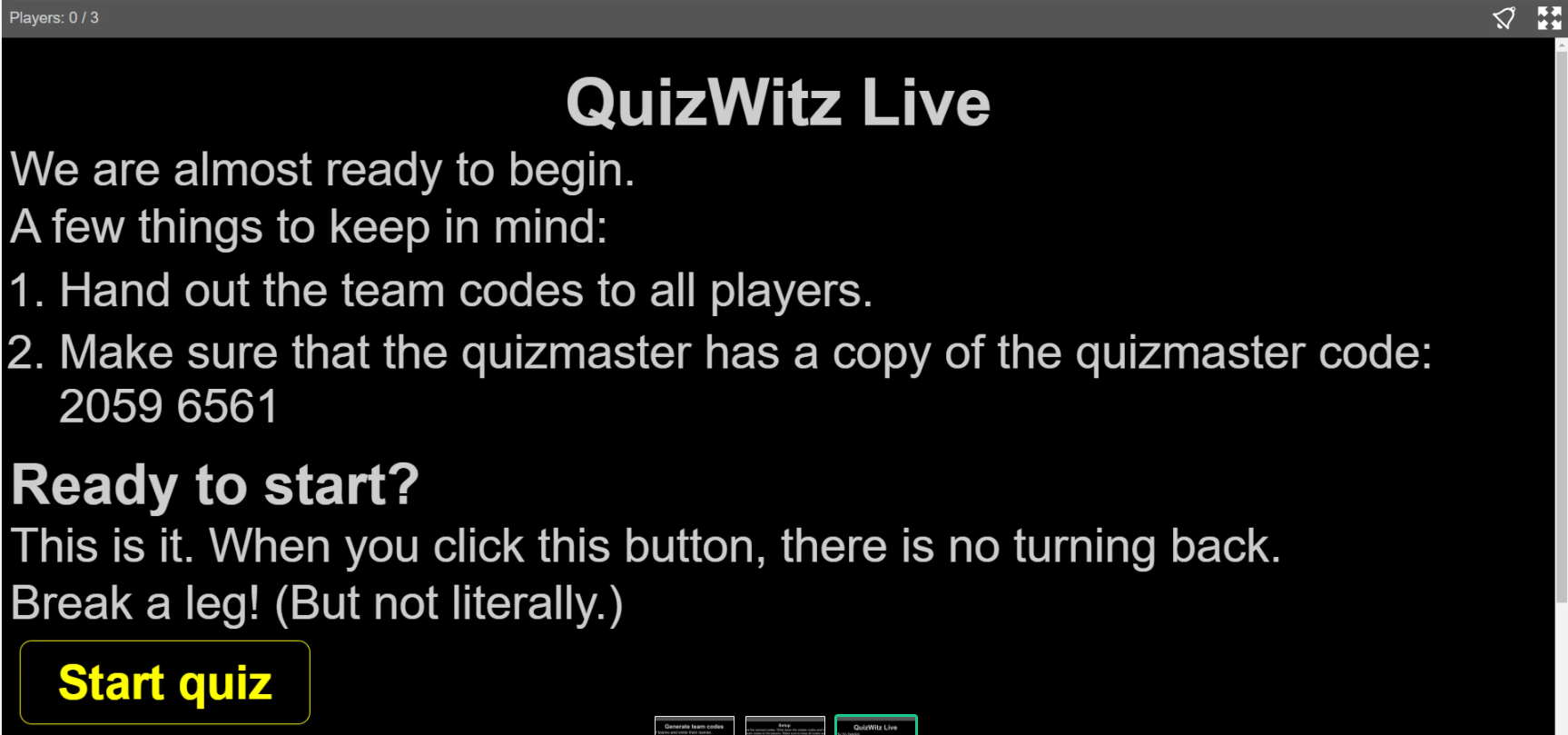
Una volta completata la configurazione, premi ‘Start quiz’ nell'app Quizmaster per iniziare il gioco.
Ora sei pronto a intrattenere il tuo pubblico con un’esperienza QuizWitz Live fluida e senza intoppi!