🚀 Uruchomienie - organizowanie quizu z QuizWitz Live
Witamy w QuizWitz Live - profesjonalnym sposobie prowadzenia quizów dla drużyn, transmisji na żywo i wydarzeń na miejscu. Skorzystaj z tego przewodnika, aby przygotować i uruchomić quiz za pomocą Quizmaster App.
🖥️ Uruchamianie QuizWitz Live
Grę QuizWitz Live możesz rozpocząć z edytora quizów lub bezpośrednio ze swojej kolekcji quizów.
-
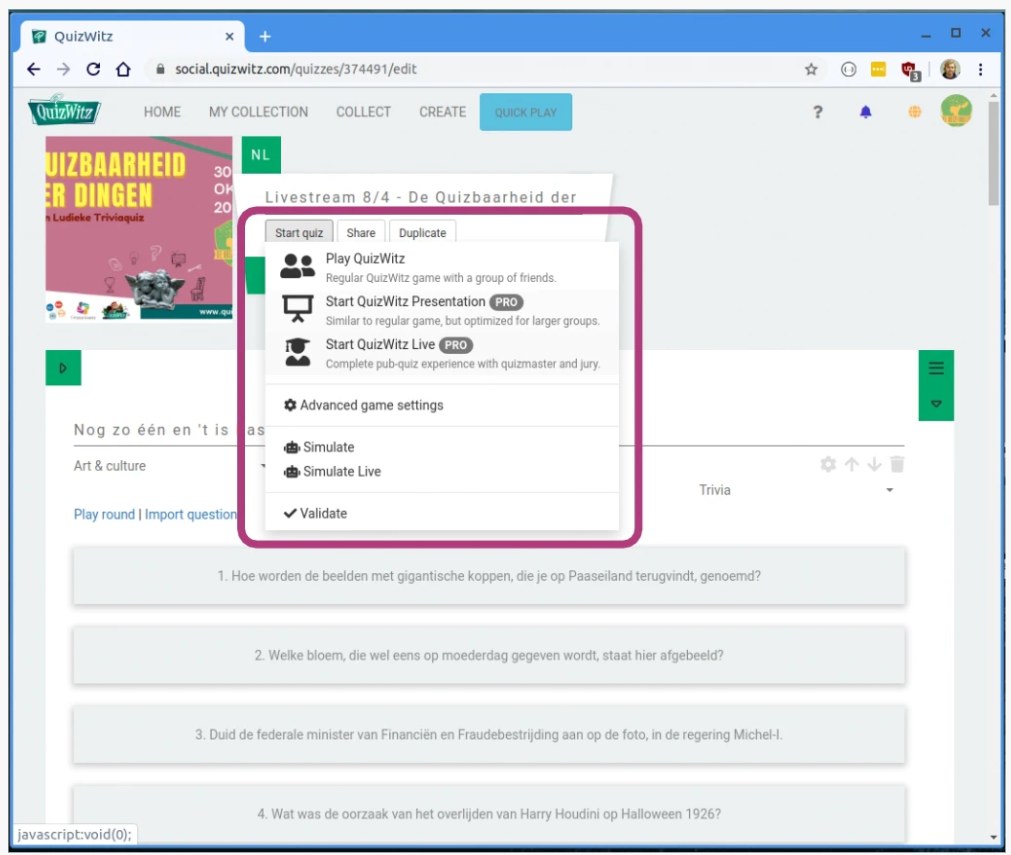
W edytorze quizów kliknij „Uruchom QuizWitz Live”
-
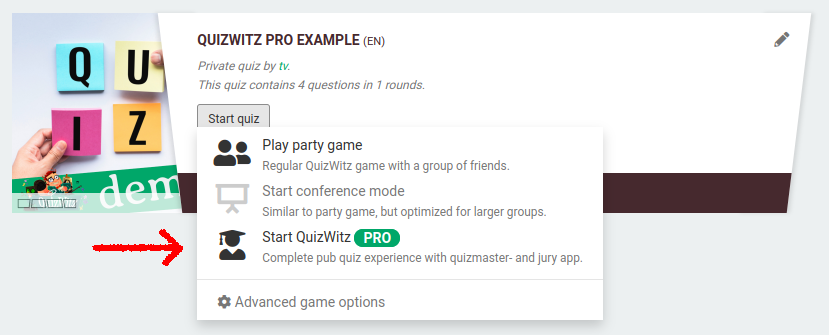
W swojej kolekcji kliknij ikonę Live, aby uruchomić grę
🔐 Łączenie za pomocą kodu quizmastera
Po uruchomieniu na ekranie pojawi się kod quizmastera. Nie udostępniaj tego kodu graczom - służy on do połączenia twojego urządzenia prowadzącego z grą.
- Wejdź na quizwitz.tv na urządzeniu quizmastera i wpisz kod quizmastera.
- Pojawi się interfejs Quizmaster App, w którym sterujesz grą.
- Ze względu na mobilność zalecamy tablet lub smartfon, ale laptop też się sprawdzi.
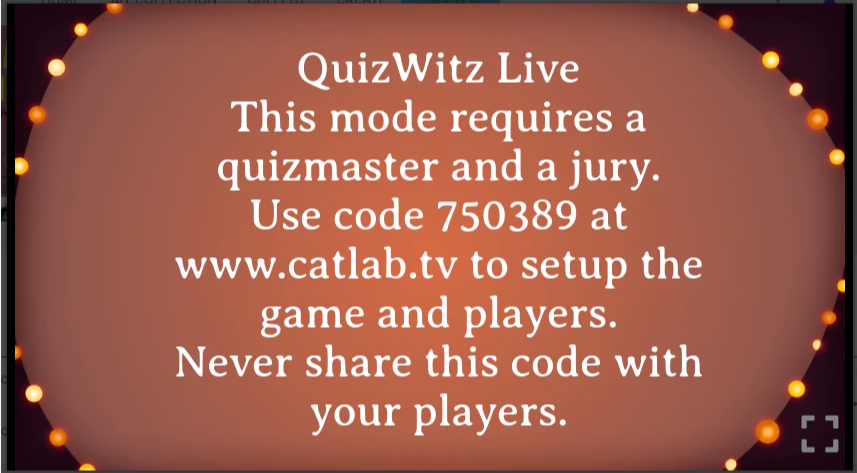
Po połączeniu kod quizmastera znika z ekranu. Możesz teraz wyświetlić ekran gry na projektorze lub rozpocząć transmisję na żywo.
⚠️ Uwaga! Jeśli ekran gry nie jest aktywny - na przykład gdy przełączysz kartę lub go zminimalizujesz - gra zostanie automatycznie wstrzymana.
Gdy tak się stanie:
- Quizmaster App również się wstrzymuje
- Aby wznowić, najpierw upewnij się, że ekran gry jest znowu aktywny
- Następnie najedź kursorem na ekran, aby wyświetlić dolne menu, i naciśnij przycisk pauzy, aby kontynuować
🎮 Wybór trybu gry
Po połączeniu wybierz jeden z dwóch trybów gry:
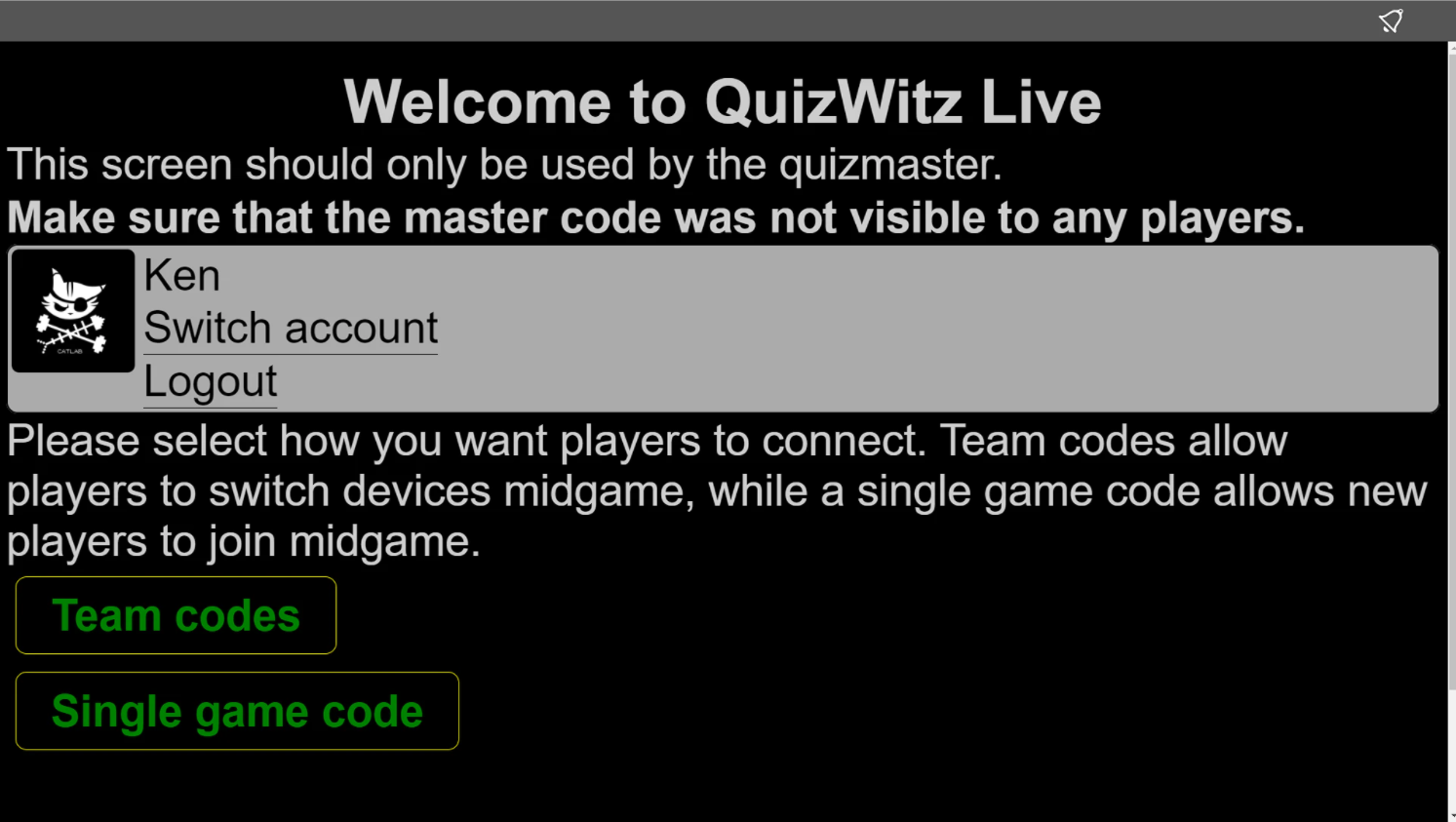
Kody drużyn
- Każda drużyna otrzymuje unikalny kod, który można otworzyć na wielu urządzeniach.
- Najlepsze rozwiązanie dla quizów drużynowych z wcześniejszą rejestracją, gdy znasz nazwy drużyn z wyprzedzeniem.
- Umożliwia zmianę urządzenia - przydatne, gdy w trakcie quizu rozładuje się bateria.
Wspólny kod gry
- Wszyscy dołączają za pomocą jednego wspólnego kodu gry.
- Idealne na swobodne lub otwarte wydarzenia.
- Bez wcześniejszej rejestracji - gracze mogą dołączać w dowolnym momencie, dopóki wszystkie aktywne Seats nie zostaną zajęte.
Aby mieć dostęp do treści swojego quizu, musisz się zalogować.
👥 Organizowanie gry z kodami drużyn
Gdy korzystasz z kodów drużyn, najpierw tworzysz drużyny w Quizmaster App:
- Dodaj nazwy drużyn
- Naciśnij „Generuj kody”, aby utworzyć kody dostępu
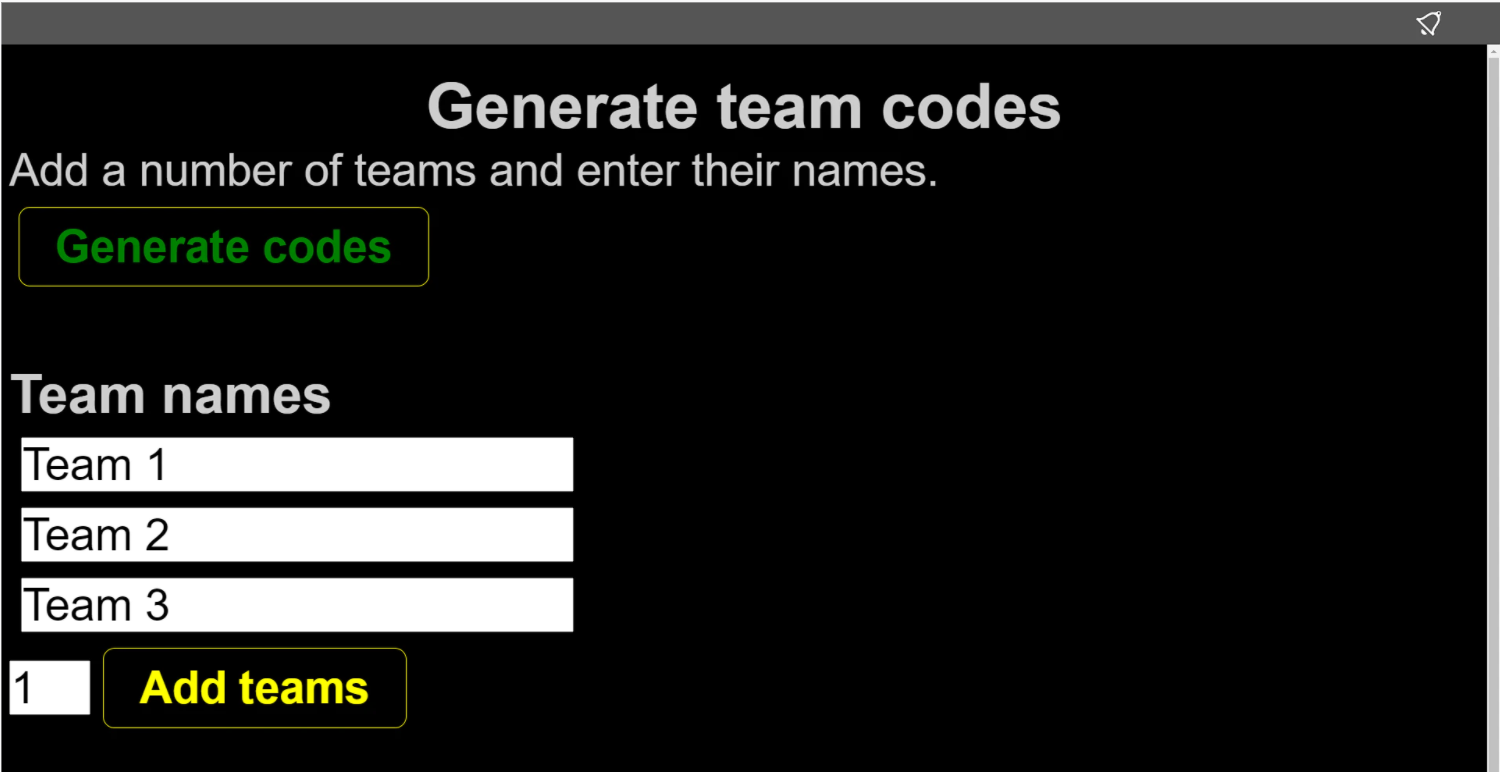
Możesz też zarezerwować kody z wyprzedzeniem - więcej o tym w części z poradami i sztuczkami.
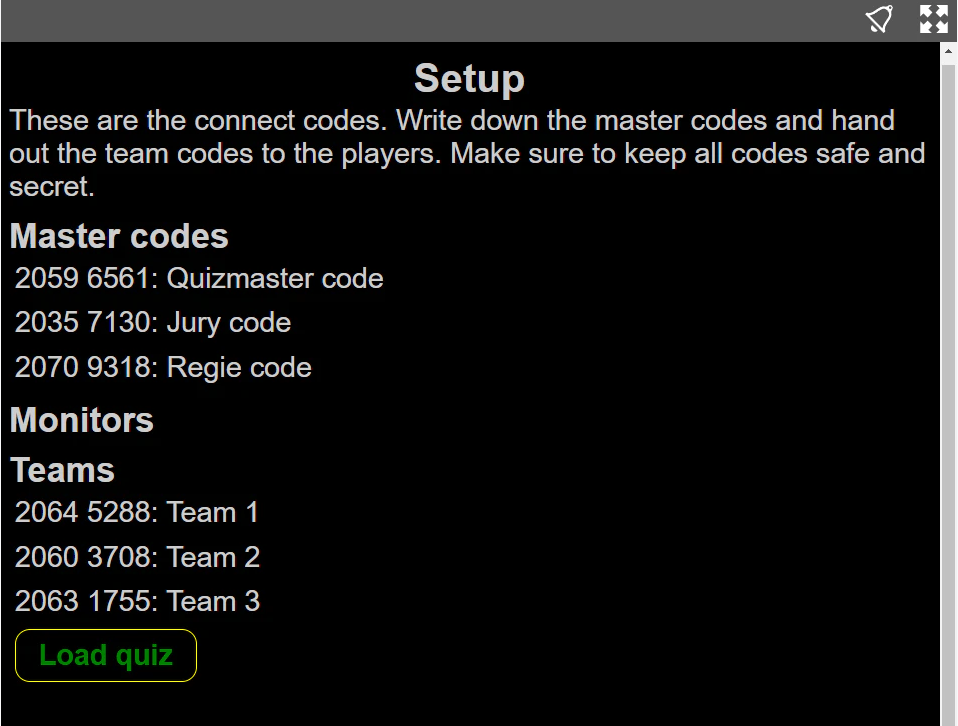
Koniecznie zapisz następujące kody:
- Kod quizmastera - do sterowania quizem
- Kod jury - do ręcznej korekty punktów
- Kod realizatora - do sterowania elementami wizualnymi i technicznymi
Wyślij kody drużyn graczom e-mailem lub w formie wydruków.
Gdy wszystko będzie gotowe, kliknij „Wczytaj quiz”, poczekaj na wczytanie zasobów, a następnie kliknij „Start”, aby rozpocząć.
👤 Organizowanie gry ze wspólnym kodem gry
W schemacie wspólnego kodu gry:
- Otrzymujesz kody quizmastera, jury i realizatora oraz jeden kod gry dla graczy.
- Kod gry pojawia się na ekranie gry - wyświetl go lub pokaż w transmisji swojej publiczności.
- Gracze mogą dołączać w dowolnym momencie, dopóki nie zostanie osiągnięty limit aktywnych Seats.
Gdy gracze już dołączą:
- Kliknij „Wczytaj quiz”
- Kliknij „Rozpocznij quiz” i potwierdź
- Kod gry pozostaje widoczny dla spóźnialskich
🎟️ Aktywacja Seats
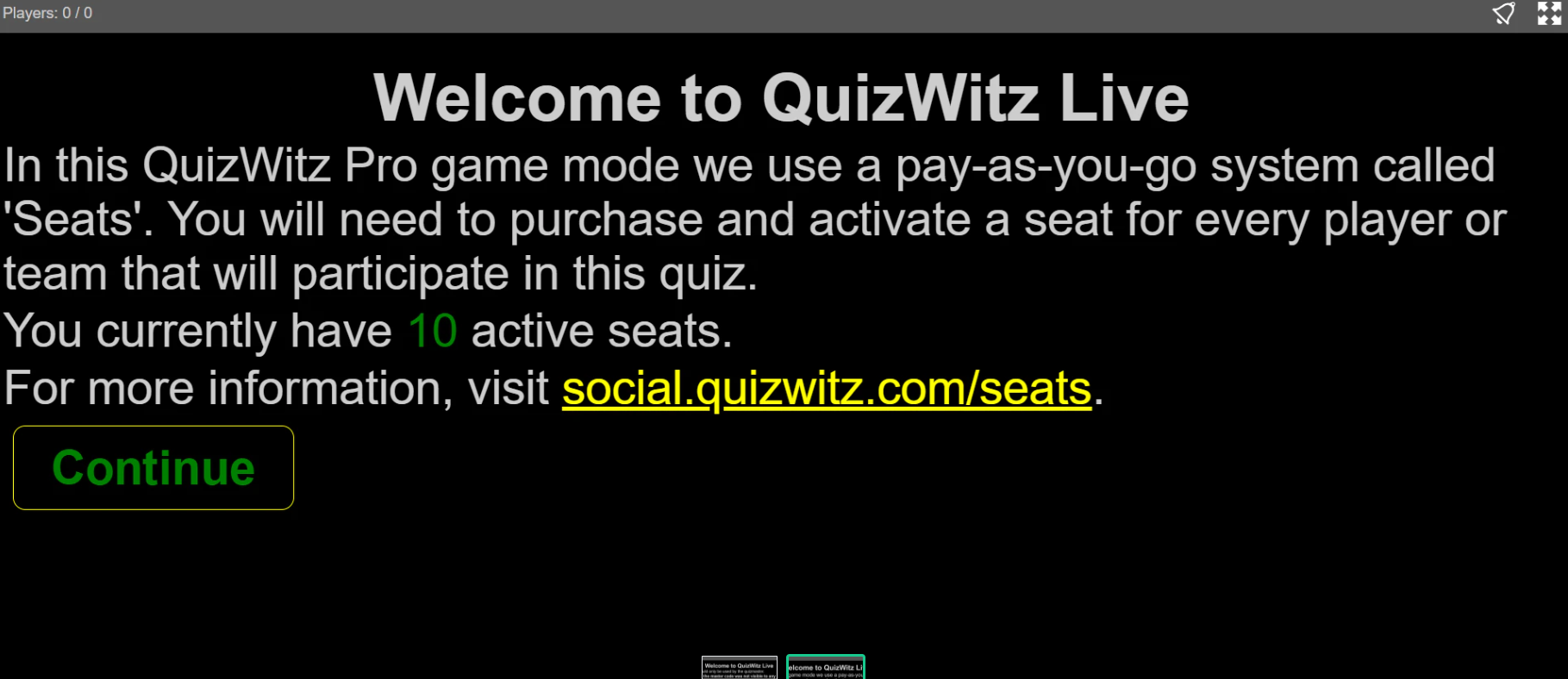
Przed rozpoczęciem musisz sprawdzić dostępne Seats.
- Po wybraniu trybu gry pojawi się podsumowanie
- Jeśli potrzebujesz więcej Seats, aktywuj je na stronie app.quizwitz.com/seats
▶️ Rozpoczęcie gry
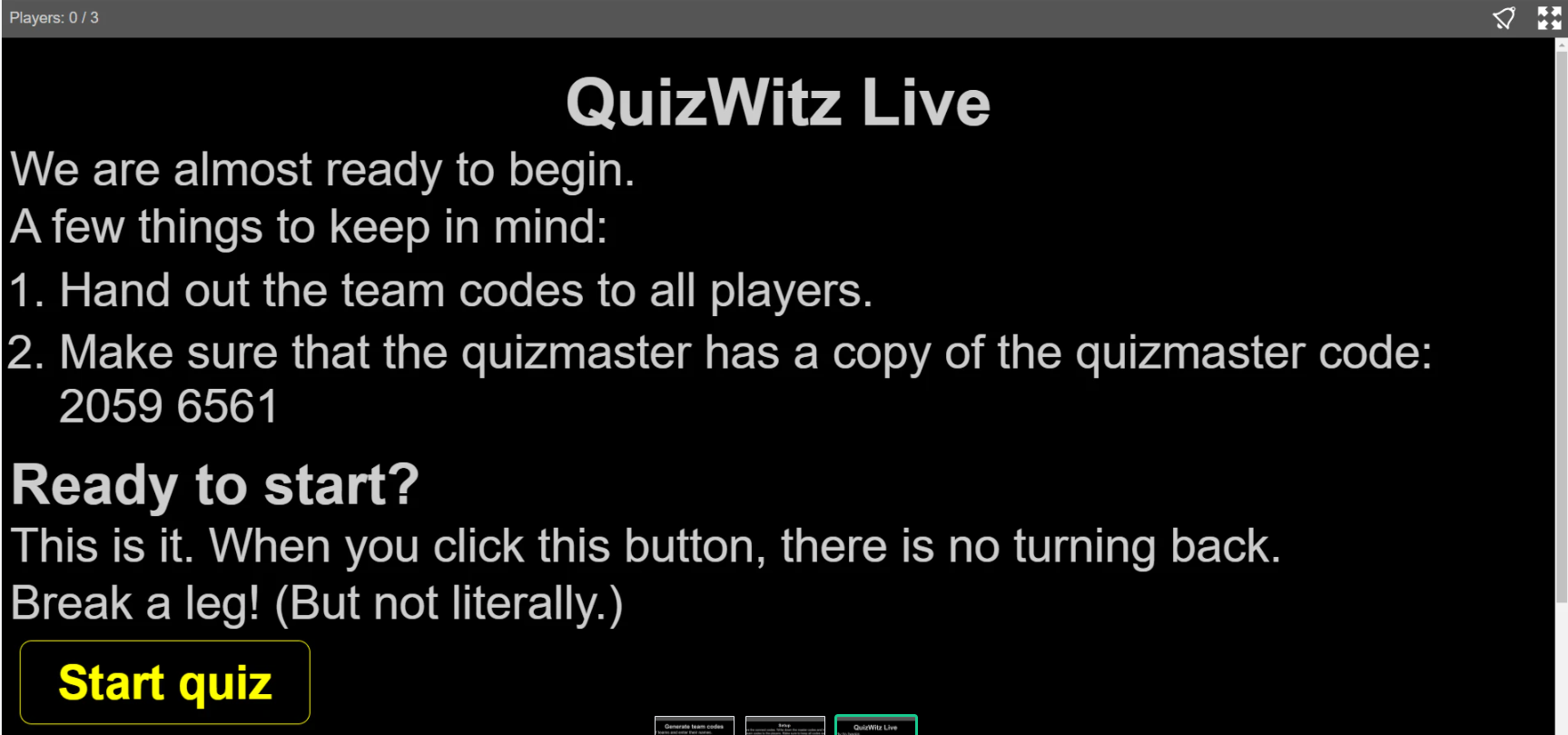
Po zakończeniu konfiguracji naciśnij „Rozpocznij quiz” w Quizmaster App, aby rozpocząć grę.
Wszystko gotowe, by zapewnić publiczności płynną rozrywkę z QuizWitz Live!