Messestand
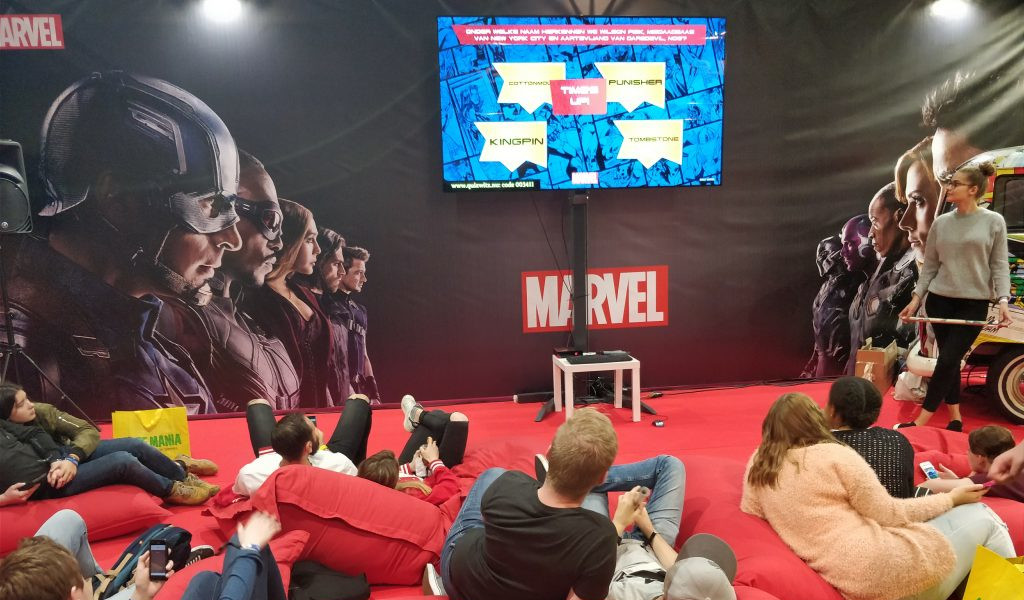
Dieses Tutorial zeigt dir, wie du QuizWitz an deinem Messestand einsetzt - eine einfache, interaktive Möglichkeit, Besucher anzuziehen und Leads zu sammeln!
📝 Das Quiz erstellen
Wenn du ein Quiz für einen Messestand erstellst, bedenke, dass manche Spieler vielleicht für mehrere Spiele bleiben.
Damit es spannend bleibt, solltest du viele Fragen haben - genug, um sie zu randomisieren und jedes Spiel einzigartig zu machen.
Empfohlene Einstellung:
- 15 Fragen aufgeteilt auf 3 Runden
- Erstelle mindestens 3× so viele Fragen für mehr Abwechslung - mehr ist besser!
🎲 Schritt-für-Schritt Quiz-Erstellung
- Wähle im Erstellen-Menü "Quiz" und gib deinem Quiz einen Namen. Stelle die richtige Sprache ein.
- Füge 3 Runden hinzu und benenne sie (z. B.: Runde 1, Runde 2, Runde 3).
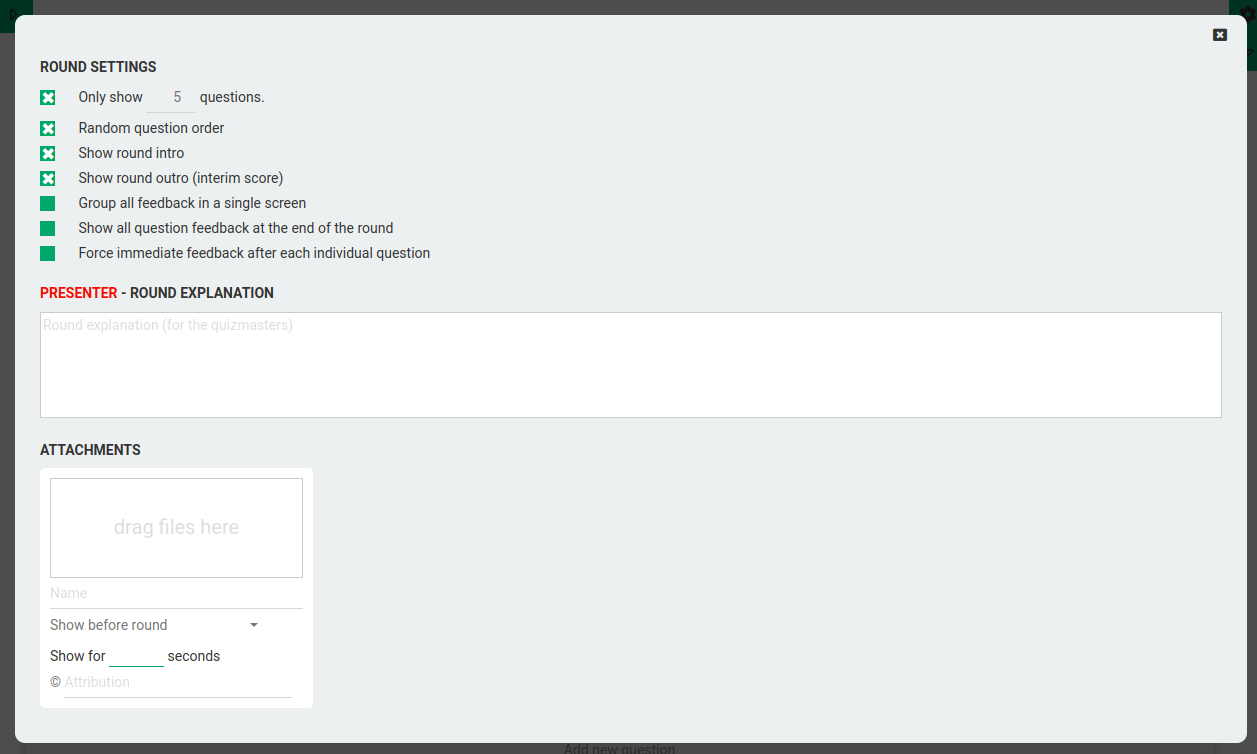
- In den Rundeneinstellungen (Zahnrad-Symbol) aktiviere „Nur x Fragen anzeigen“ und setze die Zahl auf 5.
Aktiviere auch „Zufällige Fragenreihenfolge“ - sonst wählt das Spiel immer die ersten 5 Fragen aus.
Wiederhole das für jede Runde.
- Füge jeder Runde Fragen hinzu.
Du kannst Fragen schreiben oder den Import-Button nutzen, um schnell Inhalte aus Excel hinzuzufügen.
Nutze viele Bilder und Videos - das macht das Spiel viel unterhaltsamer!
🔀 Wie die zufällige Auswahl funktioniert
Jedes Mal, wenn das Quiz läuft, wählt QuizWitz 5 zufällige Fragen aus jeder Runde. Das System verteilt die Fragen fair, sodass Wiederholungen minimiert werden.
🚀 Starte das Quiz
Der schnellste Weg, dein Messestand-Quiz zu starten:
- Klicke auf Quiz starten.
- Wähle Konferenzmodus starten.
In diesem Modus verwenden Spieler ihre Handys, um sich mit dem Spiellink auf dem Spielbildschirm zu verbinden.
Wenn alle bereit sind, drückt der Standbetreiber Enter - und das Spiel läuft automatisch.
Nach Spielende bringt dich ein weiterer Enter-Druck zurück zum Verbindungsbildschirm für die nächste Gruppe.
⚙️ Erweiterte Spieloptionen
Möchtest du mehr Kontrolle?
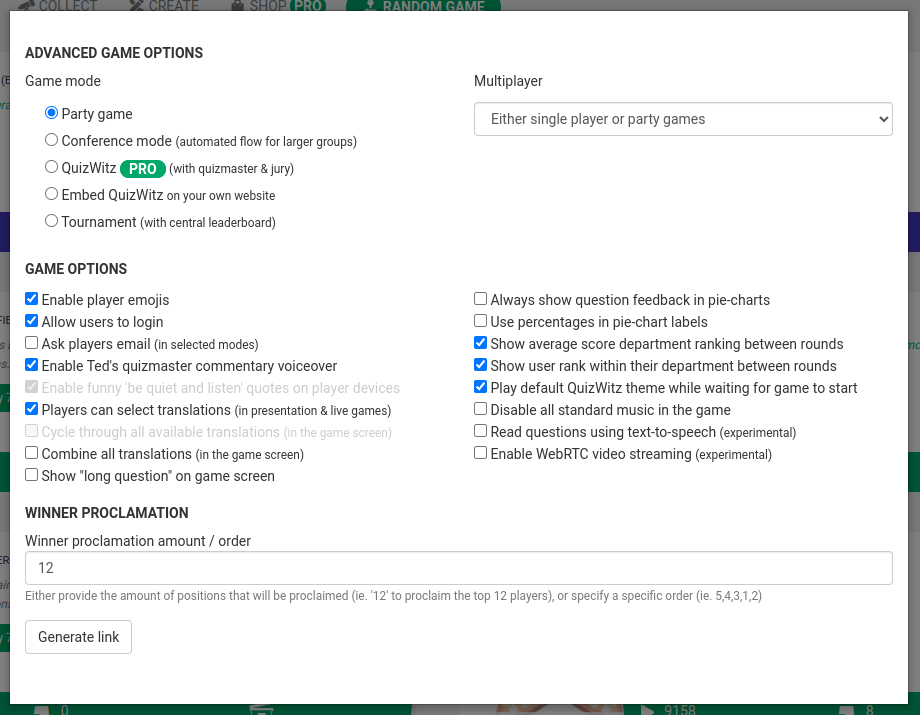
Wähle Erweiterte Spieloptionen und wähle Konferenzmodus im Modus-Auswahlmenü.
Du erhältst einen einzigartigen Link mit all deinen gewählten Optionen.
- Frage nach der E-Mail der Spieler:
Erfasse E-Mails von Besuchern für deinen Messestand! Wenn du das aktivierst, stelle unbedingt auch deine Datenschutzerklärung-URL ein. - Beim Starten eines Spiels über den erweiterten Link wirst du eventuell aufgefordert, dich einzuloggen - das prüft deinen Inhalt und deine Lizenzen.
🎨 Design anpassen
Möchtest du das Spiel an dein Stand-Branding anpassen?
Siehe unseren Design-Guide für Tipps zur Anpassung deiner QuizWitz-Erfahrung.