Emerald-Theme
Das Emerald-Theme ist der einfachste Weg, das Aussehen deines QuizWitz-Spiels anzupassen. Standardmäßig ist das Theme ein klarer Blau/Grün-Stil mit lebendigen Optionsfarben, aber durch die Kombination von Quiz-Anhängen und Theme-Modifikatoren kannst du das Aussehen stark verändern.
Du kannst unseren Theme Tester nutzen, um zu sehen, wie deine Einstellungen aussehen werden.
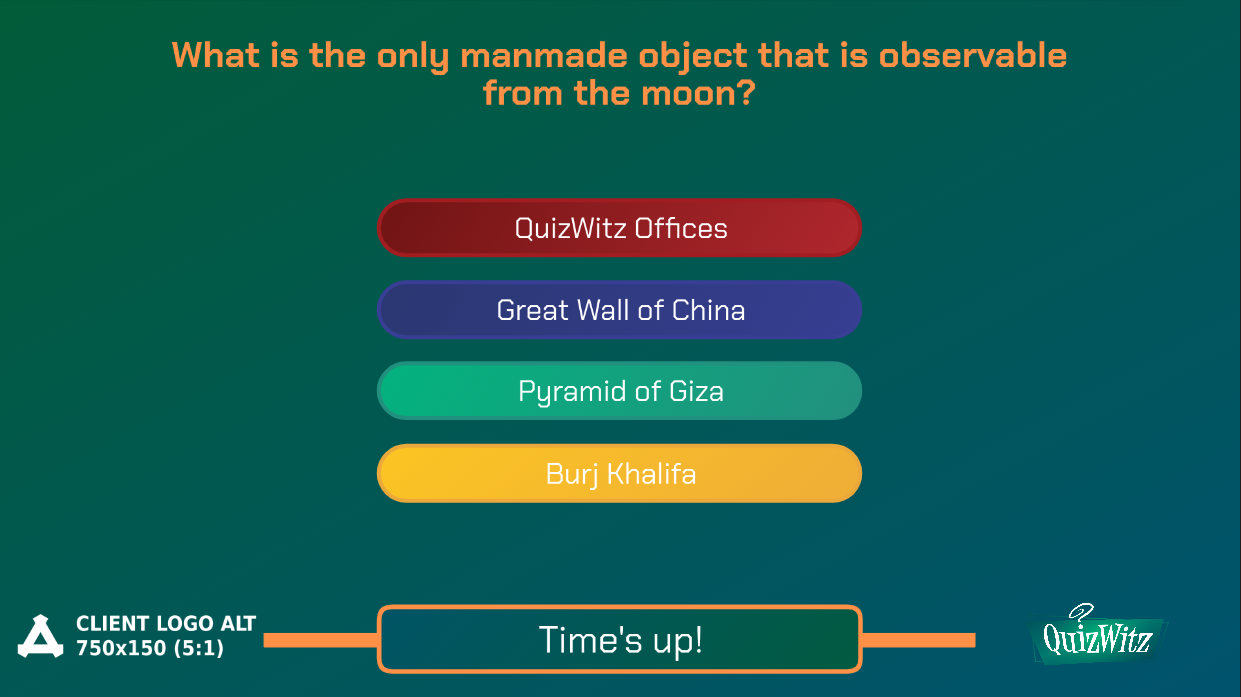
Wähle das Emerald-Theme aus
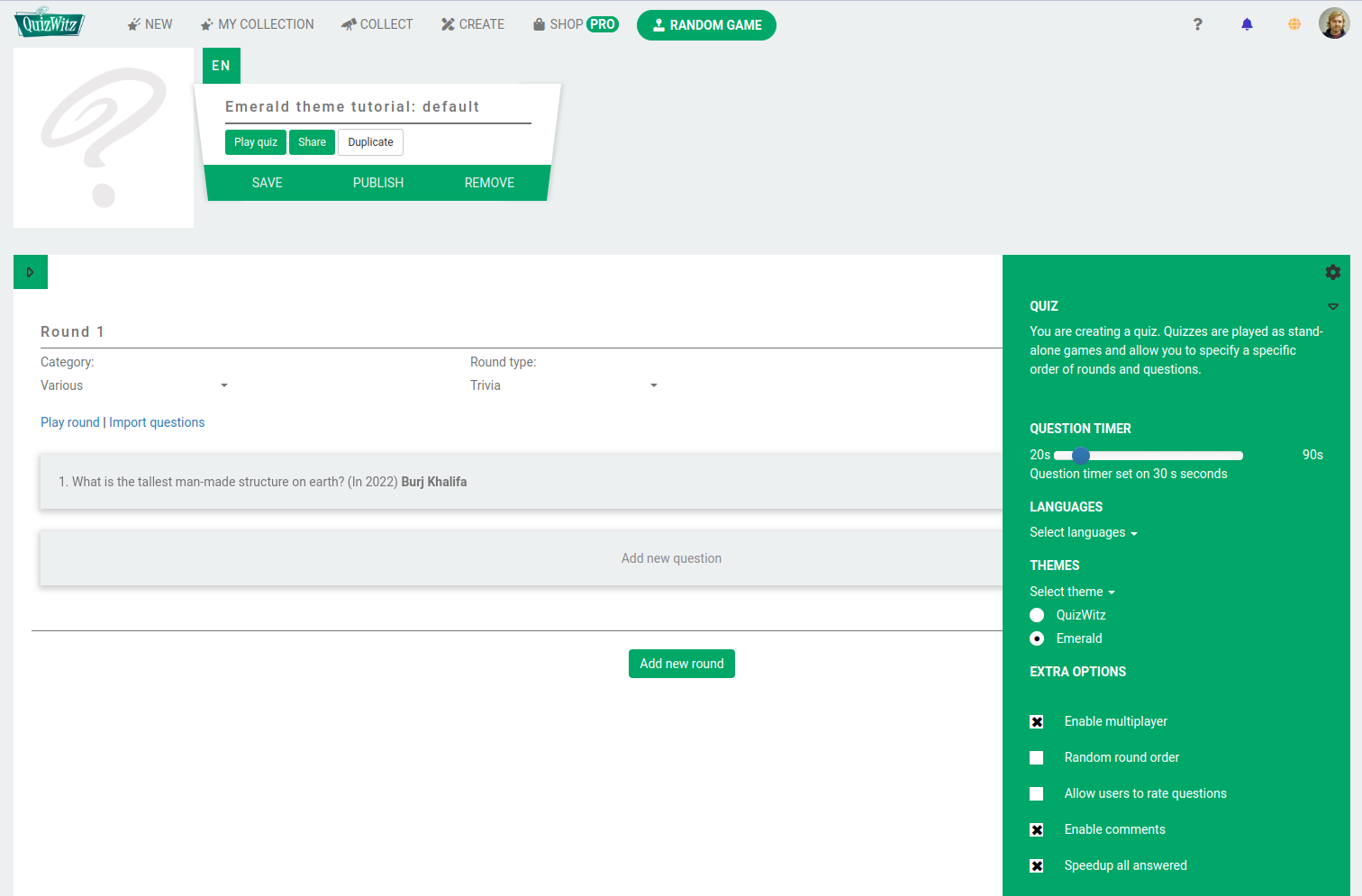
Wähle in deinen Quiz-Einstellungen Theme und aktiviere Emerald.
Du kannst ein Quiz mit dem Emerald-Theme hier testen.
Anhänge
Quiz-Anhänge
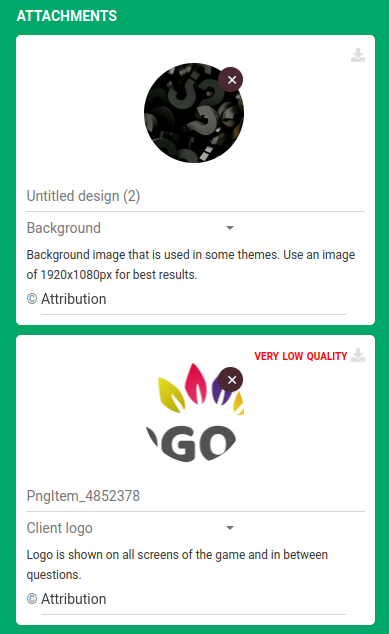
Bei weitem der einfachste Weg, das Aussehen und Gefühl des Spiels zu ändern, ist das Anhängen von Bildern an dein Quiz. Öffne die Quiz-Einstellungen und scrolle zum Abschnitt Anhänge. Hier kannst du Bilder hochladen, die als Hintergrund, Kundenlogo, Verbindungs- und Wartebildschirme (für Konferenz- und Live-Quizze) verwendet werden - und mehr.
Runden-Anhänge
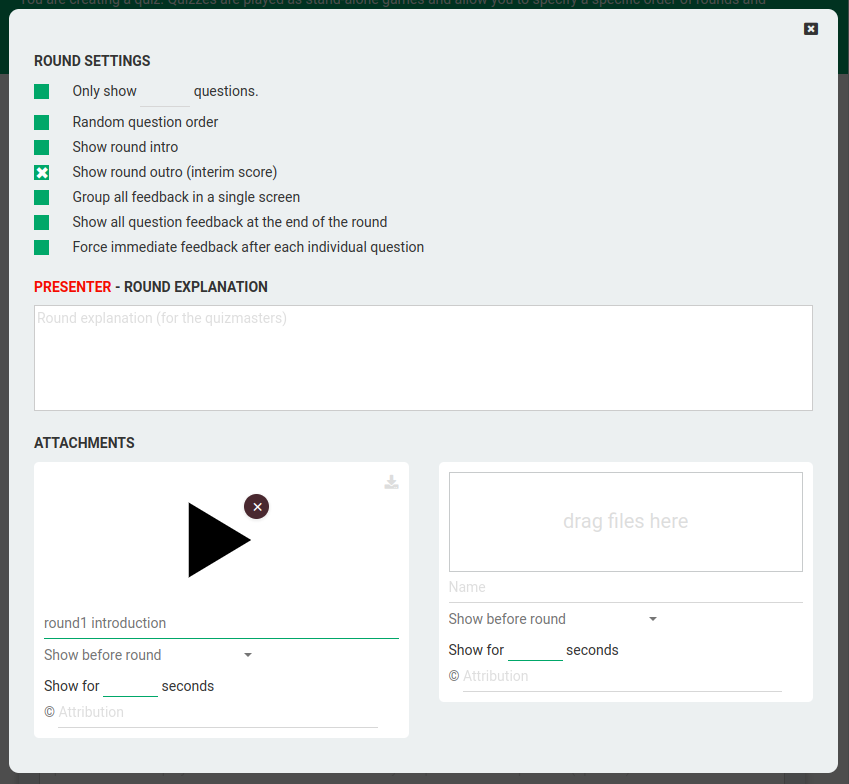
Du kannst auch Bilder oder Videos hochladen, die vor und nach dem Spiel abgespielt werden. Das gilt auch für Runden: Finde ein Bild, das du als Runden-Einführung verwenden möchtest, gehe zu den Rundeneinstellungen, deaktiviere Runden-Einführung anzeigen um die Standard-Einführung zu verbergen, und lade dein Bild oder Video als Vor der Runde zeigen hoch. Wenn die Runde startet, wird das Bild oder Video anstelle der Standard-Einführung angezeigt.
Verwende Bilder und Videos mit einer Auflösung von 1920 x 1080 für beste Ergebnisse.
Nachdem du mit den Anhängen gespielt hast, hast du etwas wie das hier.

Musik
Alle Musik im Spiel kann ebenfalls durch Anhänge ersetzt werden. Alle Audiodateien, die in den während der Frage-Slots hochgeladen werden, werden während des Frage-Countdowns abgespielt.
Emerald Themenmodifikatoren
Zusätzlich zu Anhängen kannst du das Emerald-Theme auch mit Abfrageparametern manipulieren. Das sind Parameter, die du zur Erweiterten Spieloptionen-URL hinzufügen kannst - und die das Erscheinungsbild des Themes ändern.
Dafür starten wir mit einem Beispielquiz (ohne Anhänge):
https://play.quizwitz.com/11486:gFUabUFh7i/emerald-theme-tutorial-default
Wenn du das obige Quiz startest, läuft das Spiel im Standard-Emerald-Stil. Lass uns das ändern.
Der einfachste Weg, mit diesen Parametern zu experimentieren, ist die Nutzung unseres Theme Testers.
Wenn du fertig bist mit dem Experimentieren, kannst du die Parameter in deine erweiterte Spieloptionen-URL kopieren und einfügen.
Die verfügbaren Modifikatoren sind:
- backgroundColor
- mainColor
- accentColor
- containerColor (der Fragencontainer; kann einen Alphawert enthalten, zum Beispiel ffffff40)
- timerBackgroundColor
- headerTextColor
- optionTextColor
- dialogTextColor
- pieChartLabelColor
- ladderColor
- optionColors (4 Farben, durch Kommas getrennt)
- optionBorderColors (4 Farben, durch Kommas getrennt)
Auch die Geräte der Spieler lassen sich gestalten:
- remoteBackgroundColor
- remoteTextColor
- remoteQuestionColor
- remoteQuestionTextColor
- remoteOptionOutlineColor
- remoteOutlineColor
- remoteContainerBackground
- remoteContainerText
- remoteOptionColors (4 Farben, durch Kommas getrennt)
Außerdem kannst du eine Standardschrift festlegen:
- defaultFont
- headerFont
Diese Schriften müssen URLs sein, die öffentlich zugängliche Schriftdateien enthalten.
Und schließlich blendet hideLogo=1 das QuizWitz-Logo aus.
Jeder dieser Modifikatoren kann eine einzelne Farbe im HTML-Hex-Format enthalten (ff0000), oder einen linearen Verlauf, indem mehrere Farben durch einen Bindestrich getrennt werden ( - zum Beispiel ff1b6b-45caff). (Beachte, dass das # Symbol nicht hinzugefügt werden sollte.)
Die Abfrageparameter müssen mit einem Fragezeichen ( ? ) beginnen und jeder Parameter muss mit einem Kaufmanns-Und ( & ) getrennt werden. Für weitere Informationen zu Abfrageparametern besuche Wikipedia.
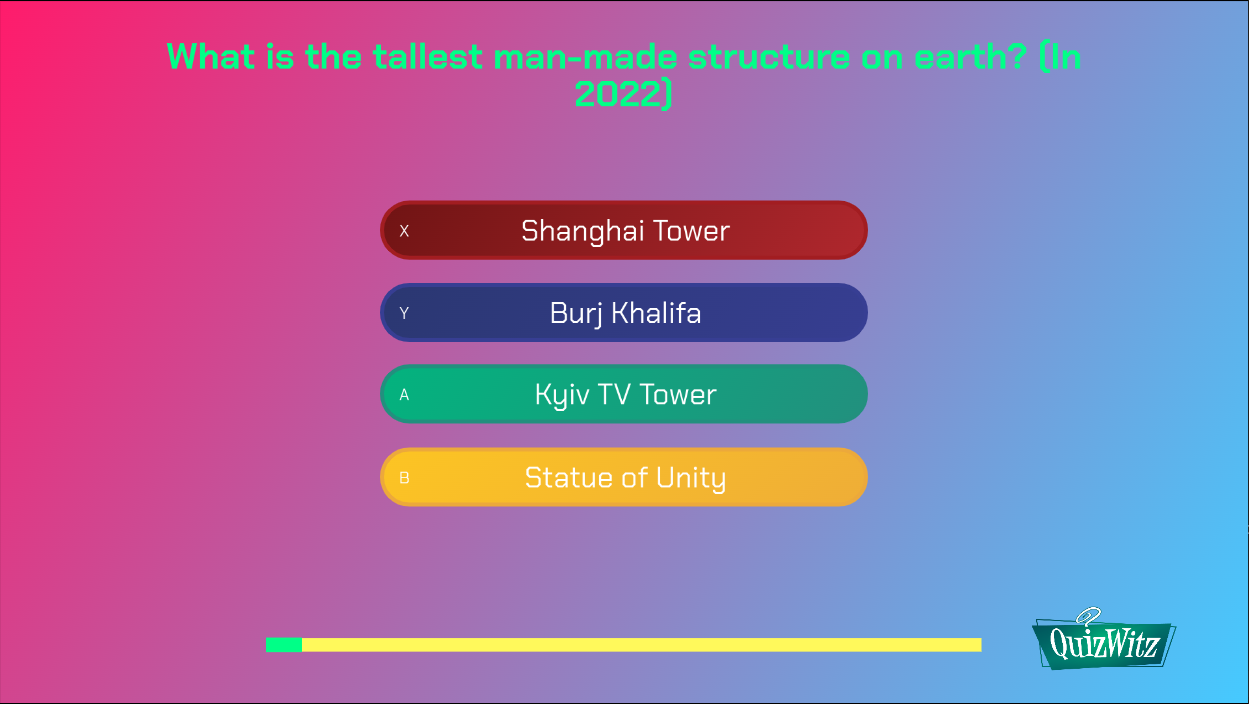
Indem du diese Parameter zu deiner Spiel-URL hinzufügst, kannst du die Farben im Theme anpassen:
https://play.quizwitz.com/11486:gFUabUFh7i/emerald-theme-tutorial-default?backgroundColor=ff1b6b-45caff&accentColor=00ff87&mainColor=ffffff&timerBackgroundColor=fff95b
Die Modifikatoren im Quiz speichern
Du musst die Parameter nicht von Hand an jeden Link anhängen. Öffne im Quiz-Editor Teilen oder einbetten, klappe Erweiterte Spieloptionen auf, füge die Parameter (ohne das führende Fragezeichen, zum Beispiel backgroundColor=ff1b6b-45caff&accentColor=00ff87) in das Feld roher Abfragestring ein und klicke auf Einstellungen im Quiz speichern. Ab dann enthält jeder Spiel- und Teilen-Link des Quiz diese Parameter.
Der QuizWitz-KI-Assistent kann das auch für dich erledigen: Bitte ihn, die Hintergrundfarbe deines Quiz zu ändern, dann stellt er das Quiz auf das Emerald-Theme um und speichert die Modifikatoren.
Benutzerdefinierte Fragenansichten
Das Emerald-Theme bietet außerdem zwei zusätzliche Bildschirmlayouts für eine Frage mit einem Bild oder Video im Slot Während der Frage, die du pro Frage über die Option Benutzerdefinierte Ansicht in den Frageeinstellungen auswählst:
- Anhang im Vollbild - das Bild oder Video füllt den ganzen Spielbildschirm, Fragetext und Optionen werden nicht dargestellt
- Anhang im Vollbild ohne Timer - dasselbe, zusätzlich ist der Countdown ausgeblendet
Die Spieler lesen die Frage und antworten auf ihren eigenen Geräten. Details findest du unter Fragen schreiben.