✍️ Fragen schreiben
Zeit, kreativ zu werden! Ob du ein komplettes Quiz oder einen Round-About erstellst, starke und unterhaltsame Fragen sind das Herzstück eines großartigen Spiels.
Um zu starten, klicke auf Neue Frage hinzufügen. Du kannst so viele hinzufügen, wie du möchtest.
💾 Vergiss nicht, regelmäßig deine Arbeit zu speichern und dein Quiz jederzeit zu testen, um zu sehen, wie es läuft!
⚙️ Frage-Einstellungen
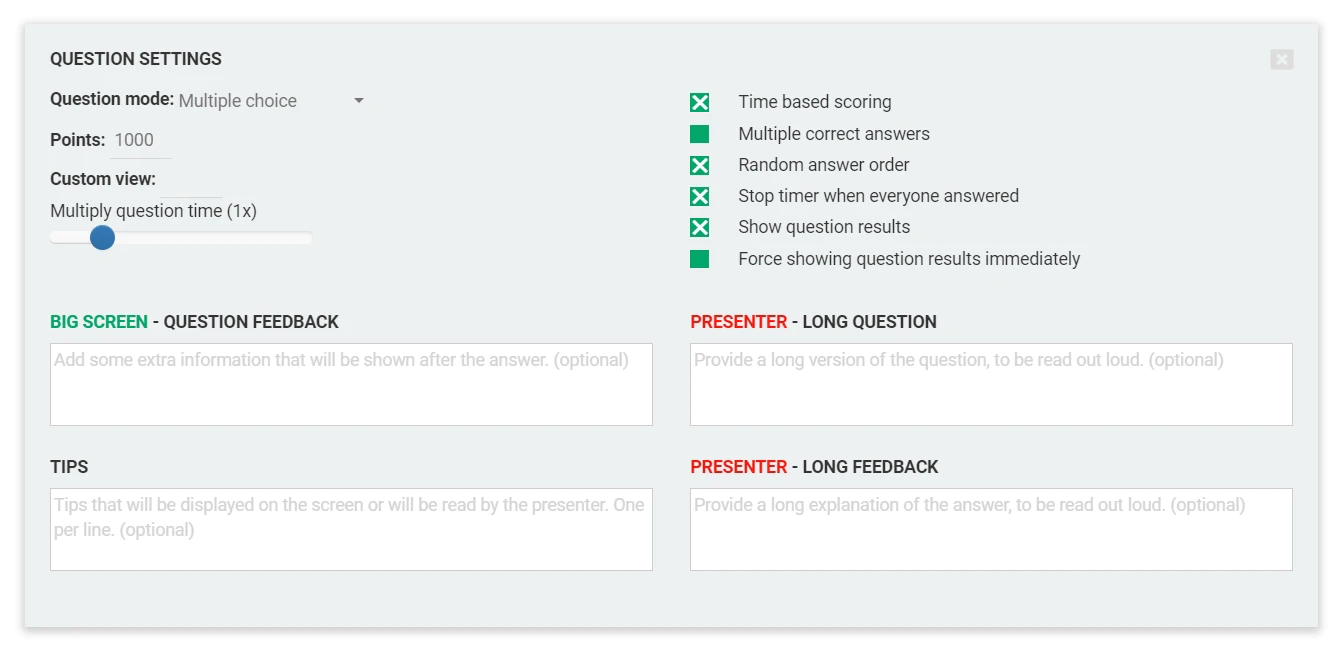
Klicke auf das Zahnrad-Symbol oben links bei einer Frage, um das volle Einstellungsfenster zu öffnen.
🎮 Modus & Punktevergabe
- Fragetyp - Wähle, wie die Frage gespielt wird (z. B. Multiple Choice, offene Antwort, Puzzle)
→ Erfahre mehr unter Fragetypen - Punkte - Lege fest, wie viele Punkte eine richtige Antwort wert ist
- Frage-Timer - Stelle mit dem Schieberegler das Zeitlimit ein
🧩 Verhalten im Spiel
Passe an, wie sich die Frage während des Spiels verhält:
- Punktevergabe nach Zeit - Belohne Spieler, die schneller antworten
- Mehrere richtige Antworten - Erlaube mehr als eine gültige Antwortmöglichkeit
- Zufällige Antwortreihenfolge - Mische die Optionen auf dem Bildschirm
- Timer stoppen, wenn alle geantwortet haben - Gehe weiter, sobald alle Antworten eingegangen sind
- Frageergebnisse anzeigen - Zeige Feedback nach der Frage (oder deaktiviere es)
- Ergebnisse nach der Frage erzwingen - Gilt nur, wenn Feedback normalerweise verzögert wäre (z. B. in Blitzrunden oder bei offenen Fragen). Bei Standardfragen ohne Jury-Interaktion wird Feedback automatisch nach jeder Frage angezeigt.
🎤 Quizmaster content
Diese Felder kontrollieren, was auf der Quizmaster-App und dem Spielbildschirm erscheint:
- Spielbildschirm - Feedback zur Frage - Wird allen Spielern nach dem Feedback angezeigt
- Quizmaster - Lange Frage - Eine Version der Frage, die vom Quizmaster vorgelesen werden soll
- Quizmaster - Langes Feedback - Text, den der Quizmaster vorlesen kann, nachdem die richtige Antwort aufgedeckt wurde
📝 Diese Felder sorgen dafür, dass Live-Präsentationen dynamisch und professionell wirken.
🖼️ Benutzerdefinierte Ansicht
Manche Themes können eine Frage in mehr als einem Bildschirmlayout zeigen. Wenn das Theme des Quiz solche Layouts anbietet, erscheint in den Frageeinstellungen die Option Benutzerdefinierte Ansicht:
- Standard - Fragetext, Antwortoptionen und Anhang teilen sich wie gewohnt den Bildschirm
- Anhang im Vollbild - Das Bild oder Video im Slot Während der Frage füllt den ganzen Spielbildschirm; Fragetext und Optionen werden nicht dargestellt. Die Spieler lesen die Frage weiterhin auf ihrem eigenen Gerät und antworten dort. Ideal für Bildfragen wie „Was ist das?“ und für Videofragen.
- Anhang im Vollbild ohne Timer - Dasselbe, zusätzlich ist der Countdown ausgeblendet (Emerald-Theme)
ℹ️ Eine benutzerdefinierte Ansicht verändert nur Fragen, die ein Bild oder Video im Slot Während der Frage haben. Sie ist nicht dasselbe wie Auf Spieler-Geräten anzeigen (siehe Anhänge), das ein Bild auf die Handys der Spieler spiegelt.
📘 Welche Ansichten verfügbar sind, hängt vom Theme ab - siehe die Seiten Emerald-Theme und Theming.
📎 Anhänge

Du kannst Fragen mit Bildern, Videos oder Audio ergänzen. Jeder Anhang kann zu bestimmten Zeitpunkten angezeigt werden:
- Vor / Während / Nach der Frage - Wird rund um die Zeit gezeigt, wenn die Frage gestellt wird
- Vor / Während / Nach dem Feedback - Wird gezeigt, wenn Ergebnisse offenbart werden
- ...
🧠 Anhänge sind besonders nützlich, um Spannung aufzubauen, Antworten zu veranschaulichen oder Kontext zu liefern.
Du kannst mehrere Anhänge in jedem Slot hinzufügen.
⚡ In QuizWitz Live (PRO): kann der quizmaster auswählen, welcher Anhang zu welchem Zeitpunkt angezeigt wird.
🎮 In Spielen ohne Quizmaster (Partyspiel, Konferenzmodus, Einzelspieler): Alle Anhänge in einem bestimmten Slot werden auf einmal angezeigt.
📘 Erfahre mehr über unterstützte Dateitypen, Timing-Tipps und Einschränkungen im Anhänge-Guide.
💡 Profi-Tipp: Wähle den richtigen Moment
- Die richtige Antwort visuell zeigen? → Nutze Nach der Frage
- Spannung aufbauen, bevor das Feedback kommt? → Nutze Vor dem Feedback
- Zusätzliche Trivia oder Tiefe hinzufügen? → Nutze Nach dem Feedback
Als Nächstes: Erfahre mehr über die verschiedenen Fragetypen und wie du deine Rundentypen für maximale Wirkung strukturierst.