Emerald-teema
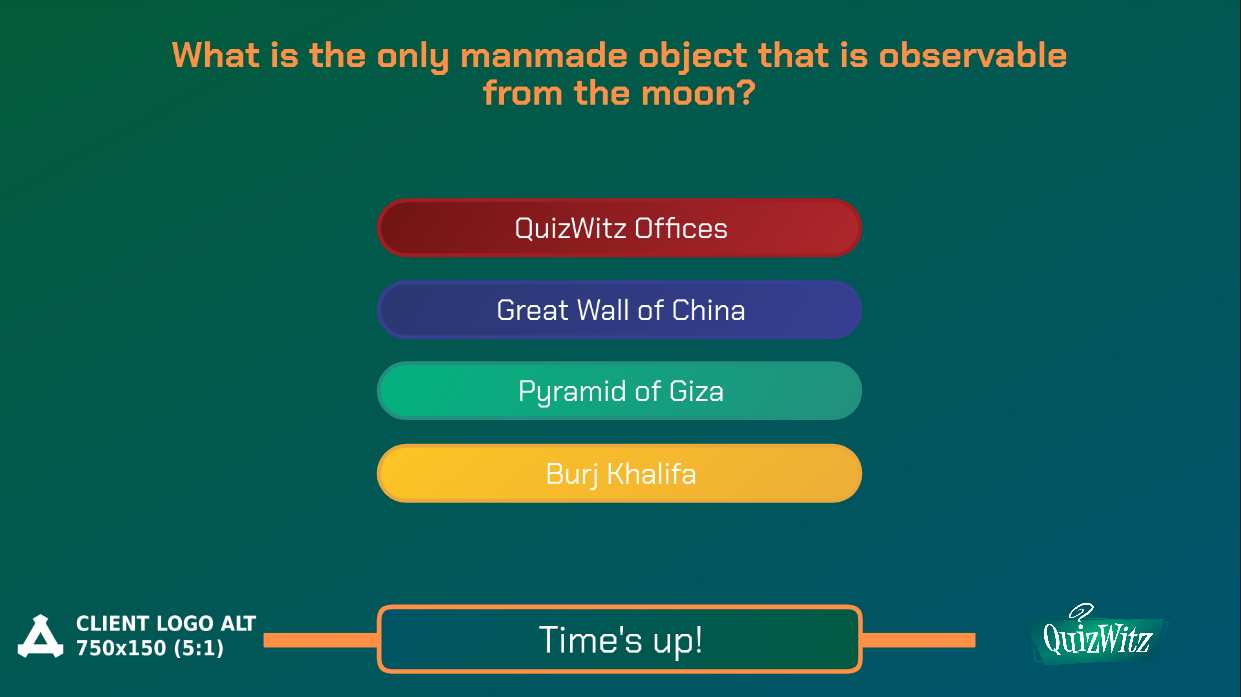
Emerald-teema on helpoin tapa mukauttaa QuizWitz-pelisi ulkoasua. Oletuksena teema on siisti sini-vihreä tyyli eloisine vaihtoehtoväreineen, mutta yhdistelemällä visan liitteitä ja teeman muokkaimia voit muuttaa sen ulkoasua - rajusti.
Teematestaajallamme näet, miltä asetuksesi näyttävät.
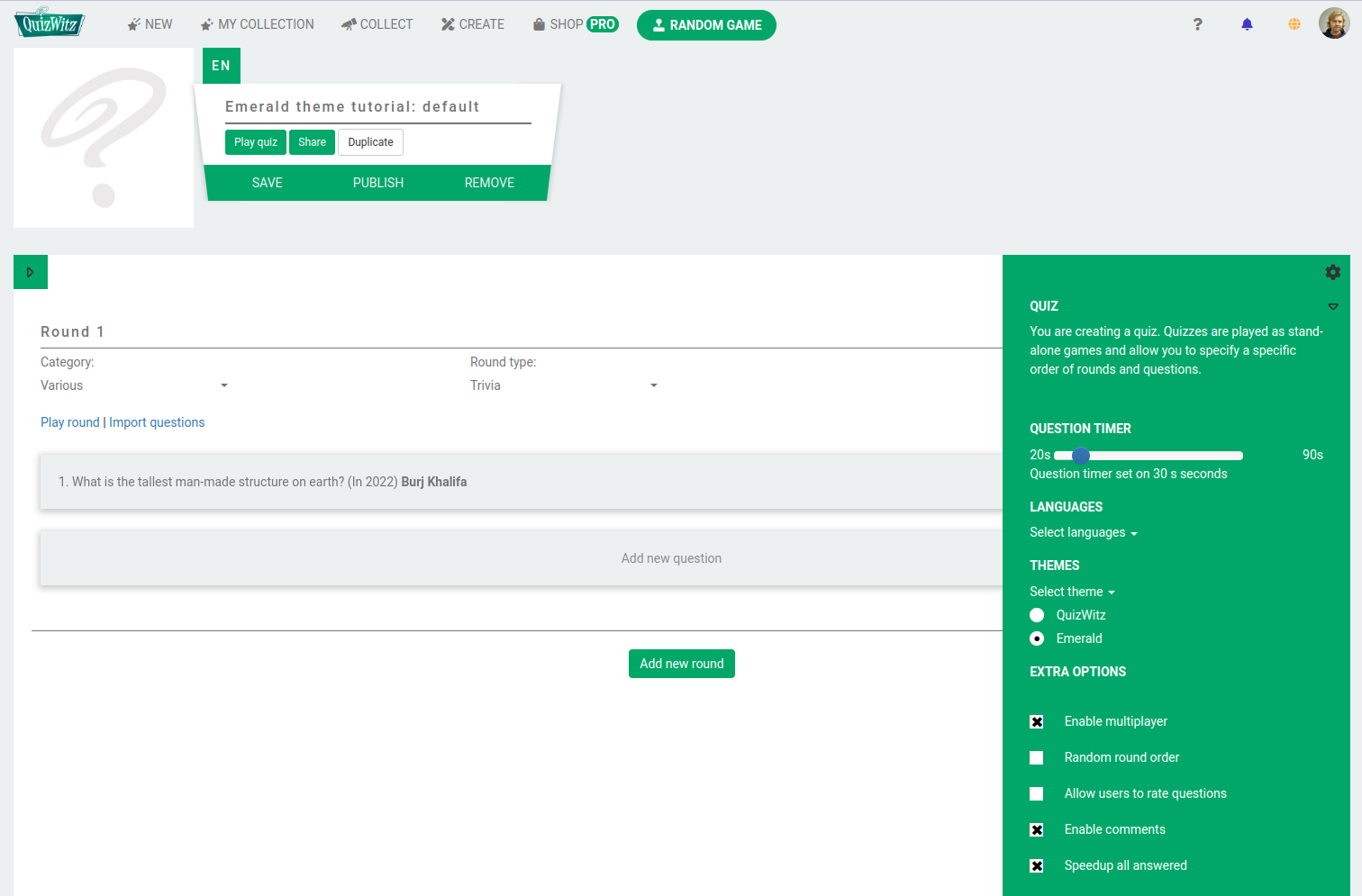
Valitse Emerald-teema
Valitse Visan asetuksissa kohta Teema ja ota käyttöön Emerald.
Voit testata Emerald-teemaa käyttävää visaa täällä.
Liitteet
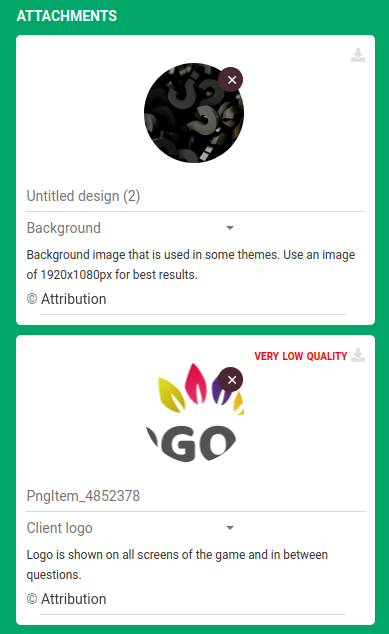
Visan liitteet
Ylivoimaisesti helpoin tapa muuttaa pelin ilmettä ja tunnelmaa on liittää visaan kuvia. Avaa Visan asetukset ja vieritä alas Liitteet-osioon. Täällä voit ladata kuvia, joita käytetään taustana, asiakkaan logona, liittymis- ja odotusnäyttöinä (konferenssi- ja live-visoissa) ja muuhun.
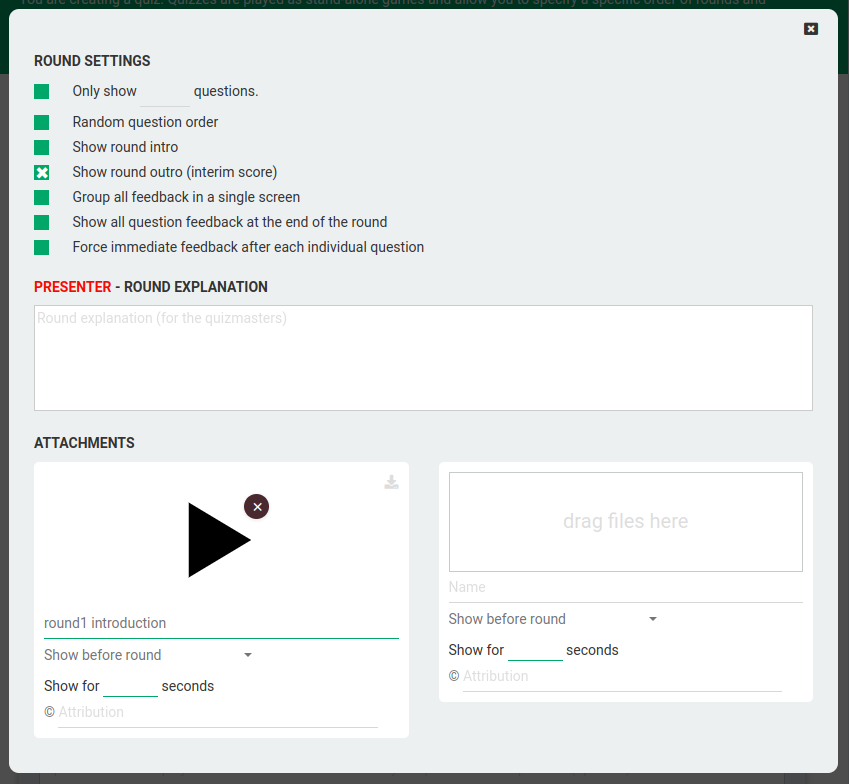
Kierroksen liitteet
Voit myös ladata kuvia tai videoita, jotka toistetaan ennen peliä ja sen jälkeen. Sama pätee kierroksiin: etsi kuva, jota haluat käyttää kierroksen esittelynä, siirry kierroksen asetuksiin, poista käytöstä Näytä kierroksen intro, jolloin oletusesittely piilotetaan, ja lataa kuvasi tai videosi kohtaan Näytä ennen kierrosta. Kun kierros alkaa, kuva tai video näytetään oletusesittelyn sijaan.
Käytä parhaan tuloksen saamiseksi kuvia ja videoita, joiden resoluutio on 1920 x 1080.
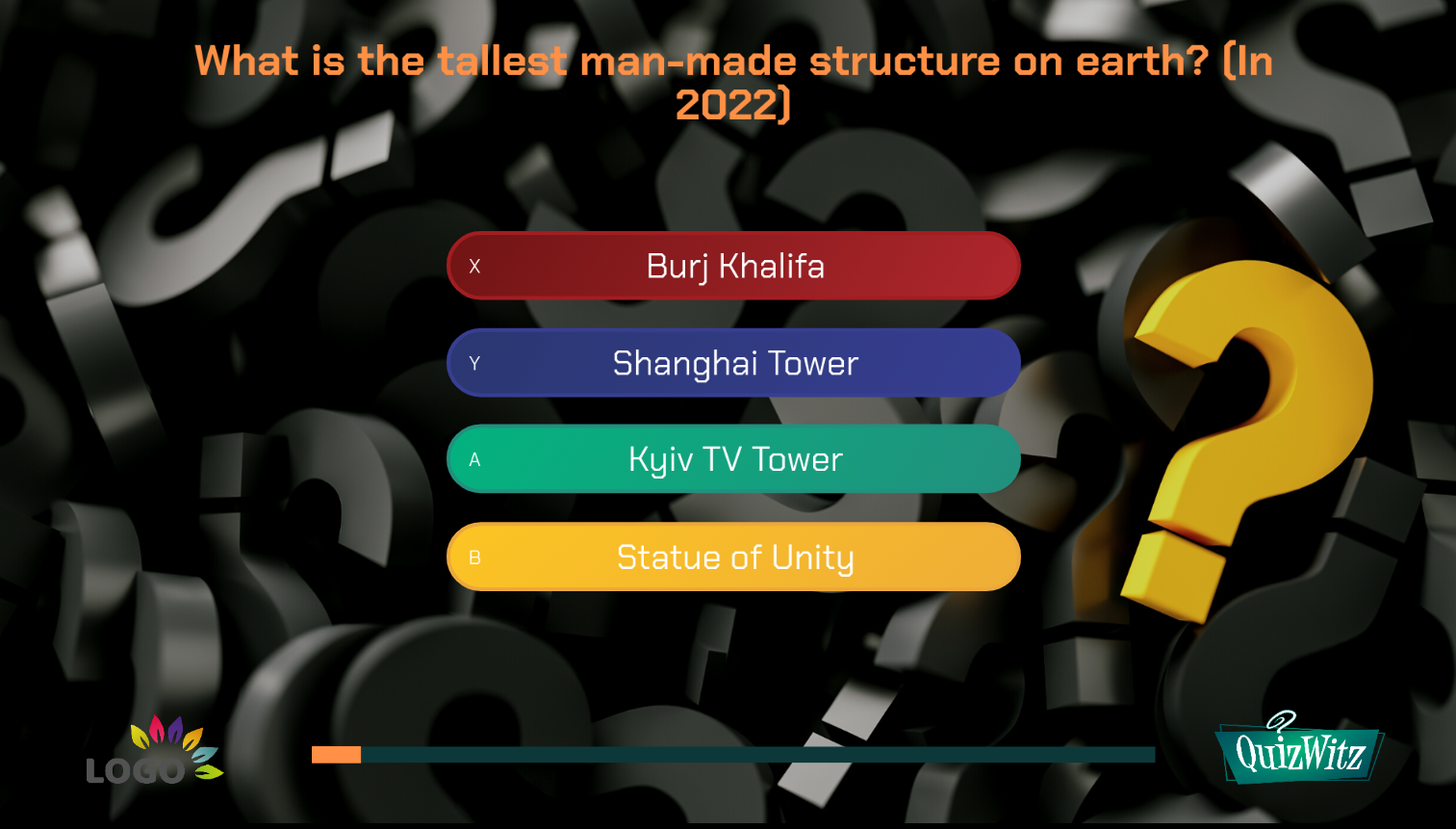
Kun liitteillä on leikitelty, lopputulos on jotain tällaista.
Musiikki
Myös kaiken pelin musiikin voi korvata liitteillä. Kaikki kysymyksen aikana -paikkoihin ladatut äänitiedostot toistetaan kysymyksen lähtölaskennan aikana.
Emerald-teeman muokkaimet
Liitteiden lisäksi voit muokata Emerald-teemaa myös kyselyparametreilla. Nämä ovat parametreja, joita voit lisätä pelin lisäasetusten URL-osoitteeseen - ja ne muuttavat teeman ulkoasua.
Aloitetaan tätä varten esimerkkivisasta (ilman liitteitä):
https://play.quizwitz.com/11486:gFUabUFh7i/emerald-theme-tutorial-default
Kun aloitat yllä olevan visan, peli on Emeraldin oletustyylissä. Muutetaan sitä.
Helpoin tapa kokeilla näitä parametreja on käyttää teematestaajaamme.
Kun olet kokeillut tarpeeksi, voit kopioida ja liittää parametrit pelin lisäasetusten URL-osoitteeseen.
Käytettävissä olevat muokkaimet ovat:
- backgroundColor
- mainColor
- accentColor
- containerColor (kysymyksen säiliö; voi sisältää alfa-arvon, esimerkiksi ffffff40)
- timerBackgroundColor
- headerTextColor
- optionTextColor
- dialogTextColor
- pieChartLabelColor
- ladderColor
- optionColors (4 väriä, pilkuilla erotettuina)
- optionBorderColors (4 väriä, pilkuilla erotettuina)
Myös pelaajien laitteiden ulkoasua voi muokata:
- remoteBackgroundColor
- remoteTextColor
- remoteQuestionColor
- remoteQuestionTextColor
- remoteOptionOutlineColor
- remoteOutlineColor
- remoteContainerBackground
- remoteContainerText
- remoteOptionColors (4 väriä, pilkuilla erotettuina)
Lisäksi voit määrittää oletusfontin:
- defaultFont
- headerFont
Näiden fonttien on oltava julkisesti saatavilla olevien fonttitiedostojen URL-osoitteita.
Lopuksi hideLogo=1 piilottaa QuizWitz-logon.
Kukin näistä muokkaimista voi sisältää yhden värin HTML-heksamuodossa (ff0000) tai lineaarisen liukuvärin, kun annat useita värejä miinusmerkillä erotettuina ( - esimerkiksi ff1b6b-45caff). (Huomaa, että #-merkkiä ei pidä lisätä.)
Kyselyparametrien on alettava kysymysmerkillä ( ? ) ja parametrit on erotettava toisistaan et-merkillä ( & ). Lisätietoja kyselyparametreista löydät Wikipediasta.
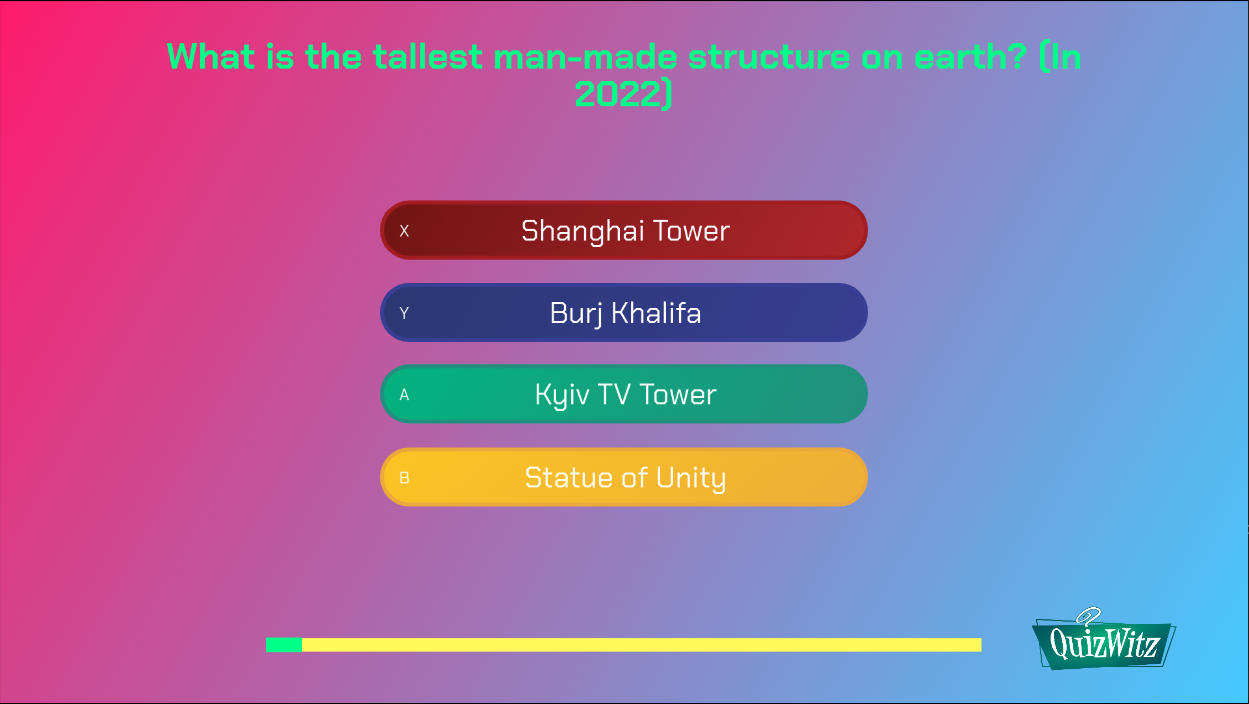
Lisäämällä nämä parametrit pelisi URL-osoitteeseen voit muuttaa teeman värejä:
https://play.quizwitz.com/11486:gFUabUFh7i/emerald-theme-tutorial-default?backgroundColor=ff1b6b-45caff&accentColor=00ff87&mainColor=ffffff&timerBackgroundColor=fff95b
Muokkainten tallentaminen visaan
Parametreja ei tarvitse lisätä jokaiseen linkkiin käsin. Avaa visaeditorissa Jaa tai upota, laajenna Pelin lisäasetukset, liitä parametrit (ilman alun kysymysmerkkiä, esimerkiksi backgroundColor=ff1b6b-45caff&accentColor=00ff87) raaka kyselymerkkijono -kenttään ja napsauta Tallenna asetukset visaan. Siitä lähtien ne sisältyvät visan jokaiseen peli- ja jakolinkkiin.
Myös QuizWitzin tekoälyavustaja voi tehdä tämän puolestasi: pyydä sitä vaihtamaan visasi taustaväri, niin se vaihtaa visan Emerald-teemaan ja tallentaa muokkaimet.
Mukautetut kysymysnäkymät
Emerald-teema tarjoaa myös kaksi lisänäyttöasettelua kysymykselle, jonka Kysymyksen aikana -paikassa on kuva tai video. Asettelu valitaan kysymyskohtaisesti kysymyksen asetusten Mukautettu näkymä -valinnalla:
- Liite koko näytöllä - kuva tai video täyttää koko pelinäytön, kysymystekstiä ja vaihtoehtoja ei piirretä
- Liite koko näytöllä ilman ajastinta - sama, mutta myös lähtölaskenta on piilotettu
Pelaajat lukevat kysymyksen ja vastaavat omilla laitteillaan. Katso lisätietoja sivulta kysymysten kirjoittaminen.