✍️ Kysymysten kirjoittaminen
Aika olla luova! Rakennatpa kokonaista visaa tai Round-Aboutia, vahvat ja hauskat kysymykset ovat hyvän pelin ydin.
Aloita napsauttamalla Lisää uusi kysymys. Voit lisätä niitä niin monta kuin haluat.
💾 Muista tallentaa työsi säännöllisesti ja testata visaasi milloin tahansa nähdäksesi, miten se toimii pelissä!
⚙️ Kysymyksen asetukset
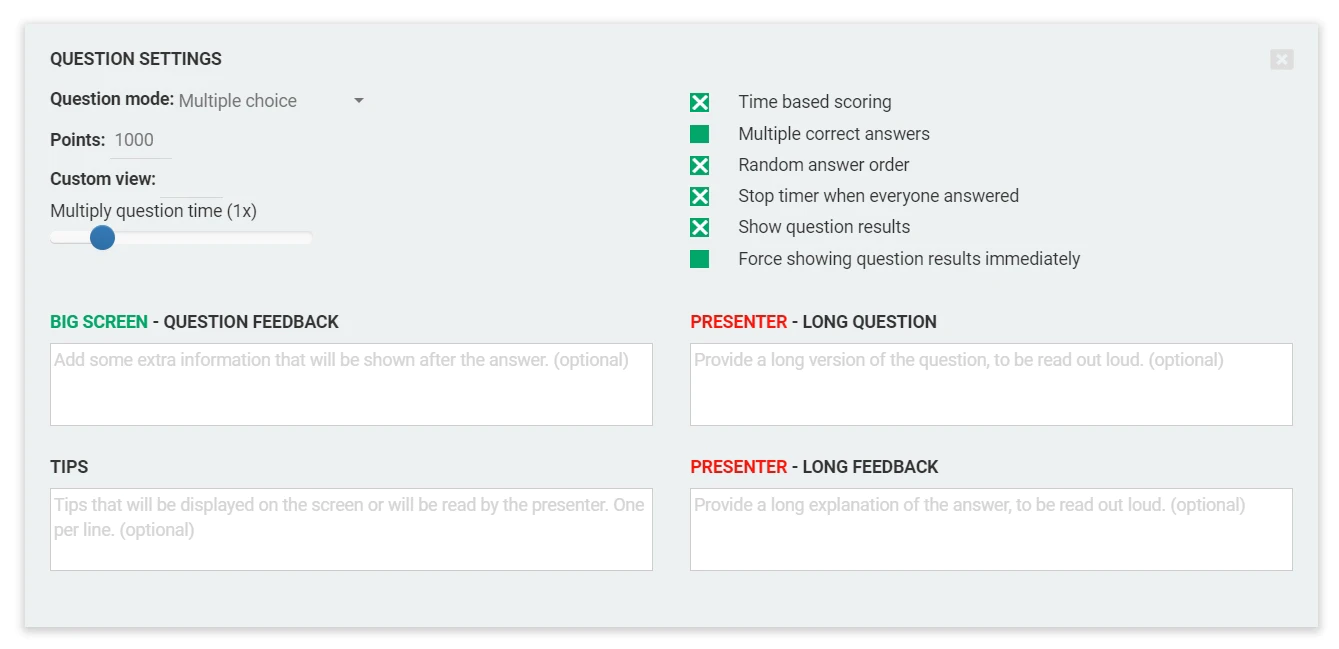
Avaa kysymyksen kaikki asetukset napsauttamalla kysymyksen vasemmassa yläkulmassa olevaa rataskuvaketta.
🎮 Tila ja pisteytys
- Kysymystyyppi - Valitse, miten kysymys pelataan (esim. monivalinta, avoin vastaus, pulma)
→ Lue lisää kohdasta kysymystyypit - Pisteet - Määritä, montako pistettä oikeasta vastauksesta saa
- Kysymyksen ajastin - Säädä aikarajaa liukusäätimellä
🧩 Pelin toiminta-asetukset
Mukauta, miten kysymys toimii pelin aikana:
- Aikaan perustuva pisteytys - Palkitse pelaajia, jotka vastaavat nopeammin
- Useita oikeita vastauksia - Salli useampi kuin yksi oikea vaihtoehto
- Satunnainen vastausjärjestys - Sekoita vaihtoehdot näytöllä
- Pysäytä ajastin, kun kaikki ovat vastanneet - Jatka heti, kun kaikki vastaukset ovat tulleet
- Näytä kysymyksen tulokset - Näytä palaute kysymyksen jälkeen (tai poista se käytöstä)
- Pakota tulokset kysymyksen jälkeen - Koskee vain tilanteita, joissa palaute normaalisti viivästyisi (esim. salamakierroksissa tai avoimissa kysymyksissä). Tavallisissa kysymyksissä, joissa tuomaristo ei ole mukana, palaute näytetään automaattisesti jokaisen kysymyksen jälkeen.
🎤 Visamestarin sisältö
Nämä kentät määräävät, mitä Quizmaster-sovelluksessa ja pelinäytöllä näkyy:
- Pelinäyttö - Kysymyksen palaute - Näytetään kaikille pelaajille palautteen paljastamisen jälkeen
- Visamestari - Pitkä kysymys - Kysymyksen versio, jonka visamestari lukee ääneen
- Visamestari - Pitkä palaute - Teksti, jonka visamestari voi lukea oikean vastauksen paljastamisen jälkeen
📝 Näiden kenttien avulla live-esityksistä tulee dynaamisia ja viimeisteltyjä.
🖼️ Mukautettu näkymä
Jotkin teemat voivat näyttää kysymyksen useammalla kuin yhdellä näyttöasettelulla. Kun visan teema tarjoaa niitä, kysymyksen asetuksiin tulee Mukautettu näkymä -valinta:
- Oletus - Kysymysteksti, vastausvaihtoehdot ja liite jakavat näytön tavalliseen tapaan
- Liite koko näytöllä - Kysymyksen aikana -paikan kuva tai video täyttää koko pelinäytön; kysymystekstiä ja vaihtoehtoja ei piirretä. Pelaajat lukevat kysymyksen ja vastaavat silti omalla laitteellaan. Sopii erinomaisesti ”Mikä tämä on?” -kuvakysymyksiin ja videokysymyksiin.
- Liite koko näytöllä ilman ajastinta - Sama, mutta myös lähtölaskenta on piilotettu (Emerald-teema)
ℹ️ Mukautettu näkymä muuttaa vain kysymystä, jonka Kysymyksen aikana -paikassa on kuva tai video. Se ei ole sama asia kuin Näytä pelaajien laitteilla (katso liitteet), joka peilaa kuvan pelaajien puhelimiin.
📘 Käytettävissä olevat näkymät riippuvat teemasta - katso sivut Emerald-teema ja teemat.
📎 Liitteet
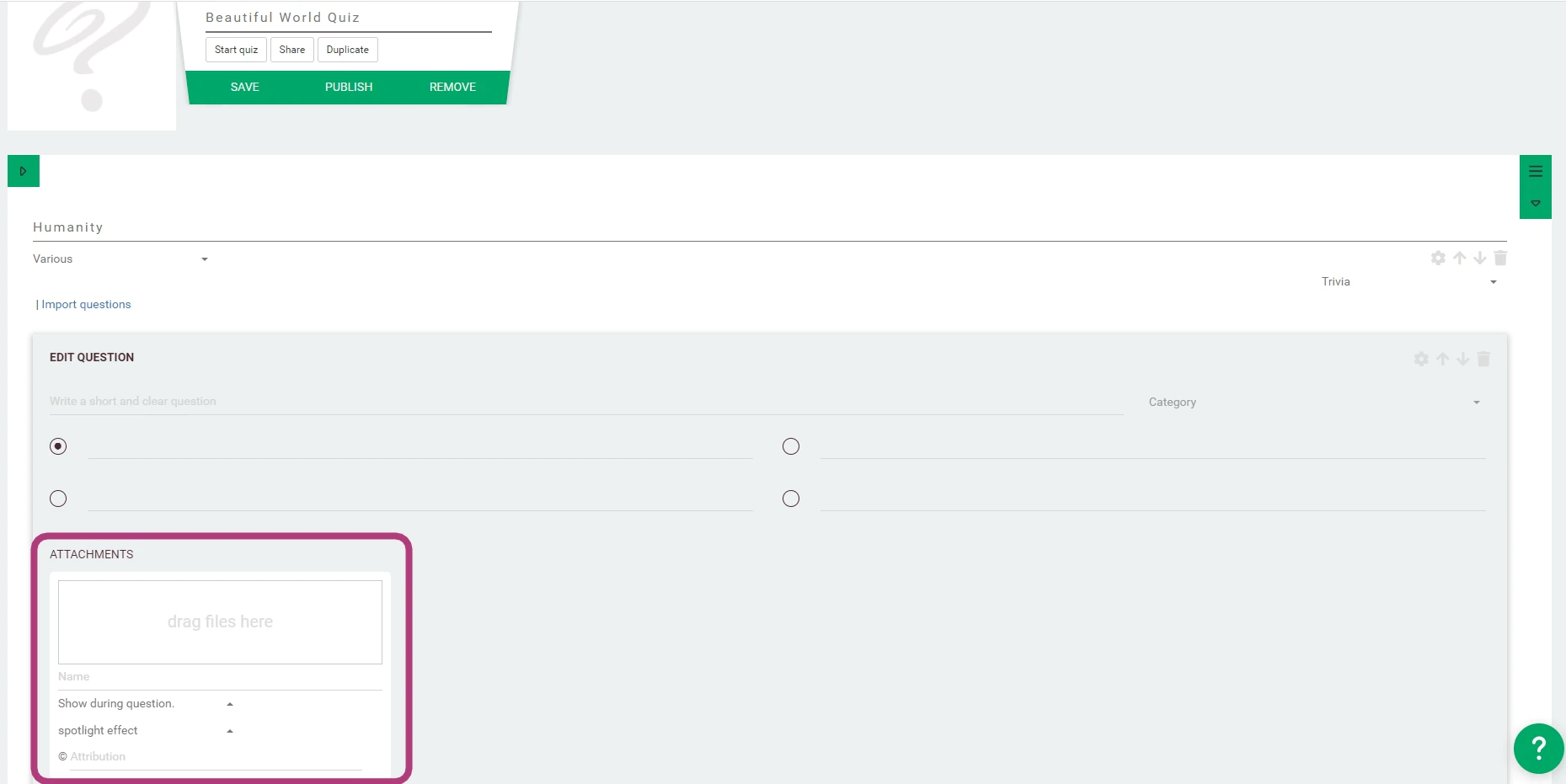
Voit rikastaa kysymyksiä kuvilla, videolla tai äänellä. Jokainen liite voidaan näyttää tietyissä kohdissa:
- Ennen kysymystä / Kysymyksen aikana / Kysymyksen jälkeen - Näytetään suunnilleen silloin, kun kysymys esitetään
- Ennen palautetta / Palautteen aikana / Palautteen jälkeen - Näytetään, kun tulokset paljastetaan
- ...
🧠 Liitteet ovat erityisen hyödyllisiä jännityksen rakentamiseen, vastausten havainnollistamiseen tai taustatiedon antamiseen.
Voit lisätä jokaiseen paikkaan useita liitteitä.
⚡ QuizWitz Live (PRO) -tilassa: visamestari voi valita, mikä liite näytetään kullakin hetkellä.
🎮 Peleissä ilman visamestaria (Seurapeli, konferenssitila, Yksinpeli): kaikki tietyn paikan liitteet näytetään kerralla.
📘 Lue lisää tuetuista tiedostotyypeistä, ajoitusvinkeistä ja rajoituksista liiteoppaasta.
💡 Ammattilaisen vinkki: Oikean hetken valitseminen
- Haluatko näyttää oikean vastauksen visuaalisesti? → Käytä kohtaa Kysymyksen jälkeen
- Haluatko rakentaa jännitystä ennen palautteen paljastamista? → Käytä kohtaa Ennen palautetta
- Haluatko lisätä lisätietoa tai syvyyttä? → Käytä kohtaa Palautteen jälkeen
Seuraavaksi: Lue lisää eri kysymystyypeistä ja siitä, miten rakennat kierrostyypit mahdollisimman vaikuttaviksi.