🔄 Kierroksen asetukset
Jokaisella kierroksella on tietty tyyppi. Oletus on Trivia, mutta kannustamme testaamaan ja kokeilemaan kaikkia saatavilla olevia tyyppejä. Tällä sivulla kerrotaan asetuksista ja liitteistä, jotka voit määrittää kierroskohtaisesti.
📘 Yksityiskohtainen yleiskatsaus kaikkiin kierrostyyppeihin löytyy kierrostyyppien dokumentaatiosta.
🔧 Kierroksen määrittäminen
Määritä kierroksen asetukset napsauttamalla kierrospaneelin rataskuvaketta:
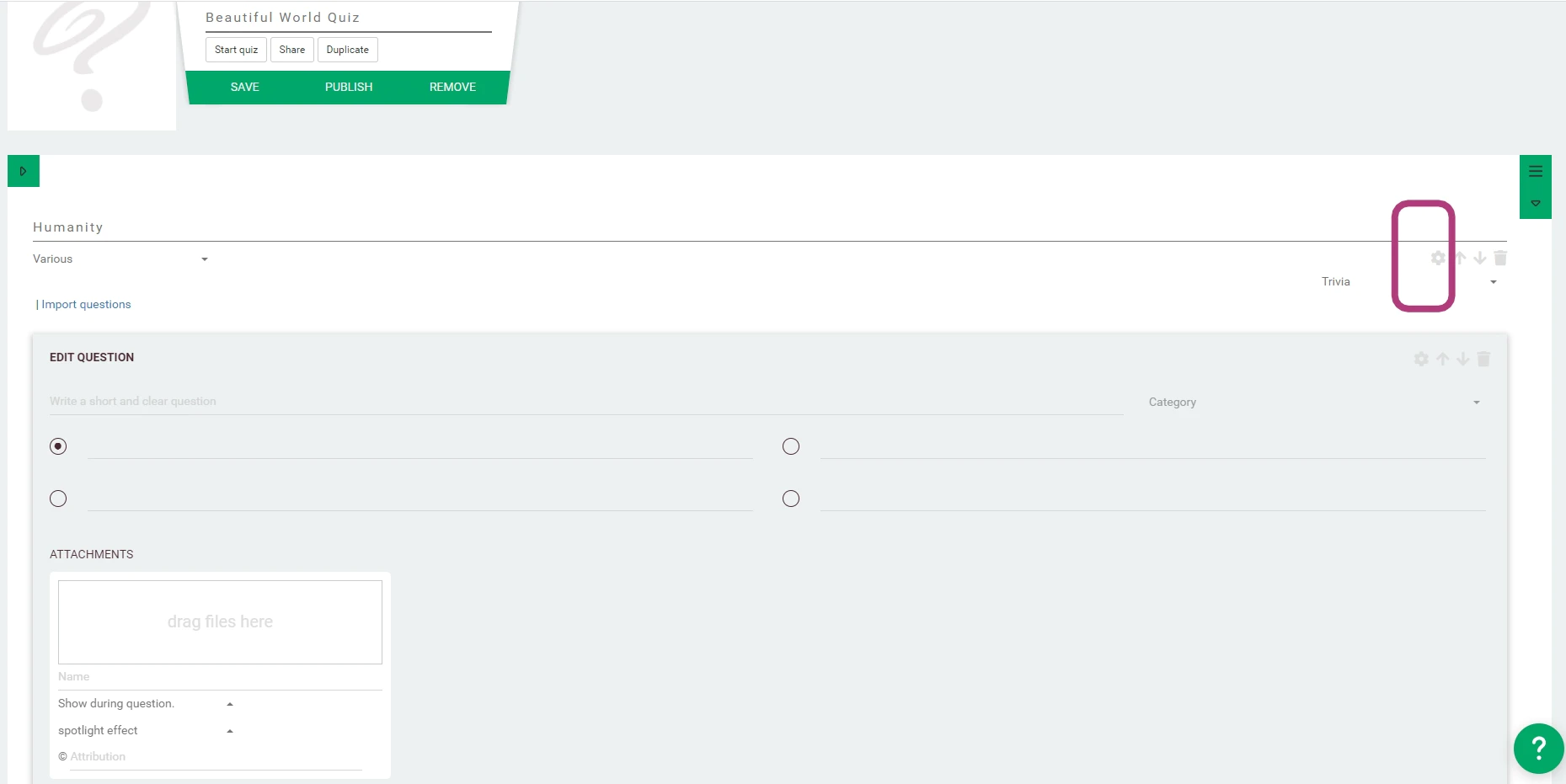 | 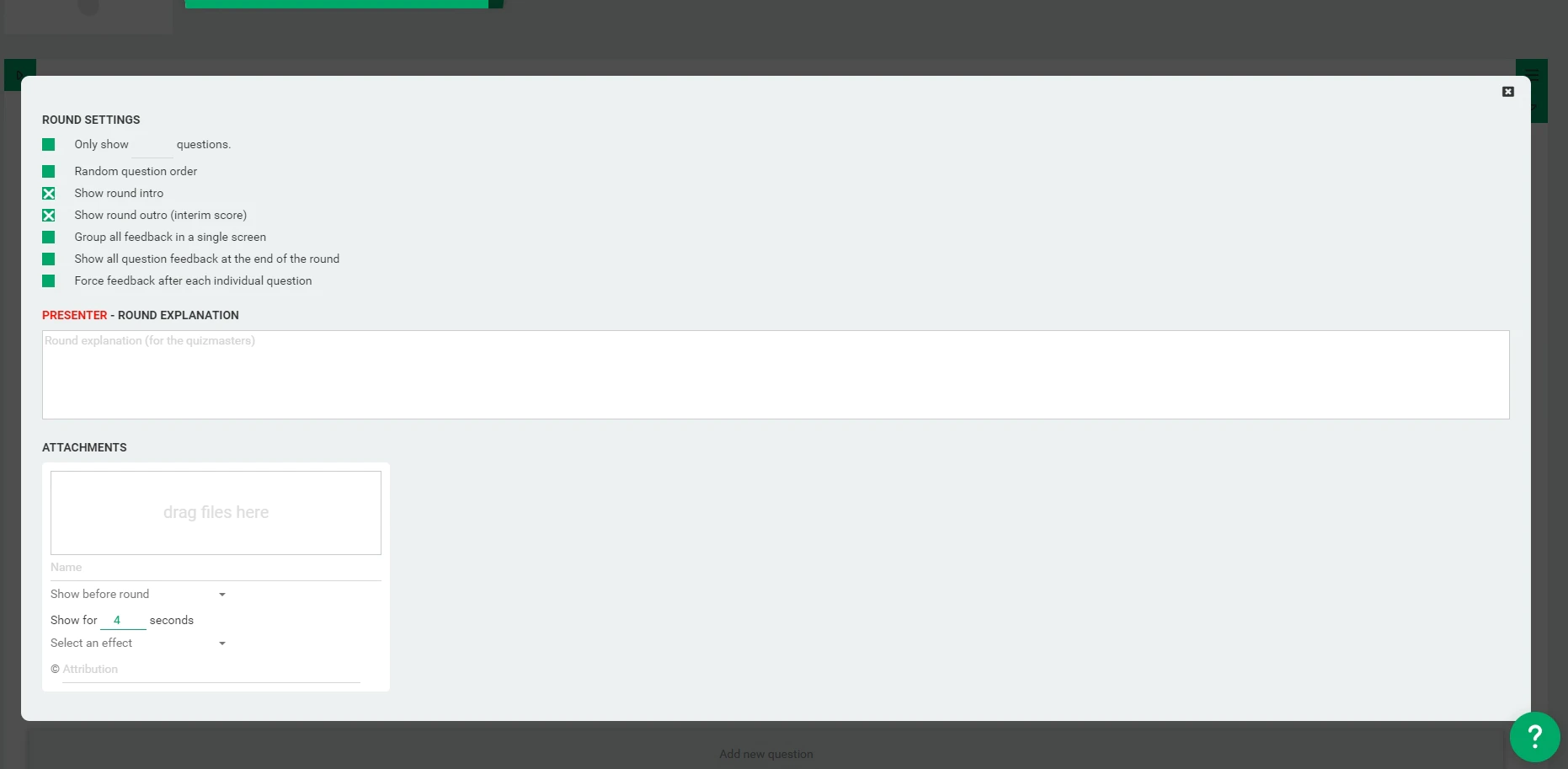 |
|---|---|
| Kierroksen asetusten avaaminen | Kierroksen määrityspaneeli |
⚙️ Kierroksen yleiset asetukset
Seuraavat asetukset ovat käytettävissä useimmissa kierrostyypeissä:
- Näytä vain X kysymystä - Rajaa kierroksen tiettyyn määrään kysymyksiä
- Satunnainen kysymysjärjestys - Sekoita kysymysten järjestys kierroksen sisällä
- Näytä kierroksen intro - Näytä animoitu otsikko ennen kierroksen alkua
- Näytä kierroksen outro (välitilanne) - Paljasta sijoitukset kierroksen lopussa
- Ryhmittele kaikki palaute yhdelle näytölle - Kokoa kysymysten palaute yhteen jaksoon kierroksen päätyttyä
- Näytä kaikkien kysymysten palaute kierroksen lopussa - Viivästä kysymysten palautetta kierroksen loppuun asti
- Pakota palaute jokaisen yksittäisen kysymyksen jälkeen - Varmista välitön palaute
⚠️ Tällä on vaikutusta vain niissä kierros- ja kysymystyypeissä, joissa palaute muuten viivästyisi, kuten avoimissa kysymyksissä tai salamakierroksissa.
📘 Lisätietoja palautteen ajoituksesta ja toiminnasta löydät kohdasta kysymystyypit.
🏆 Pisteytysasetukset
QuizWitz tarjoaa joustavan pisteytyksen, joka pitää pelin reiluna ja kiinnostavana kaikille pelaajille.
-
Aikaan perustuva pisteytys - Pelaajat saavat enemmän pisteitä nopeammista vastauksista.
- Useimmissa kysymystyypeissä aikaan perustuvat pisteet vähenevät jatkuvasti mikrosekunti kerrallaan: mitä nopeammin vastaat, sitä enemmän pisteitä saat.
- Avoimissa kysymyksissä aikaan perustuvat pisteet jaetaan jaksoihin. Esimerkiksi ensimmäisessä jaksossa (esim. ensimmäisten sekuntien aikana) annetut vastaukset saavat 100 % aikaan perustuvasta osuudesta, seuraava jakso 80 % ja niin edelleen. Tämä tasoittaa tilannetta hitaammin kirjoittaville.
-
Kiinteä pisteosuus aikaan perustuvassa pisteytyksessä - Määrität, kuinka suureen osaan kokonaispisteistä nopeus vaikuttaa.
- Oletuksena 75 % pisteistä on kiinteitä (jokainen oikein vastannut saa nämä pisteet nopeudesta riippumatta).
- Vain jäljelle jäävään 25 %:iin vaikuttaa se, kuinka nopeasti pelaajat vastaavat.
💡 Säätämällä tätä asetusta voit tehdä kierroksista enemmän tietoon tai enemmän nopeuteen perustuvia visasi tyylin mukaan.
Nämä pisteytysasetukset löytyvät kierroksen asetuspaneelista kierrosta muokattaessa.
💬 Kierroksen selitys
Jotkin kierrostyypit ja pisteytysasetukset näyttävät pelinäytöllä lyhyen selityksen ennen ensimmäistä kysymystä, esimerkiksi ”Vastaa peräkkäisiin kysymyksiin oikein, niin nouset korkeammalle tasolle ja saat bonuspisteitä.”, kun kierros käyttää Strike-pisteytystä. Napsauta kierroksen alussa + Kierroksen selitys, jos haluat korvata tekstin omallasi. Voit käyttää sitä myös tavallisen Trivia-kierroksen selittämiseen, sillä sillä ei oletuksena ole selitystä.
- Jätä kenttä tyhjäksi, jos haluat säilyttää kierrostyypin oletusselityksen.
- Kierroksen selitys käännetään kuten mikä tahansa muu teksti: lisää se visasi jokaiselle kielelle.
- Kun visamestari juontaa visan, pelinäyttö ohittaa kierroksen selityksen. Käytä sen sijaan alla olevaa visamestarin käsikirjoitusta.
📜 Visamestarin ohjeet
Voit lisätä oman kierroksen esittelytekstin (visamestarin käsikirjoitus), joka näkyy kierroksen alussa vain Quizmaster-sovelluksessa. Tämän avulla voit perehdyttää visamestarin tai lisätä henkilökohtaisen kosketuksen.
📎 Liitteet
Rikasta kierrostasi liitteillä, jotka näytetään tietyillä hetkillä:
- Ennen kierrosta - Näytetään kierroksen intro-animaation jälkeen
- Kierroksen jälkeen - Näytetään kierroksen lopetuksen jälkeen
- Ennen kierroksen lopetusta - Näytetään viimeisen kysymyksen jälkeen, juuri ennen lopetusta
- Kierroksen lopetuksen aikana - (vain ääni) Toistetaan, kun sijoitukset ovat näkyvissä
- ...
📘 Tuetut tiedostotyypit ja käyttövinkit löydät liiteoppaasta.