Przewodnik po projektowaniu motywów
Strona Motywy wyjaśnia, jak buduje się motyw QuizWitz: w Adobe Animate, z eksportem jako biblioteka CreateJS. Ta strona dotyczy etapu poprzedzającego - projektowania motywu.
Jest napisana dla grafika i zakłada, że projekt i produkcję w Animate wykonują różne osoby. Niewielu grafików pracuje jeszcze w Adobe Animate, więc zwykle grafik dostarcza grafikę, a ktoś inny składa motyw. To dobrze działa, o ile grafika trafia w formie, którą da się wykorzystać przy budowie. Ta strona opisuje tę formę i służy jednocześnie jako lista materiałów do dostarczenia, gdy prosisz grafika o wycenę.
Strona składa się z czterech części:
- Co projektujesz - ekrany, które obejmuje motyw.
- Osiem plansz i arkusz elementów, po kolei, ze zrzutami ekranu.
- Zasady projektowania - jak musi być zbudowany plik, żeby silnik mógł go użyć.
- Co przekazać - plik źródłowy, materiały do dostarczenia i kolejność pracy.
Jeśli chcesz zmienić tylko kolory, czcionki i tła, nic z tego nie jest ci potrzebne - dostosuj zamiast tego motyw Emerald.
Każdy opisany tu ekran można uruchomić na żywo, z przykładowymi danymi, w testerze motywów pod adresem client.quizwitz.com/test.html. Tester wczytuje motyw i oferuje menu ekranów testowych: pytania z załącznikiem i bez, rozkład odpowiedzi dla małej i dużej grupy, klasyfikację, intro rund, ekran dołączania z logo klienta i bez niego i tak dalej. Dodaj ?theme=emerald do adresu, aby zobaczyć motyw Emerald. Osoba, która buduje motyw, używa tej samej strony, aby sprawdzać go w trakcie składania.
Co projektujesz
W grę QuizWitz gra jednocześnie cała sala i zawsze biorą w niej udział dwa ekrany:
- Ekran gry - projektor lub telewizor, 1920 × 1080. Pytania, odpowiedzi, rozkład odpowiedzi sali, klasyfikacja. To właśnie projektujesz.
- Telefon każdego gracza, na którym wpisuje on swoją odpowiedź. To strona internetowa o stałym układzie; jej wygląd wynika z twojej listy kolorów, a nie z twojego układu.
Motyw to kompletna szata graficzna ekranu gry: tło, typografia, kolory, sposób prezentacji pytania z czterema opcjami, sposób budowania klasyfikacji, sposób zapowiadania rundy.
Osiem plansz i arkusz elementów
Gra ma dziesiątki różnych stanów ekranu, ale większość z nich to warianty tego samego układu. Projektujesz osiem plansz i jeden arkusz elementów; reszta jest z nich wyprowadzana. To nie jest droga na skróty - tak po prostu działa silnik. Ekran bez własnej grafiki korzysta z planszy ogólnej.
Arkusz jest równie ważny jak plansze: ekran zastępczy nadal potrzebuje wyposażenia w swoim obszarze treści - panelu, wiersza, linii.
| # | Plansza | Obejmuje też |
|---|---|---|
| 1 | Plansza ogólna | Trzynaście stanów ekranu bez własnej grafiki |
| 2 | Ekran dołączania | Narysuj go dwa razy: z logo klienta i bez niego |
| 3 | Ekran oczekiwania | - |
| 4 | Ekran pytania | - |
| 5 | Pytanie z załącznikiem | Załącznik na pełnym ekranie i załączniki wyświetlane między pytaniami |
| 6 | Ekran odpowiedzi | Ekran odpowiedzi dla pytań otwartych i dla pytań z załącznikiem |
| 7 | Klasyfikacja i zwycięzca | Klasyfikacja między rundami i ostateczny zwycięzca |
| 8 | Intro rundy | Wszystkie sześć kategorii rund |
Poniższe ekrany pochodzą z istniejącego motywu. Pokazują, które elementy pojawiają się na każdym ekranie i kiedy. Nie są wzorem stylu ani układu: to, gdzie ten motyw umieszcza pytanie, opcje i licznik czasu, jest jego własną decyzją, a twój może wyglądać zupełnie inaczej.
Plansza 1 - plansza ogólna
Co się na niej znajduje: tło, tytuł w nagłówku i pusty obszar treści pod nim. To nie jest gotowa kompozycja, lecz rama, wewnątrz której buduje się resztę.
Co obejmuje: trzynaście stanów ekranu - wyjaśnienie rundy, klasyfikację, przedstawienie graczy, warianty wielokrotnego wyboru, długie pytania, ostrzeżenia dotyczące Seats, ustawienia. Każdy z nich wypełnia obszar treści na swój sposób elementami z arkusza elementów, więc plansza musi pomieścić rzeczy, które zupełnie nie są do siebie podobne. Wybór pytań i długie pytanie mogą dostać własną kompozycję, jeśli chcesz; w przeciwnym razie używają tej planszy.
Dwa momenty gry na tej samej planszy: wybór pytań i drabinka punktów.
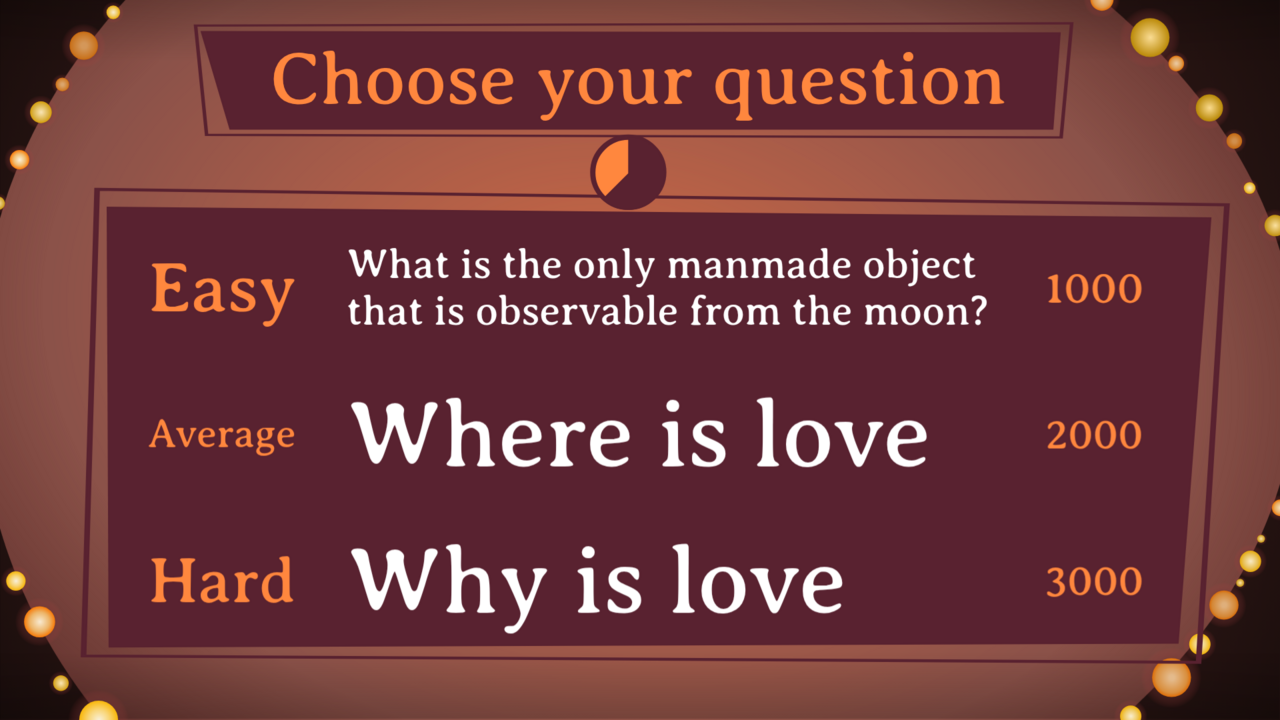
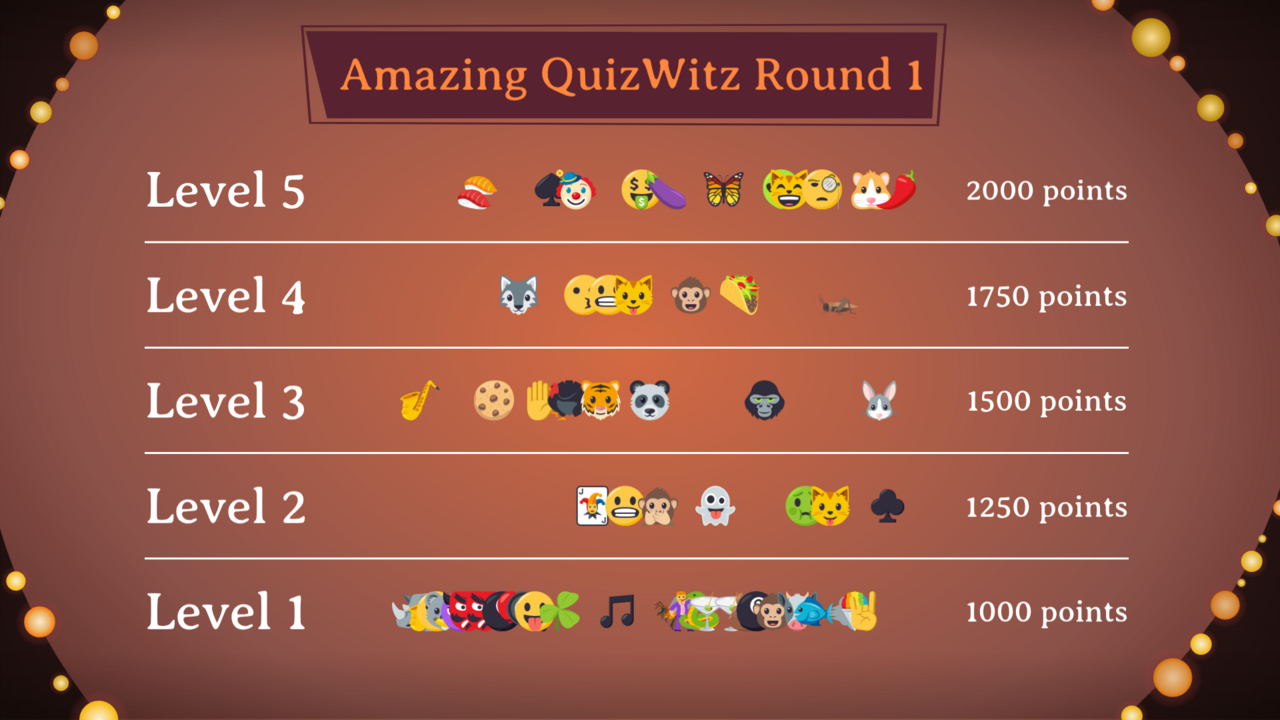
Zobacz, jak mało mają ze sobą wspólnego. Wybór pytań umieszcza swoje trzy wiersze w panelu z obramowaniem; drabinka w ogóle nie ma panelu, tylko wiersze oddzielone cienkimi liniami. Łączy je tło i pas nagłówka nad nimi - wszystko poniżej należy do konkretnego ekranu i jest wypełniane przez grę, a nie przez ciebie.
Ten panel i te linie pochodzą z arkusza elementów, a nie z tej planszy. Zadaniem tej planszy jest je pomieścić: zaprojektuj obszar treści jako pustą, neutralną, obszerną strefę, która sprawdzi się zarówno z panelem z obramowaniem, jak i z samą listą czy tabelą wierszy. Tło, które jest pełne detali pośrodku, albo nagłówek, który działa tylko z panelem umieszczonym tuż pod nim - to w takich miejscach wszystko się sypie.
Plansza 2 - ekran dołączania
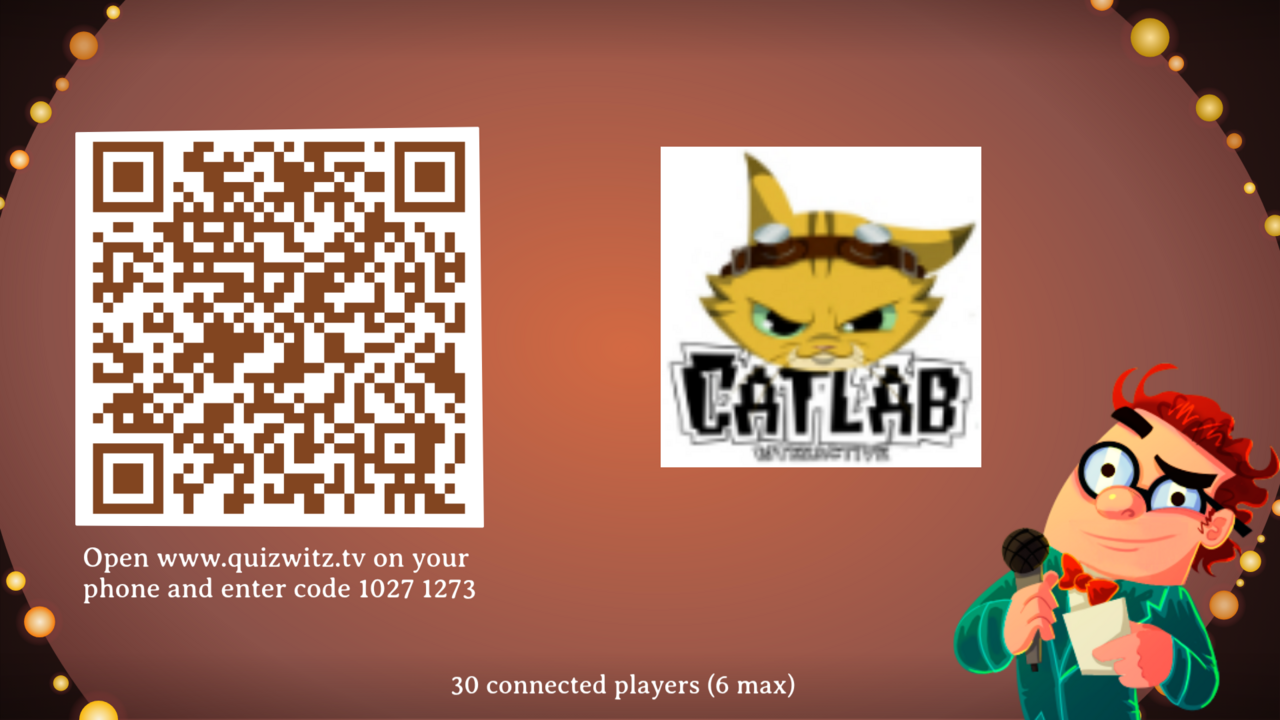
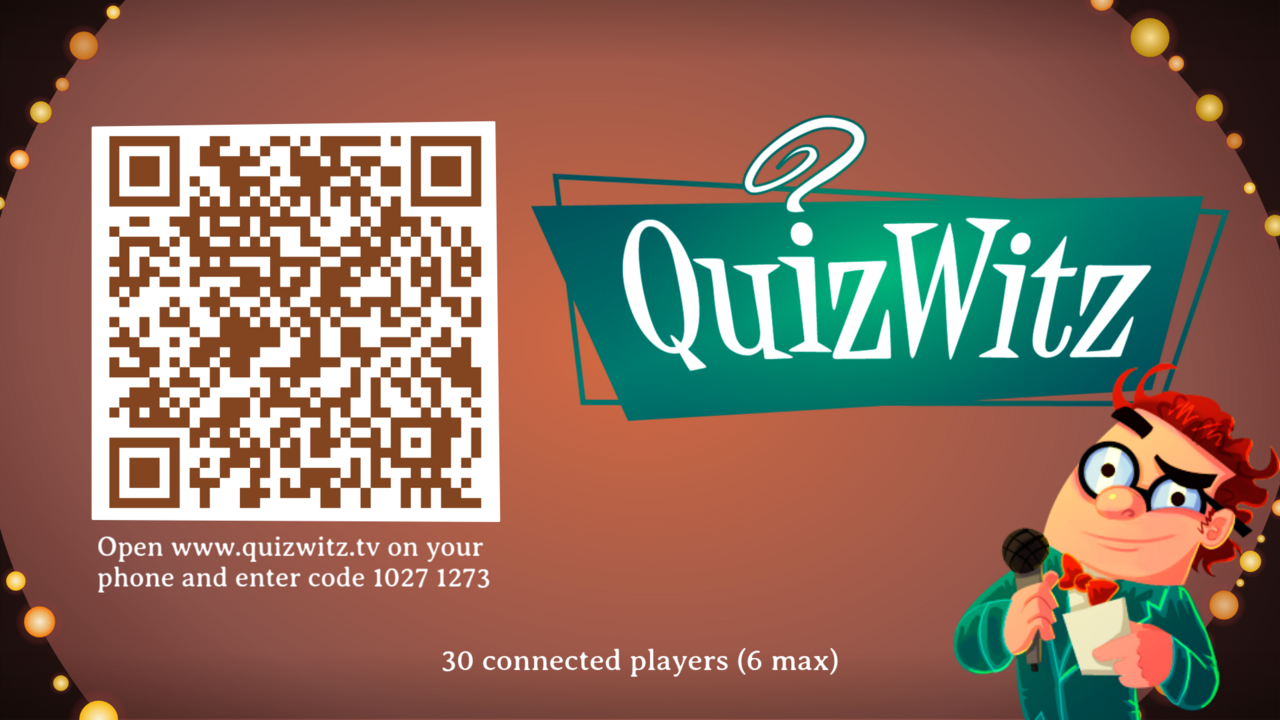
Co się na nim znajduje: wszystko, czego sala potrzebuje, aby dołączyć.
- pięć wierszy instrukcji
- kod gry i kod QR, oba generowane przez silnik - zarezerwuj kwadrat na kod QR
- wiersz z liczbą połączonych graczy
- lista napływających graczy
Narysuj go dwa razy: z logo klienta obok kodu gry i bez niego, gdy ekran niesie sama grafika motywu.
Plansza 3 - ekran oczekiwania
Co się na nim znajduje: prawie nic - własne logo quizu albo grafika motywu.
Z ekranem dołączania łączy go tylko tło, więc zaprojektuj go jako osobną kompozycję. Jest wyświetlany, gdy quizmaster czyta pytanie na głos, przez co pozostaje na ekranie dłużej niż prawie cokolwiek innego w grze. Zasługuje na więcej uwagi, niż zwykle poświęca się pustemu ekranowi.
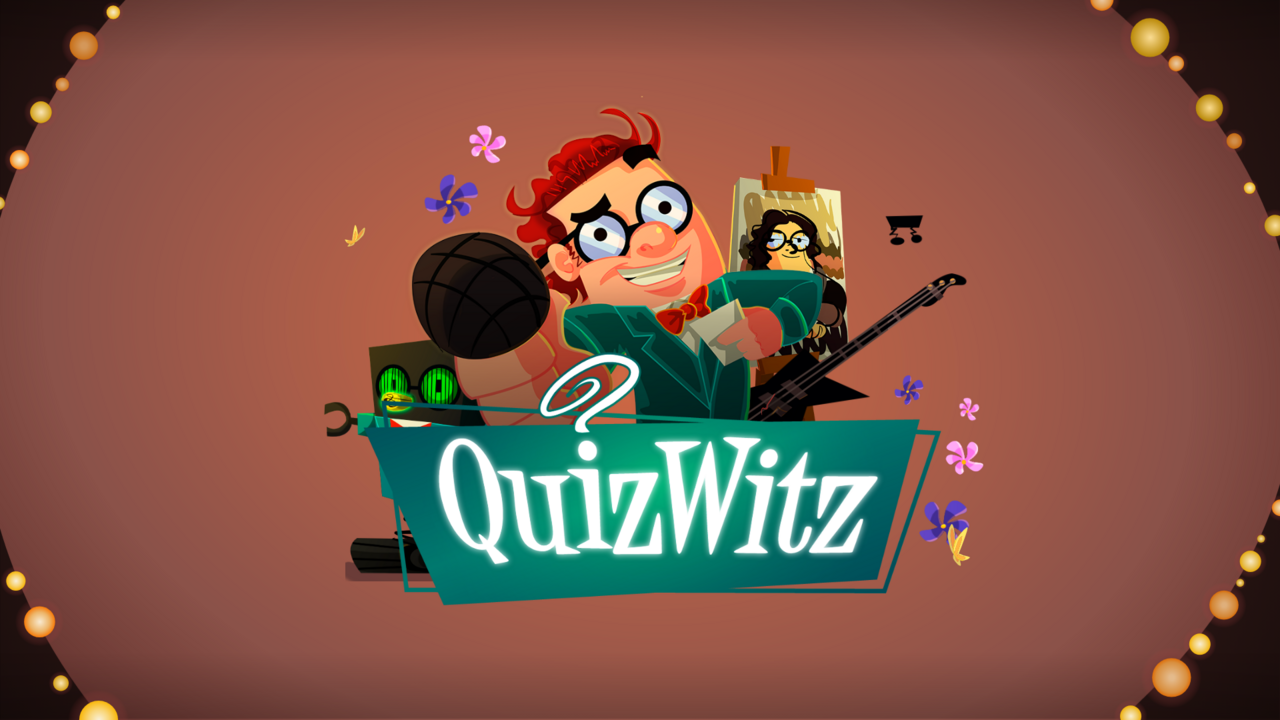
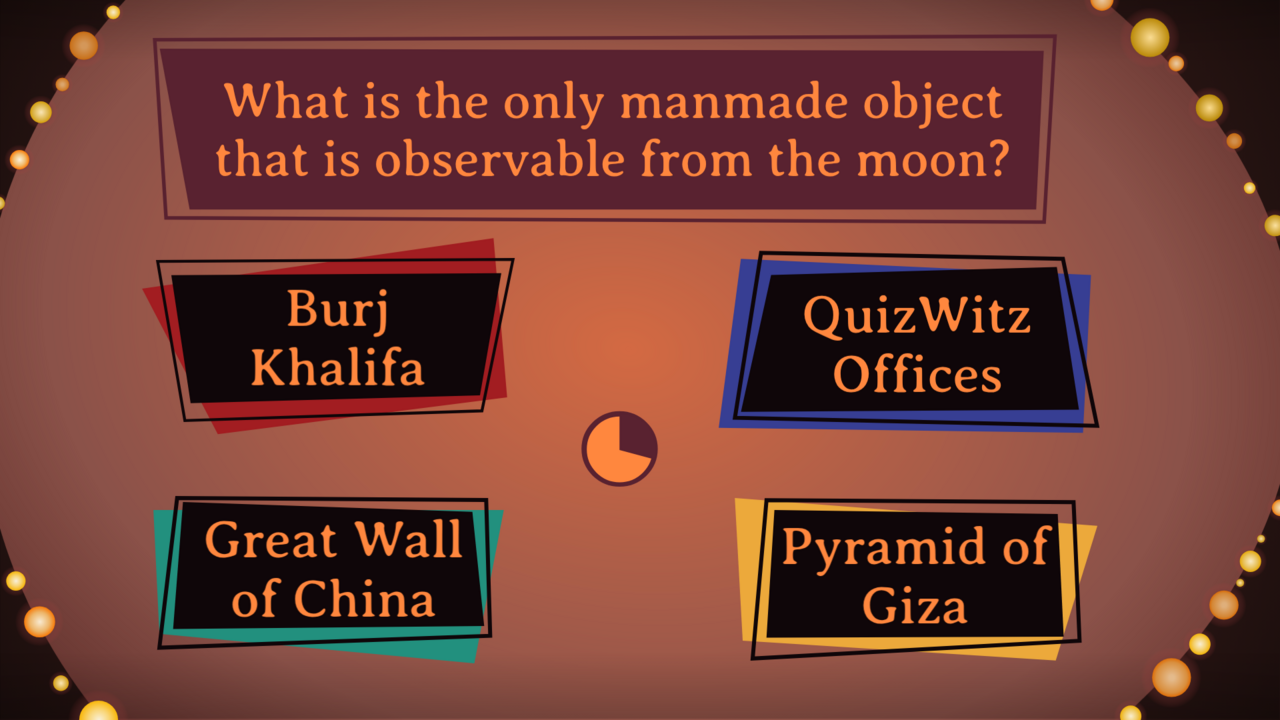
Plansza 4 - ekran pytania
Co się na nim znajduje: pytanie, licznik czasu, cztery opcje odpowiedzi i wiersz informacji zwrotnej. Na ten ekran sala patrzy najdłużej. Pamiętaj, że opcja może składać się wyłącznie z emoji:
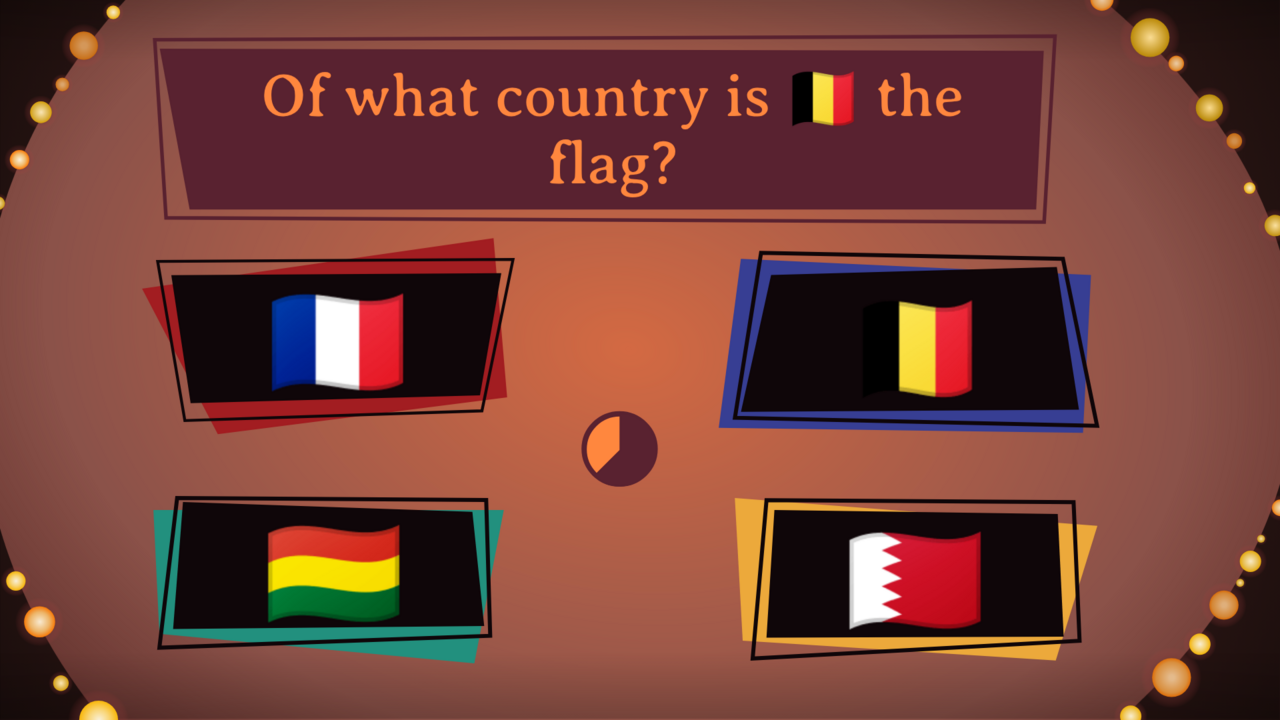
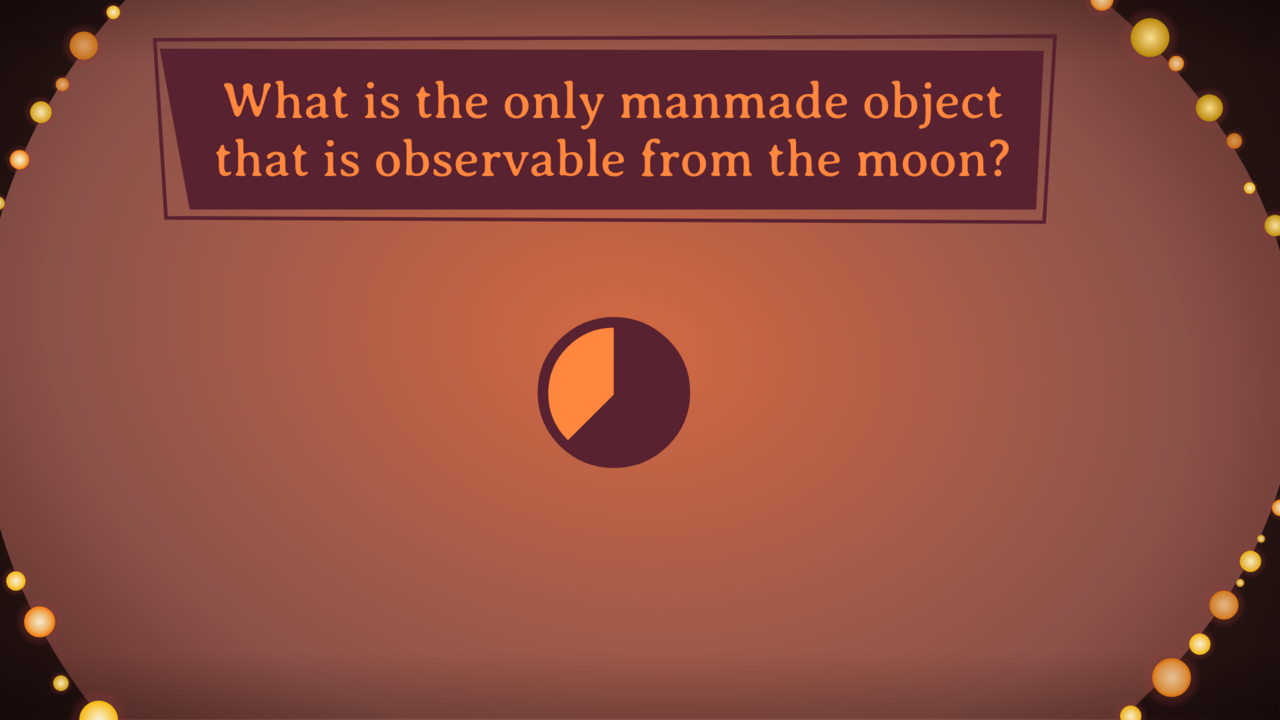
Pytanie bez opcji - gracze wpisują odpowiedź na telefonie. Ekran jest prawie pusty, a głównym elementem staje się licznik czasu:
Moment, w którym kończy się czas. Na ekranie pojawia się dymek z informacją zwrotną, a licznik czasu jest pusty:
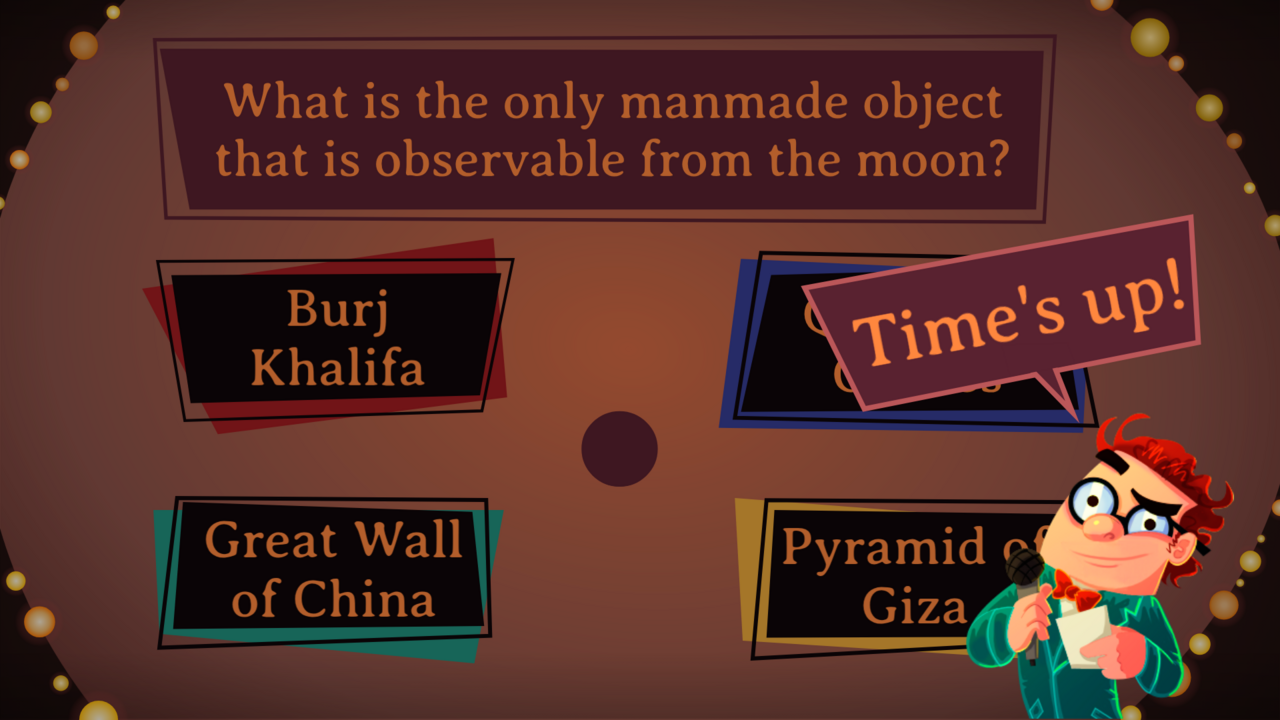
Plansza 5 - pytanie z załącznikiem
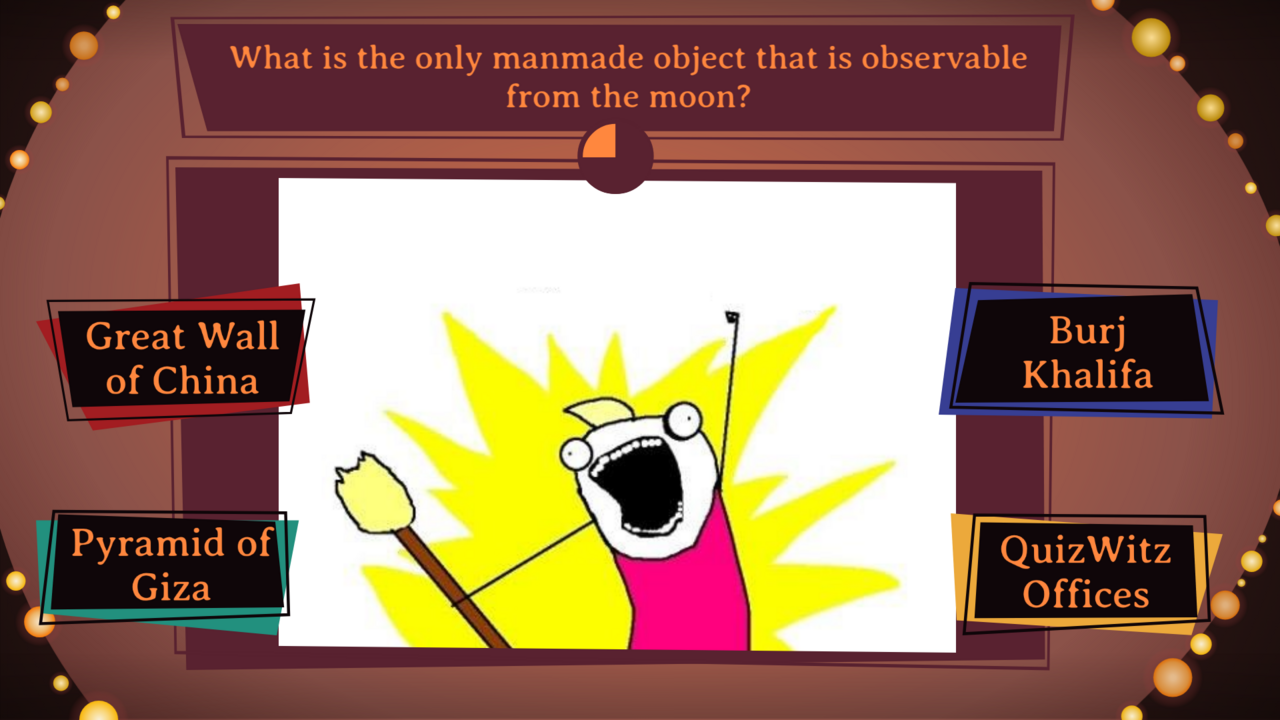
Co się na niej znajduje: te same elementy co na planszy 4, rozmieszczone wokół obrazu lub filmu. Może to być inna kompozycja. Załącznik jest skalowany tak, aby zmieścił się w narysowanym przez ciebie polu, więc zarówno poziomy, jak i pionowy obraz muszą w nim wyglądać przyzwoicie.
Co obejmuje: załącznik na pełnym ekranie i załączniki wyświetlane między pytaniami.
Tutaj z opcjami po lewej i prawej stronie załącznika:
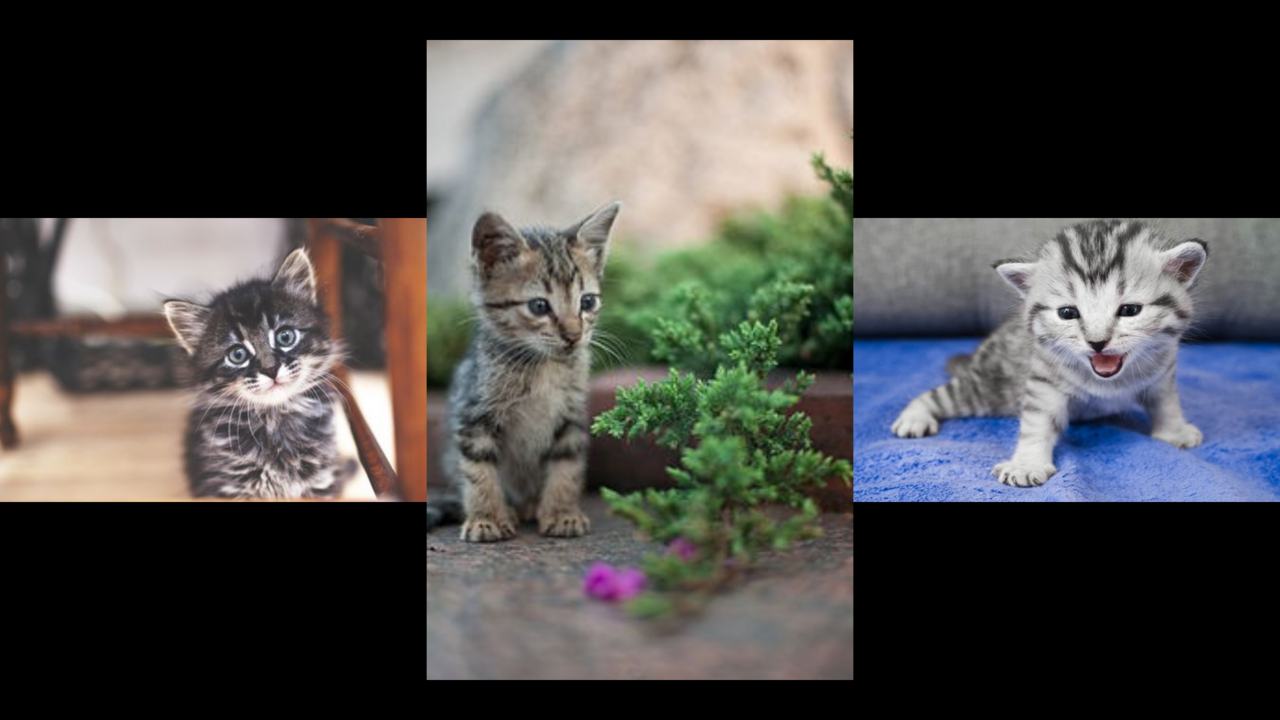
Sam załącznik, wypełniający ekran:
Plansza 6 - ekran odpowiedzi
Co się na nim znajduje: która odpowiedź była poprawna, jak odpowiedzi sali rozłożyły się na opcje oraz wiersz informacji zwrotnej.
Co obejmuje: ekran odpowiedzi dla pytań otwartych i dla pytań z załącznikiem.
Ekran przechodzi przez trzy momenty. Najpierw rozkład odpowiedzi, jeszcze bez żadnych oznaczeń:
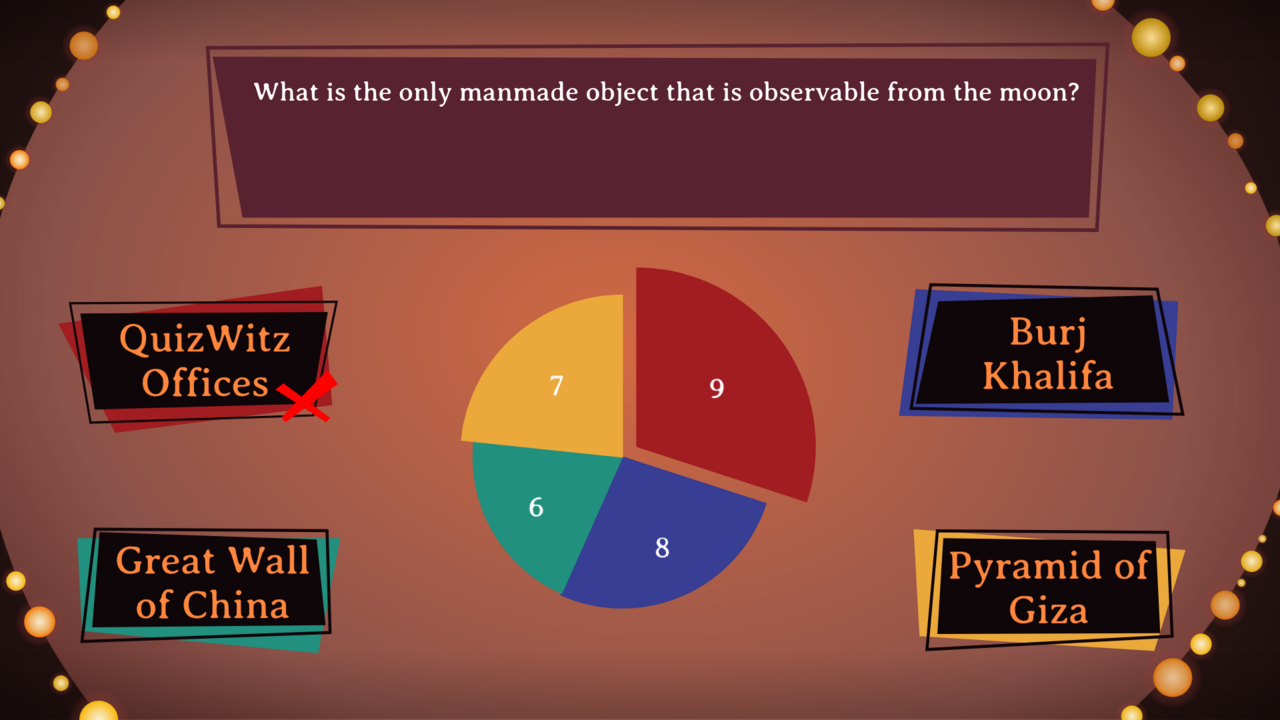
Następnie poprawna opcja zostaje zaznaczona, a błędne przekreślone:
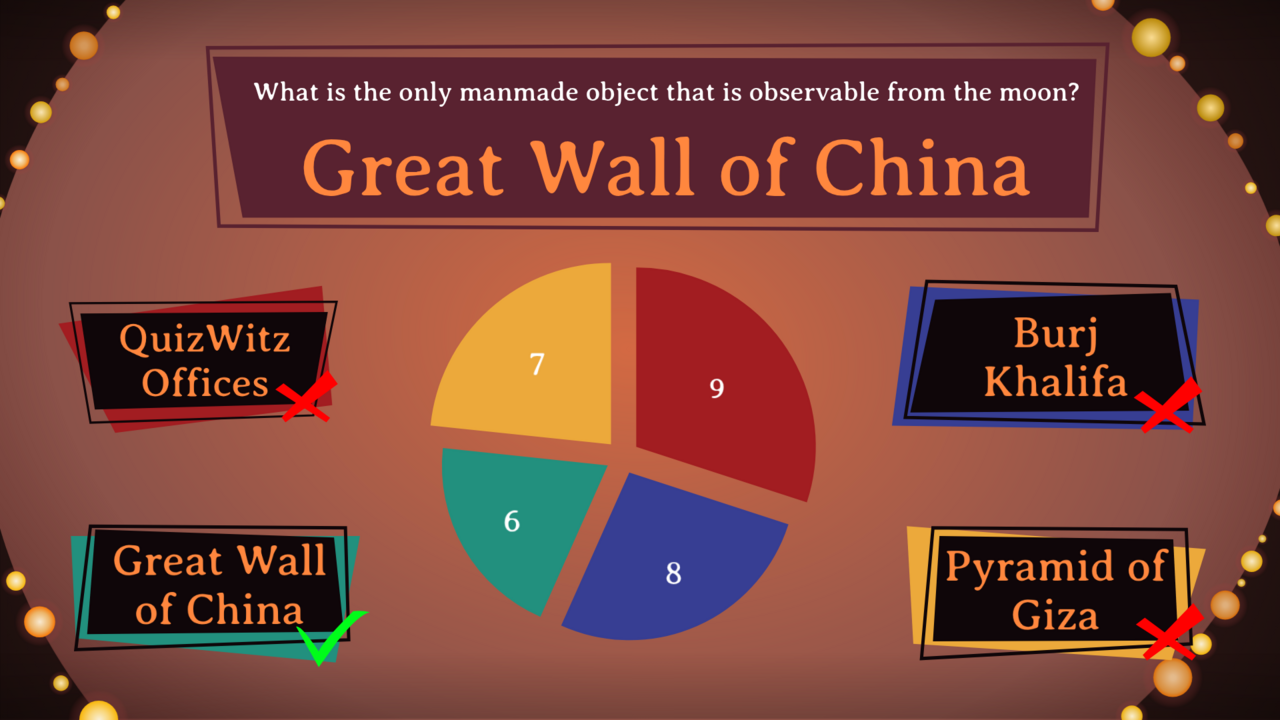
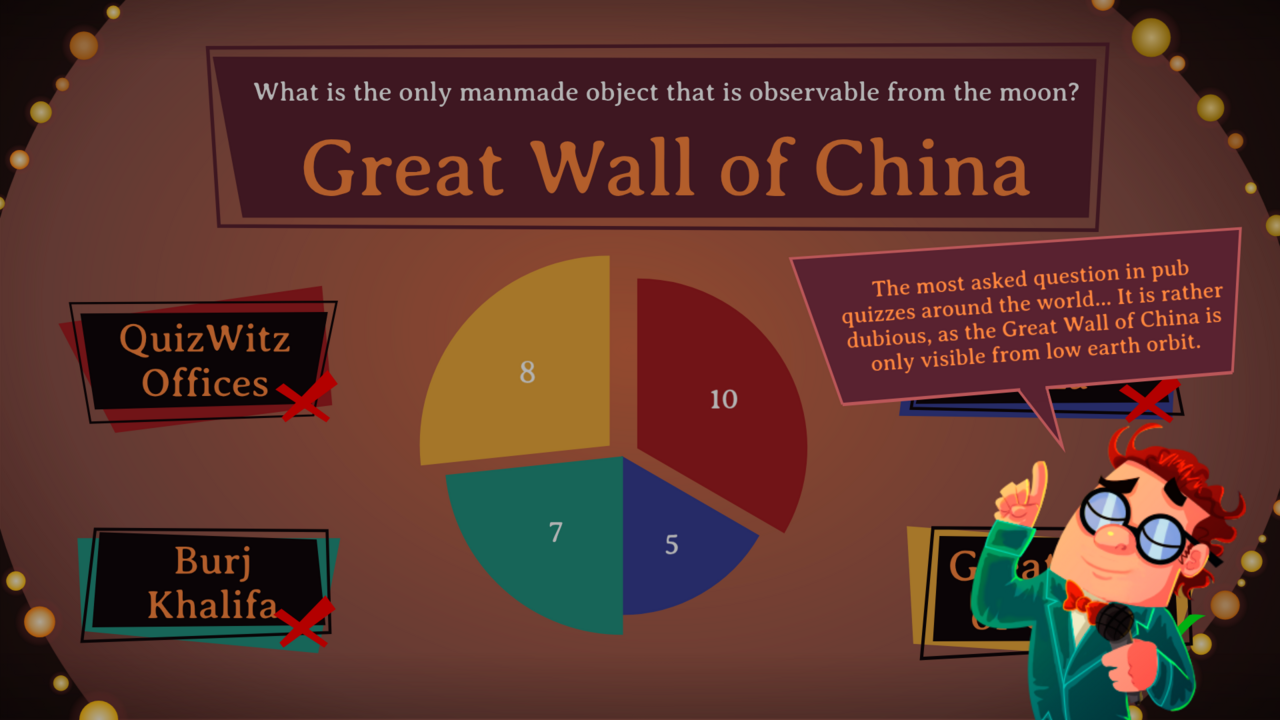
A jeśli pytanie ma wyjaśnienie, na grafikę opada dymek. Zostaw na niego miejsce - ląduje on na wierzchu tego, co zaprojektujesz:
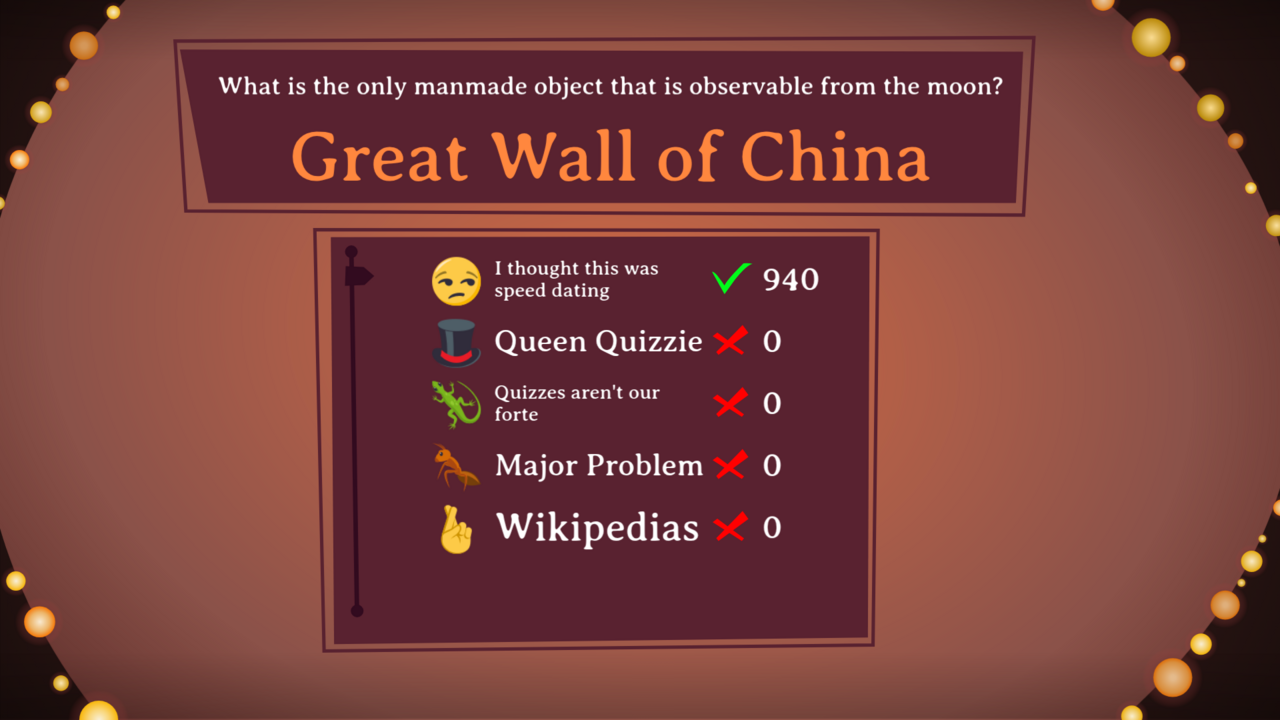
Przy małej grupie ten sam moment to lista wyników, a nie wykres:
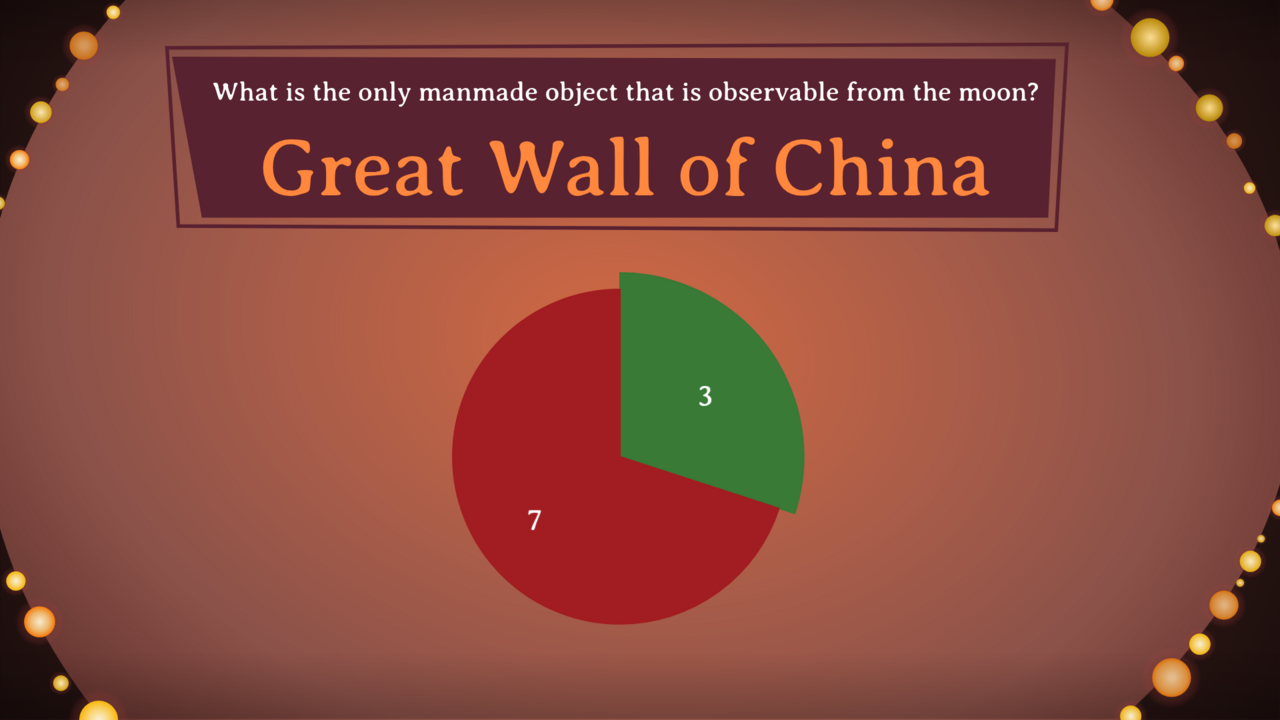
W pytaniu otwartym wykres pokazuje, ilu graczy odpowiedziało poprawnie:
Plansza 7 - klasyfikacja i zwycięzca
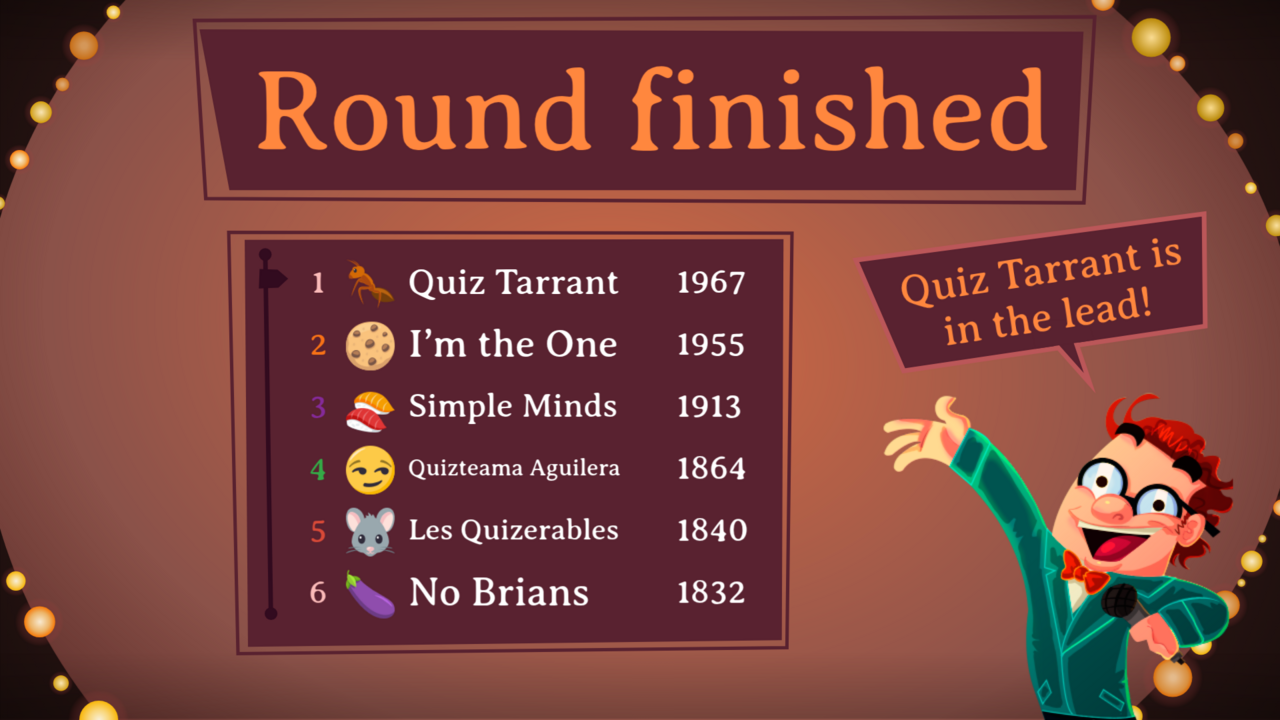
Co się na niej znajduje: lista graczy z pozycją, awatarem, nazwą i wynikiem. Dostarcz wiersz gracza jako osobny element wielokrotnego użytku: domyślnie powtarza się sześć razy, maksymalnie dziesięć.
Co obejmuje: klasyfikację między rundami i ostatecznego zwycięzcę.
Klasyfikacja po rundzie, z sześcioma wierszami graczy:
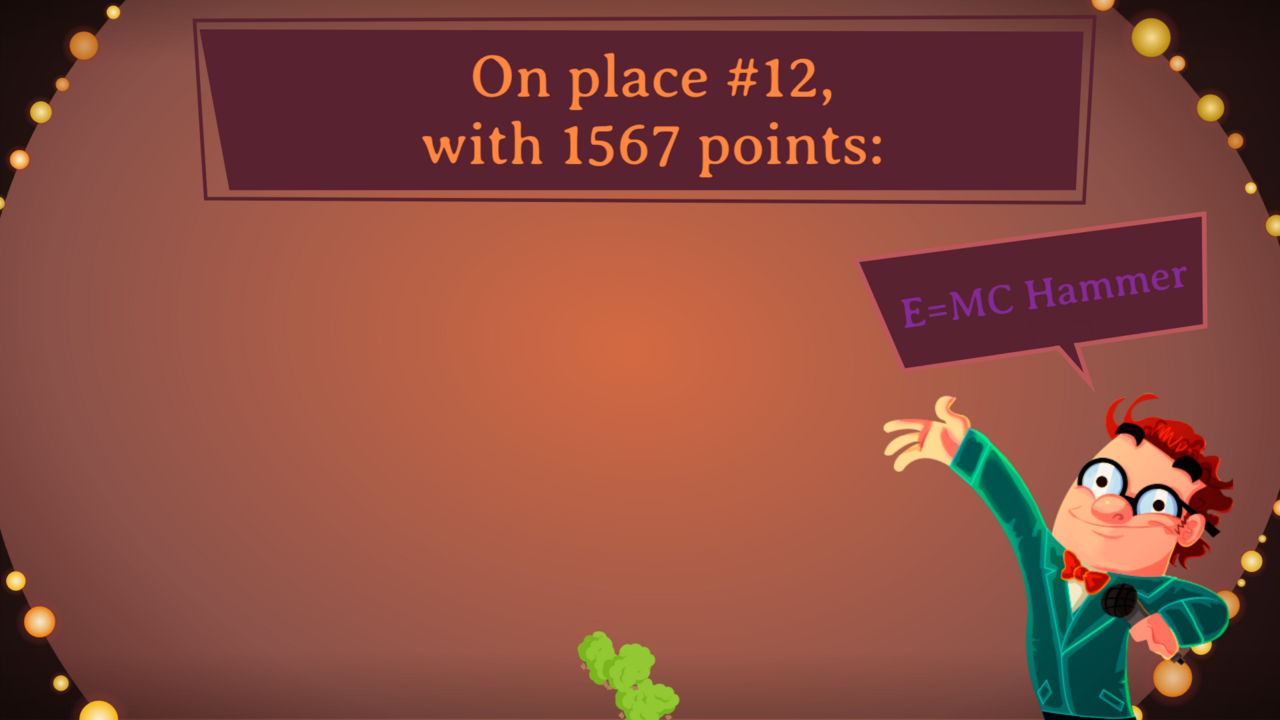
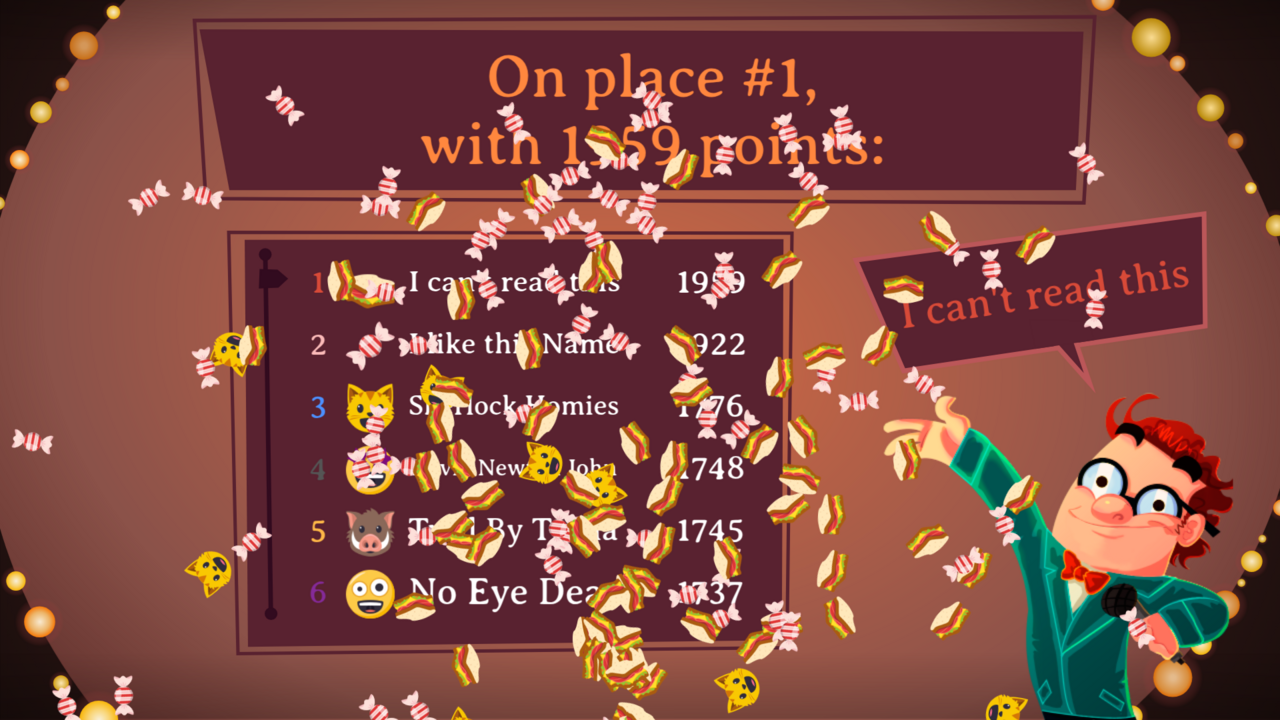
Końcowe odliczanie przedstawia graczy po jednym, od ostatniego miejsca do pierwszego - miejsce, wynik i nazwa drużyny w centrum uwagi. Tu też latających emoji jest najwięcej:
Plansza 8 - intro rundy
Co się na niej znajduje: krótka zapowiedź dla każdej kategorii rundy. Jest sześć kategorii: nauka i technika, przyroda, rozrywka i muzyka, sport, sztuka, historia.
Co obejmuje: wszystkie sześć kategorii. Jeden projekt może obsłużyć kilka z nich.
Tutaj jedna kompozycja z wariantem dla każdej kategorii:
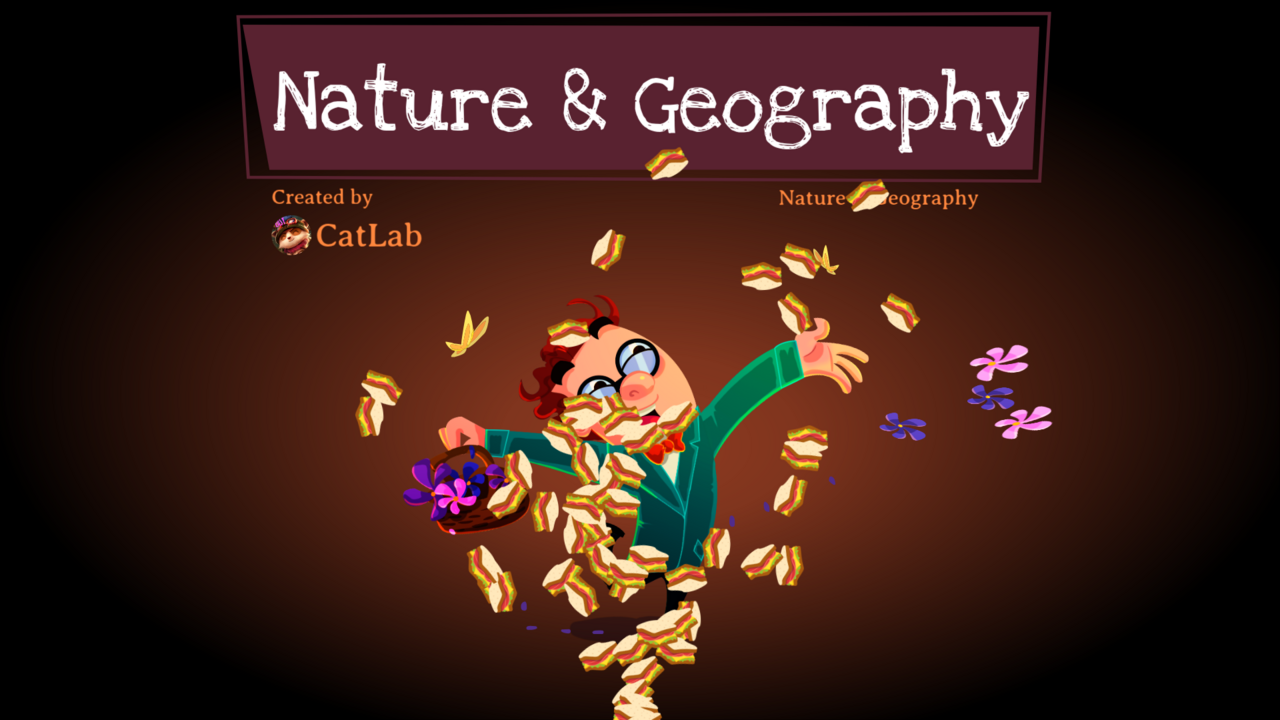
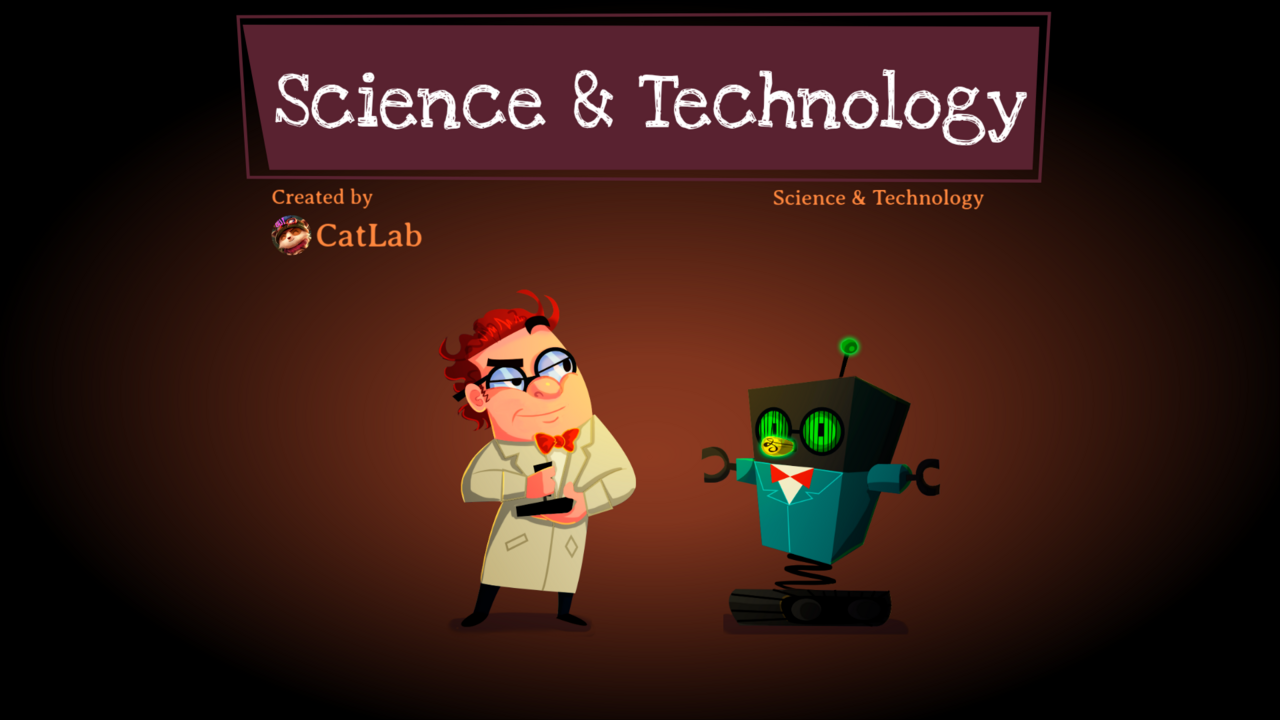
Postać jest opcjonalna. Standardowy motyw QuizWitz ma postać, która mówi i reaguje; motyw Emerald jest jej pozbawiony, a rezygnacja z niej usuwa najdroższą część pracy nad animacją - synchronizację ust, oczy, ręce.
Bez postaci intro rundy staje się momentem graficznym, typograficznym lub ilustracyjnym. Dwa podejścia pozwalają utrzymać nakład pracy w rozsądnych granicach: jedna kompozycja z wariantem koloru lub ikony dla każdej kategorii albo jedna uniwersalna zapowiedź, w której zmienia się tylko nazwa rundy. Sześć naprawdę różnych intro to dużo pracy jak na kilka sekund na ekranie.
Arkusz elementów
Dwie grupy elementów na jednym arkuszu, każdy narysowany raz i używany wszędzie.
Elementy składowe treści. Wypełniają obszar treści planszy ogólnej. Ekrany, które korzystają z tej planszy, są składane z tych elementów, więc to, co tu narysujesz, decyduje o wyglądzie ich wszystkich:
- panel: wypełnienie, obramowanie, promień zaokrąglenia rogów - pojemnik, w którym znajduje się lista lub blok tekstu
- wiersz listy: powtarzalna jednostka każdej listy, z własnym tłem lub bez
- separator: linia między wierszami, tam gdzie nie ma panelu
- para etykieta-wartość: krótka etykieta po lewej, wartość po prawej
Kontrolki. Rysowane raz, używane na każdym ekranie:
- przycisk w czterech stanach: spoczynek, najechanie, wciśnięcie, nieaktywny
- symbole dobrze i źle
- pasek przewijania, pole wyboru, lista rozwijana
- miejsce, w którym znajduje się logo QuizWitz
Co zostało ustalone za ciebie
- Telefony graczy. Stały układ HTML.
- Kilka rzeczy, które silnik rysuje sam - linie między wierszami na drabince punktów, wyróżniony wiersz w wyborze pytań, kod QR. Ich kolory pochodzą z sekcji Kolory jako lista.
- Które ekrany korzystają z planszy ogólnej i w jaki sposób.
- Jak sześć kategorii jest przypisanych do grafik intro rundy. To przypisanie jest ustawieniem konfiguracji, więc jedno intro można wykorzystać dla kilku kategorii.
- Wszystkie czasy i długości animacji.
- Dźwięk. Motyw może mieć własną muzykę i efekty dźwiękowe, ale to osobny materiał, który nie jest częścią briefu projektowego.
Zasady projektowania
Żadna z nich nie ogranicza twojego projektu wizualnego. Dotyczą tego, jak zbudowany jest plik.
Format
- 1920 × 1080 pikseli, dokładnie. Jedna plansza na ekran.
- Pracuj wektorowo, gdzie tylko się da. Tam, gdzie używasz grafiki rastrowej (zdjęcia, tekstury): co najmniej 2× rozmiar wyświetlania.
- Dokument Animate działa z prędkością 24 klatek na sekundę. Istotne, jeśli dostarczasz pomysły na ruch.
- Zostaw przy krawędziach 5% marginesu wolnego od istotnych informacji. Projektory przycinają obraz.
Struktura warstw - zasada, która liczy się najbardziej
Wszystko, co może się poruszać, pojawiać lub zmieniać wartość, znajduje się na własnej, nazwanej warstwie. Nic nie jest scalone ani spłaszczone.
W praktyce:
- cztery opcje odpowiedzi to cztery osobne warstwy, a nie jedna
- licznik czasu jest oddzielony od tła
- przycisk i jego etykieta to dwa elementy
- wiersz gracza to jedna grupa, którą można powielić
Co można scalić: czysto dekoracyjną grafikę tła, która działa jako pojedynczy nieruchomy obraz.
To jedyna zasada, której nieprzestrzeganie naprawdę boli - grafikę trzeba wtedy rozbierać na części lub rysować od nowa, a to dokładnie ten koszt, którego ten podział pracy ma pozwolić uniknąć.
Efekty, które nie przetrwają
Silnik rysuje na kanwie HTML5. Te efekty trzeba wtopić w obraz albo pominąć:
| Efekt | Co zrobić zamiast tego |
|---|---|
| Rozmycie na żywo, cienie i poświata jako filtry | Dostarcz je jako grafikę |
| Tryby mieszania (mnożenie, ekran, nakładka) | Zamień je na jednolity kolor |
| Efekty warstw i warstwy dopasowania | Wtop je w obraz |
| Gradienty wewnątrz tekstu lub tekst z konturem dla każdego znaku | Pomiń je |
| Maski zmieniające się w każdej klatce | Pomiń je |
Gradienty w kształtach są w porządku. Przezroczystość jest w porządku. Cienie jako stała grafika są w porządku.
Jak zachowuje się tekst
Tu projektowanie dla QuizWitz najbardziej różni się od zwykłej pracy projektowej.
Nie ustawiasz rozmiaru czcionki. Rysujesz pole.
Cały tekst jest rysowany na żywo przez komponent, który otrzymuje dwie rzeczy: ciąg znaków i narysowany przez ciebie prostokąt. Następnie znajduje największy rozmiar czcionki, przy którym ten tekst, podzielony na wiersze, wciąż mieści się w polu. Długi tekst się zmniejsza, aby się zmieścić; krótki rośnie, aż wypełni pole.
Trzy wiersze, trzy identyczne pola - i trzy zupełnie różne rozmiary czcionki, tylko dlatego, że tekst jest krótszy lub dłuższy. „Where is love” zajmuje całą wysokość; pytanie nad nim musi się zadowolić dwoma małymi wierszami. Etykiety po lewej zachowują się tak samo.
Co z tego wynika:
- To samo pytanie wygląda inaczej w innej grze. Pytanie z sześciu słów jest duże i wypełnia ekran; pytanie z trzydziestu pięciu słów jest małe i zajmuje pięć wierszy, w dokładnie tym samym polu. Oba muszą wyglądać dobrze.
- Projektuj każde pole tekstowe dwa razy. Wypełnij je raz bardzo krótkim przykładem, a raz bardzo długim, i sprawdź, czy kompozycja trzyma się w obu przypadkach. Orientacyjnie: opcja odpowiedzi ma od jednego do około ośmiu słów, pytanie od pięciu do czterdziestu, a nazwa gracza od dwóch do dwudziestu znaków.
- Nie licz na stałą liczbę wierszy. Tytuł, który jest „zawsze w jednym wierszu”, tutaj nie istnieje.
- Nie wyrównuj tekstu optycznie do niczego innego. Tekst, który ma się zgadzać z linią lub kształtem, rozjedzie się, gdy tylko będzie krótszy lub dłuższy. Zamiast dokładnych pozycji używaj wystarczająco obszernych pól i wyrównania (do lewej, do środka, do prawej).
- Dwanaście języków. Niemieckie złożenia są długie, a węgierski wcale nie jest łaskawszy. Pole, które jest ciasne po angielsku, po niemiecku spada do nieczytelnie małego rozmiaru.
- W tekście mogą pojawiać się emoji. Gracze wybierają je obok nazwy drużyny, a pytanie lub opcja może zawierać emoji - czasem opcja to wyłącznie emoji. Są rysowane w kolorze i są wyższe niż otaczające je litery.
Co przy budowie trzeba wiedzieć o każdym polu tekstowym: gdzie jest, jak jest duże, jak jest wyrównane, jaki ma kolor i jaką czcionkę. Nie: w jakim rozmiarze w punktach.
Możesz to wykorzystać. Duże pole z krótkim tekstem samo w sobie staje się mocną kompozycją typograficzną, a pole celowo wąskie i wysokie wymusza ułożenie tekstu w kolumnie. Wykorzystaj dopasowywanie jako środek projektowy; tylko nie projektuj wbrew niemu.
Licznik czasu - obowiązkowy i jest animacją
Każdy ekran pytania ma licznik czasu; sala musi widzieć, ile czasu zostało.
Licznik czasu to nie odliczająca liczba, lecz animacja, której głowicą odtwarzania steruje silnik. Projektujesz przejście od „pełnego” do „pustego” - opróżniający się pasek, zamykający się pierścień, klepsydrę, kurczącą się linię. Silnik odtwarza tę animację dokładnie z taką prędkością, aby ostatnia klatka zbiegła się z końcem pytania.
Co z tego wynika:
- Czas trwania pytania nie jest stały. Ustawia się go dla każdego quizu - często od dwudziestu do trzydziestu sekund, ale może być krótszy lub dłuższy. Twoja animacja jest rozciągana lub skracana, aby pasowała.
- Żadnych liczb ani tyknięć co sekundę. Licznik odliczający „20, 19, 18…” przestaje być prawdziwy, gdy tylko zmieni się czas trwania.
- Ostatnie sekundy to najbardziej napięty moment gry. Pomaga, jeśli przebieg staje się pod koniec wyraźniejszy lub bardziej naglący.
- Czytelny z końca sali, na pierwszy rzut oka.
- Dozwolonych jest kilka liczników czasu. Pasek u góry i pierścień przy pytaniu są sterowane jednocześnie, o ile każdy z nich nazywa się
timer.
Dostarcz licznik czasu jako serię klatek kluczowych lub jako opis przebiegu - „pasek opróżnia się od prawej do lewej i zmienia kolor z zielonego na czerwony” wystarczy.
Latające emoji lądują na wierzchu wszystkiego
Każdy gracz wybiera emoji przy dołączaniu, a gra rzuca te emoji po ekranie. Rysuje je silnik na warstwie nad motywem. Nie ma tu nic do zaprojektowania - ale jest coś, co trzeba uwzględnić w projekcie, bo nie są one rzadkim ozdobnikiem.
Pojawiają się w trzech momentach:
- Gdy gracz odpowiada. Jego emoji wznosi się od dolnej krawędzi w losowym miejscu w poziomie, zatacza łuk i spada z powrotem poza kadr.
- Gdy gracz je rzuca. Gracze mogą rzucać swoje emoji z telefonu; kąt i prędkość zależą od przesunięcia palcem, a emoji startuje od środka dolnej krawędzi, obracając się.
- Gdy w końcowym odliczaniu zostaje odkryte miejsce. Wybuch emoji wymienionego gracza: dwadzieścia za zwykłe miejsce, pięćdziesiąt za trzecie, siedemdziesiąt pięć za drugie i sto pięćdziesiąt dla zwycięzcy.
Co to oznacza dla projektu:
- Dolną jedną trzecią ekranów klasyfikacji i zwycięzcy zostaw wolną od wszystkiego, co małe lub istotne. Podczas odliczania robi się tam naprawdę tłoczno.
- Załóż, że będą gryzły się z twoją paletą. To pełnokolorowe emoji z każdego zakątka tablicy Unicode i żaden motyw nad nimi nie panuje. Projekt, który trzyma się w całość tylko w wąskiej gamie kolorów, przez te kilka sekund będzie wyglądał przypadkowo.
- Rzucanie emoji jest wyłączone, gdy wyświetlany jest obraz lub film, więc ekrany załączników pozostają czyste.
- Całą warstwę można wyłączyć dla danej gry, więc nie buduj też kompozycji, która zależy od ich obecności.
Czcionki
- Czcionki muszą dać się osadzić. Potrzebny jest plik
.ttflub.otforaz licencja pozwalająca na osadzenie w aplikacji. Czcionki licencjonowanej tylko jako czcionka internetowa lub tylko do druku nie można użyć. Sprawdź to, zanim zaczniesz z nią projektować; późniejsza poprawka jest kosztowna. - Czcionki z nietypowo dużymi wydłużeniami górnymi lub dolnymi można skompensować, ale zaznacz to, jeśli jej używasz.
Kolory jako lista
Motyw odczytuje listę kolorów z pliku konfiguracyjnego, a telefony graczy są stylizowane na podstawie tej samej listy. Dostarcz swoją paletę jako listę z nazwami, a nie tylko jako kolory w grafice:
| Gdzie | Kolory |
|---|---|
| Ekran gry | Kolor główny, kolor akcentu, tło, kolor panelu lub pojemnika, tło licznika czasu, domyślny kolor tekstu, kolor tekstu nagłówka, kolor tekstu pytania, tekst przycisków, tekst okien dialogowych i wyjaśnień, tekst nazwy i wyniku gracza, kolor dla poprawnej odpowiedzi, kolor dla błędnej odpowiedzi |
| Cztery opcje odpowiedzi | Dla każdej opcji: kolor tła, kolor obramowania i jeden jednolity kolor dla telefonów i wykresów |
| Telefony graczy | Tło, kolor tekstu, kolor konturu, kolor konturu opcji oraz kolor tła i tekstu pojemnika na odpowiedź |
Na ekranie gry dozwolone są gradienty: podaj je jako dwie wartości szesnastkowe.
Kilka kolorów to jedyny sposób wpływania na części, które silnik rysuje sam, więc warto je świadomie wybrać, zamiast zostawiać wartości domyślne:
- separator - linie między wierszami tam, gdzie nie ma panelu, oraz na drabince punktów
- stany aktywny, nieaktywny i wybrany wiersza w wyborze pytań
- tekst okien dialogowych
- przód i tył kodu QR
Jeśli je pominiesz, zostaną użyte wbudowane wartości domyślne - biały, szary, czerwony, czarny i biały - które rzadko pasują do projektu.
Logo QuizWitz
Własne projekty zawierają logo QuizWitz. Zarezerwuj dla niego miejsce, w którym nie będzie przeszkadzać w projekcie.
Co przekazać
Plik źródłowy - preferowany Illustrator
Motyw jest budowany w Adobe Animate, a to, co Animate potrafi zaimportować, decyduje o tym, jaka część twojej pracy przetrwa przekazanie w nienaruszonym stanie:
| Narzędzie | Co dzieje się przy imporcie | Do czego go używać |
|---|---|---|
Adobe Illustrator (.ai) | Animate importuje go bezpośrednio i zamienia twoje warstwy na warstwy Animate lub osobne symbole, zachowując nazwy warstw i pozostawiając wektory edytowalne. To właśnie ten krok oszczędza ręcznego odtwarzania grafiki. | Preferowany do ostatecznego materiału |
| Adobe Photoshop | Importuje się z nienaruszonymi warstwami, tak jak Illustrator, ale daje grafikę rastrową zamiast wektorowej. | Możliwy |
| Figma | Wszystko przechodzi przez eksport do SVG i PNG, a właśnie tam traci się potrzebną tutaj strukturę warstw. Jeśli jednak używasz Figmy, dostarcz każdy element osobno jako SVG, z nazwami plików zgodnymi z nazwami warstw, aby strukturę można było odtworzyć ręcznie. | Faza koncepcji, jeśli pracujesz w niej szybciej |
Struktura pliku:
- Jeden obszar roboczy na ekran, nazwany zgodnie z powyższymi planszami.
- Części wielokrotnego użytku (przycisk, wiersz gracza, opcja odpowiedzi, licznik czasu) jako symbole lub komponenty, a nie jako luźne kopie.
- Nazwy warstw po angielsku, bez spacji:
question,option1dooption4,timer,feedback,header,background,playerScore. - Kolory jako nazwane próbki, a tekst jako nazwane style, zamiast ustawiania ich na każdym obiekcie osobno.
Lista materiałów do dostarczenia
- Plik źródłowy, zbudowany jak opisano powyżej.
- Każda plansza jako PNG, 1920 × 1080 - wzór tego, jak ma wyglądać. Dla planszy 2 zarówno wersja z logo klienta, jak i bez niego.
- Arkusz elementów jako jeden obszar roboczy: elementy składowe treści i kontrolki.
- Każdy osobny element graficzny jako przezroczysty PNG w rozdzielczości 2×, w jednym folderze, z nazwą pliku zgodną z nazwą warstwy.
- Licznik czasu jako klatki kluczowe lub pisemny opis przebiegu.
- Czcionki jako
.ttflub.otf, z potwierdzeniem licencji. - Lista kolorów z sekcji Kolory jako lista, jako wartości szesnastkowe.
- Pół strony notatek: na czym polega pomysł, jak mają pojawiać się opcje, co się porusza, a co pozostaje nieruchome. Nie dziesięciostronicowe uzasadnienie projektu - osoba budująca motyw musi wiedzieć, co ma zbudować. Pomysły na ruch można opisać lub dostarczyć jako szkicowy animatik.
Kolejność pracy
- Plansza 4, ekran pytania, razem z arkuszem elementów. Uzyskaj akceptację obu przed resztą. Razem zawierają licznik czasu, opcje, panel i wszystkie kontrolki, więc przesądzają o stylu całego motywu.
- Plansze od 1 do 3. Wynikają naturalnie z dwóch pierwszych.
- Plansze od 6 do 8 powstają na końcu.
Dodatek - nazwy symboli
Dla porządku i dla każdego, kto chce dokładnie wiedzieć, gdzie trafia jego grafika. Nie musisz tego czytać, żeby wykonać pracę; osiem plansz i powyższy arkusz elementów wystarczą. Używanie tych nazw jako nazw warstw oszczędza krok tłumaczenia.
| Plansza | Nazwa symbolu | Wymagane części |
|---|---|---|
| 1. Plansza ogólna | GeneralPurposeScreen; GeneralPurposeScreenWithHeader opcjonalnie | placeholder (obszar treści); pole tekstowe title opcjonalnie |
| 1b. Wybór pytań, długie pytanie | MultiQuestionScreen, LongQuestionScreen; oba opcjonalne, w razie braku używana jest plansza ogólna | wybór pytań: questions placeholder, timer; długie pytanie: question placeholder |
| 2. Ekran dołączania | PresentationConnectScreen; PresentationConnectScreenWithLogo opcjonalnie, z placeholderem logo | instructions.line1 do line5, connectedPlayers; placeholder qrCode z etykietą klatki showQrCode opcjonalnie |
| 3. Ekran oczekiwania | PendingScreen; PendingScreenWithLogo opcjonalnie | header.text |
| 4. Ekran pytania | QuestionScreen | question.text, timer, feedback.text, option1 do option4, etykiety klatek showOptions i showFeedback |
| 5. Pytanie z załącznikiem | QuestionScreenAttachment | jak wyżej, plus attachment.placeholder |
| 5b. Załącznik na pełnym ekranie | AttachmentScreen | placeholder |
| 6. Ekran odpowiedzi | AnswerPieScreen; AnswerPieScreenAttachment opcjonalnie | option1 do option4, answer.text, feedback.text |
| 6b. Odpowiedź na pytanie otwarte | AnswerScreen, AnswerOpenQuestionPieScreen; warianty …Attachment opcjonalnie | answer.text, feedback.text, players, piechart |
| 7. Klasyfikacja | WinnerScreen + PlayerScore; WinnerScreen_round, WinnerScreen_game i PlayerScoreNoImage opcjonalnie | header.text, players, feedback.text (playAgain.text opcjonalnie); w wierszu: position, name, score, avatar opcjonalnie |
| 8. Intro rundy | jeden lub więcej symboli o dowolnej nazwie; plik konfiguracyjny przypisuje każdą z sześciu kategorii do symbolu | - |
| - | LoadingScreen | text, progress |
| - | Button, Checkbox, Slider, QuestionSelect, Scrollbar, SettingsScreenScrollarea, SymbolCorrect, SymbolWrong, PackListItem | nie potrzebują własnej grafiki - są budowane z tego, co pojawia się na twoich planszach |
| - | IntroScreen, IntroScreenBranded, MenuScreen, SettingsScreen, AlertScreen, ActivityScreen, ActivityVotePieScreen | wyświetlane tylko w aplikacji desktopowej, a nie w quizie na żywo. Nie są częścią briefu: są brane z szablonu motywu i dostosowywane do twojego tła i przycisków |
Symbole intro rundy w standardowym motywie nazywają się RoundIntroScienceAndTech, RoundIntroFloraAndFauna, RoundIntroTedMusic, RoundIntroTedSport i RoundIntroTedCultHist; sztuka i historia korzystają wspólnie z ostatniego. „Ted” w tych nazwach to pozostałość po postaci z oryginalnego motywu i nie oznacza, że postać musi się w nich pojawiać.
Każdy element z .text na końcu nazwy to dopasowywane pole tekstowe, opisane w sekcji Jak zachowuje się tekst: prostokąt, który silnik wypełnia sam. Element timer to klip filmowy z własną osią czasu; silnik odczytuje liczbę jego klatek i przesuwa głowicę odtwarzania proporcjonalnie do upływu czasu, maksymalnie 24 razy na sekundę.
Co plik konfiguracyjny bierze z twojego projektu
{
  "fontFiles": { "<body font>": "fonts/body.ttf", "<heading font>": "fonts/heading.ttf" },
  "fonts":  { "default": "<body font>", "header": "<heading font>" },
  "colors": {
    "_accent_": "#…", "_main_": "#…", "_background_": "#…-#…",
    "_container_": "#…", "_timerBackground_": "#…",
    "default": "#…", "header": "#…", "question": "#…",
    "buttons": "#…", "dialog": "#…", "player": "#…",
    "_optionColors_": [ { "background": "#…-#…", "border": "#…" } ]
  },
  "optionColors": [ "#…", "#…", "#…", "#…" ],
  "booleanResultColors": { "correct": "#…", "wrong": "#…" },
  "remoteColors": {
    "background": "#…", "text": "#…", "outline": "#…",
    "options-outline": "#…", "container-background": "#…", "container-text": "#…"
  },
  "roundIntros": { "science": "<symbol>", "nature": "<symbol>", "entertainment": "<symbol>",
                   "sports": "<symbol>", "art": "<symbol>", "history": "<symbol>" },
  "overlay": "light | dark"
}