🎛️ Korzystanie z Quizmaster App
Jako quizmaster masz pełną kontrolę nad grą QuizWitz Live. Najważniejsze, co musisz wiedzieć:
Gra postępuje tylko wtedy, gdy klikniesz - nic nie zmienia się na ekranie gry, dopóki tego nie zrobisz.
Daje ci to pełną kontrolę nad tempem i czasem, ale oznacza też sporo stukania. Zobaczmy, jak działa aplikacja.
🔁 Przebieg quizu
Struktura quizu odpowiada temu, jak został zbudowany w edytorze, ale większość quizów przechodzi przez następujące etapy:
🎬 Wprowadzenie do rundy
Przed rozpoczęciem każdej rundy zobaczysz ekran wprowadzenia do rundy.
- Ty decydujesz, kiedy odtworzyć animację wprowadzenia do rundy.
- Kliknij „Start”, aby rozpocząć rundę i przejść do pierwszego pytania.
❓ Zadawanie pytania
Każde pytanie ma w Quizmaster App własny ekran:
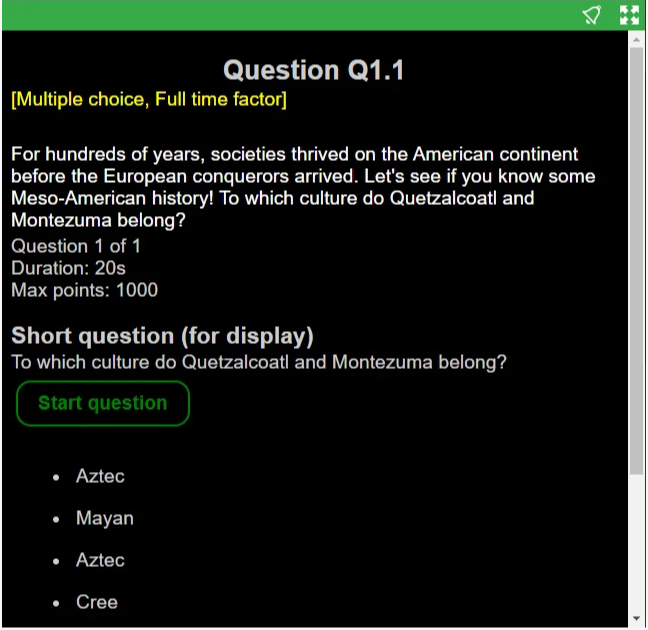
Zobaczysz:
- Numer pytania - np.
1.1oznacza pierwsze pytanie pierwszej rundy - Typ pytania - na przykład wielokrotny wybór, wraz z odpowiednimi modyfikatorami punktacji
- Długa wersja pytania - do przeczytania na głos
- Informacje o pytaniu - w tym czas trwania licznika czasu i dostępne punkty
- Krótkie pytanie - wersja wyświetlana na ekranie gry
- Przycisk rozpoczęcia pytania - natychmiast uruchamia licznik czasu
- Możliwe odpowiedzi - wyświetlane w poprawnej kolejności (w przypadku wielokrotnego wyboru)
Pytanie pozostanie widoczne w twojej aplikacji, dopóki:
- Wszyscy gracze nie odpowiedzą
- Nie skończy się czas
🔎 Więcej o typach pytań i rund znajdziesz w Przewodniku twórcy quizów.
✅ Informacja zwrotna po pytaniu
Po zakończeniu pytania ujawniana jest poprawna odpowiedź. To, co widzisz, zależy od typu pytania - ten przykład pokazuje ekran wyników pytania wielokrotnego wyboru:
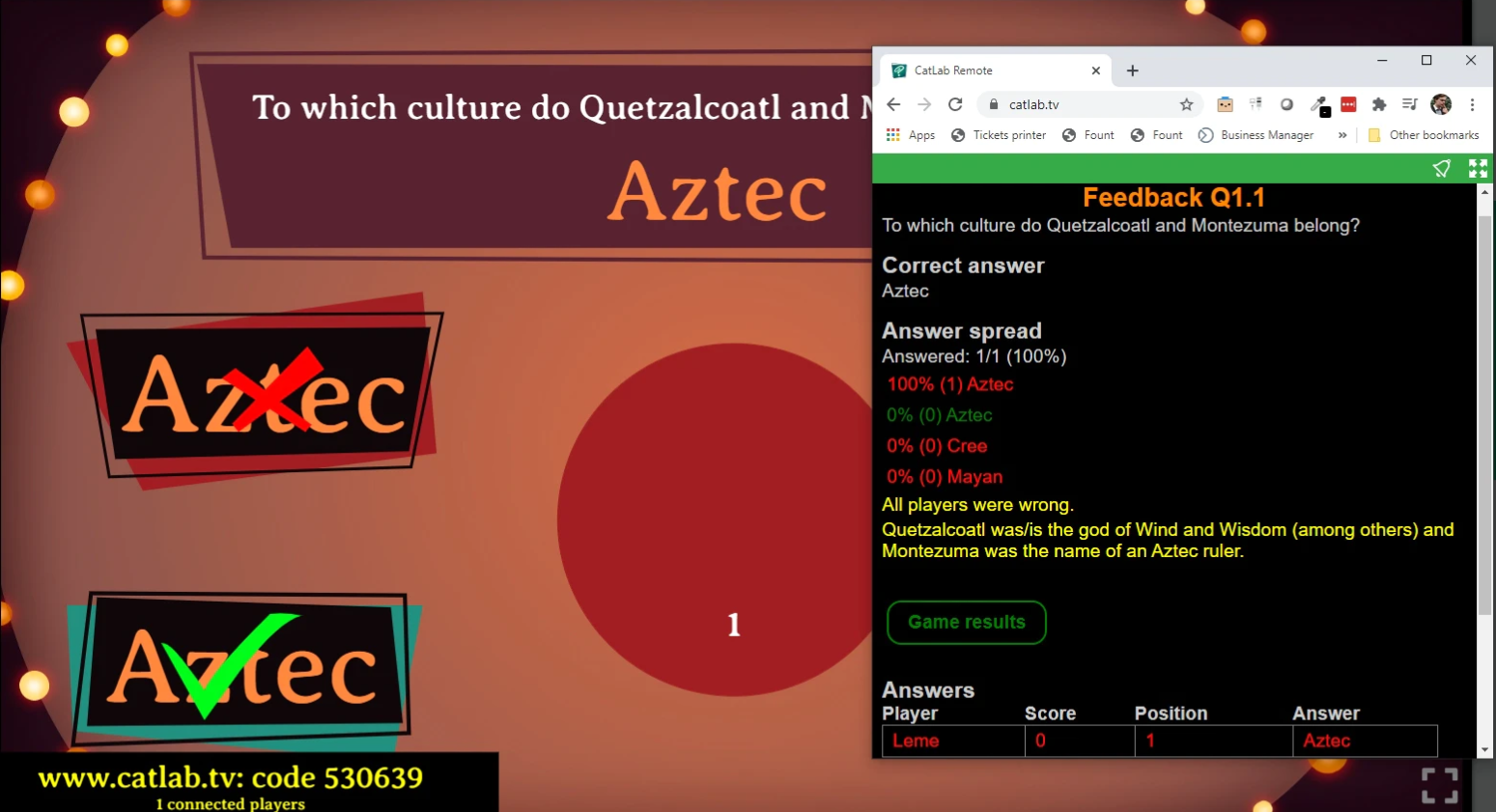
Zawiera:
- Numer pytania
- Krótką treść pytania
- Poprawną odpowiedź
- Rozkład odpowiedzi - w liczbach i procentach
- Długa informacja zwrotna - dodatkowe informacje do przeczytania na głos
- Przycisk dalej - przechodzi do następnego pytania
- 100 najszybszych odpowiedzi - wyświetlane na dole ekranu
📊 Podsumowanie rundy
Po zakończeniu rundy zobaczysz ekran podsumowania rundy, który pokazuje dotychczasową klasyfikację.
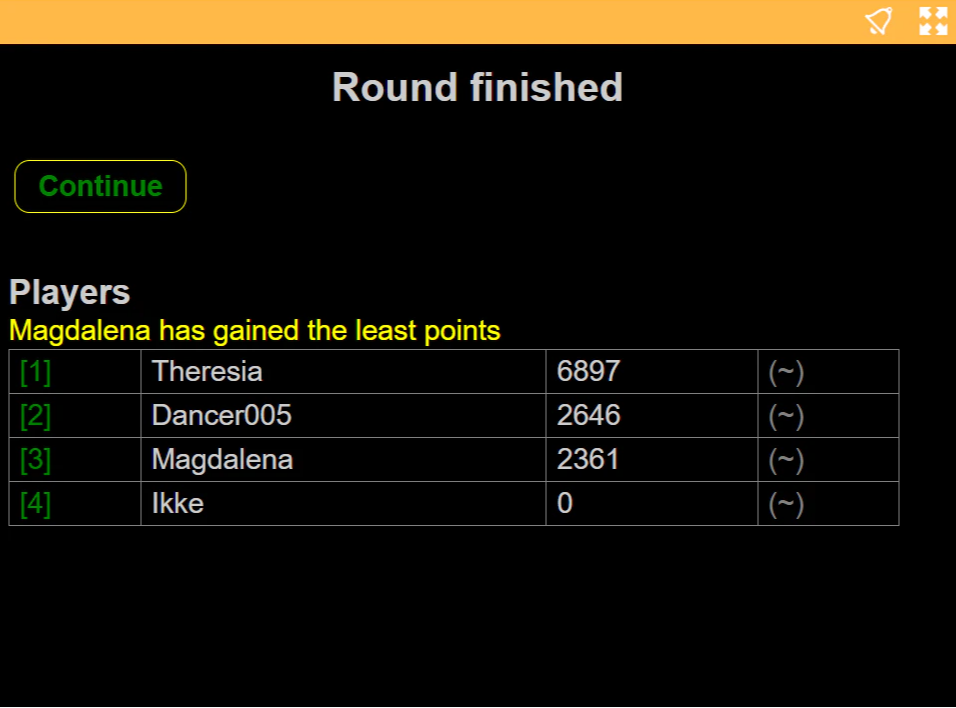
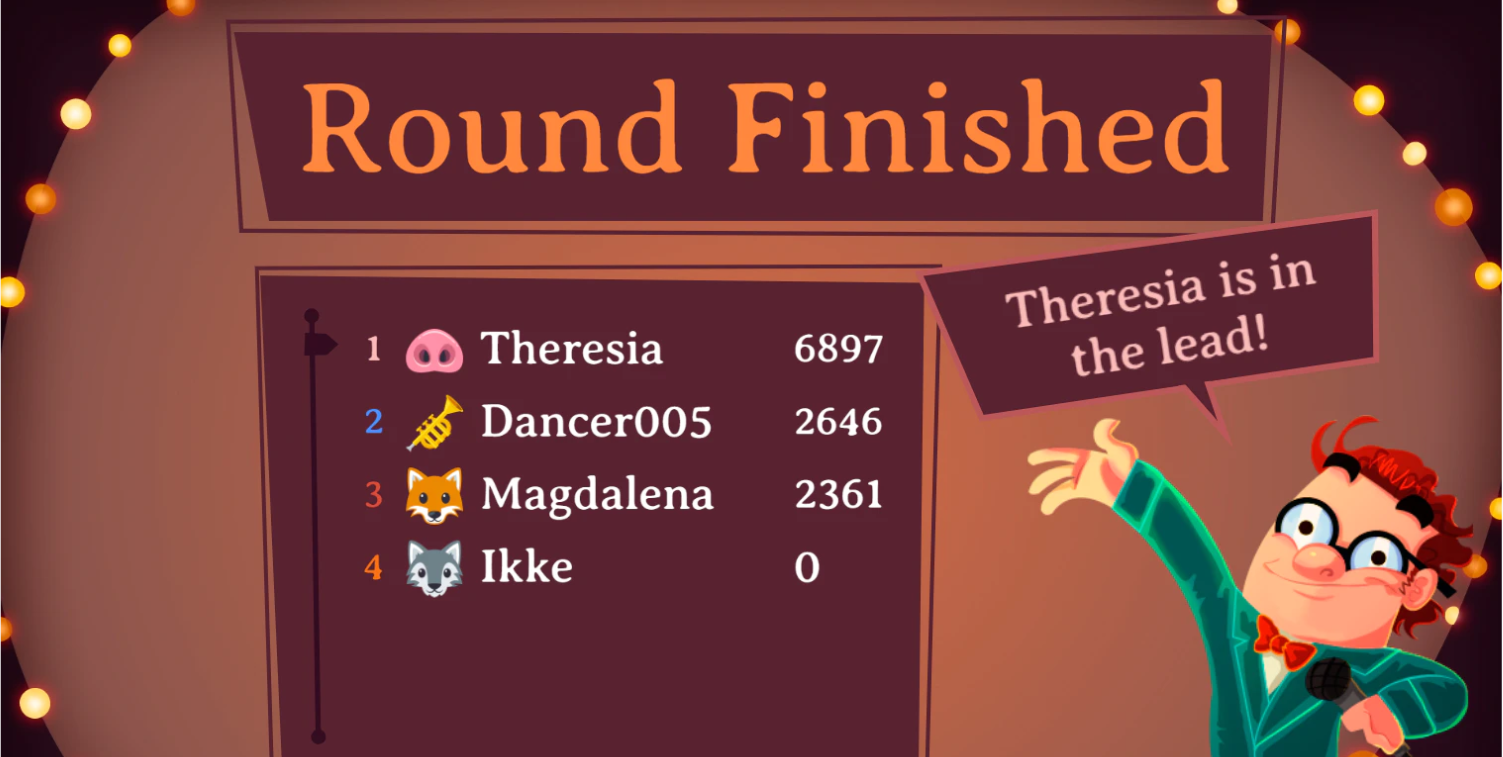
W twojej aplikacji:
- Zobaczysz 100 najlepszych graczy i możesz przewijać listę
- Stuknij pozycję gracza, aby wyróżnić go na ekranie gry
- Od rundy 2 zobaczysz również, o ile miejsc przesunął się każdy gracz:
- Zielony = awans
- Czerwony = spadek
- Biały = bez zmian
Podczas podsumowania gracze widzą na swoim urządzeniu własną pozycję.
🏆 Koniec quizu
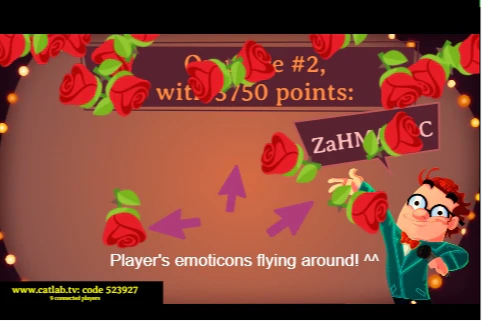
Na koniec quizu czas na imprezę z ogłoszeniem zwycięzcy - z konfetti i emoji graczy latającymi po ekranie.
- Domyślnie wyświetlanych jest 12 najlepszych graczy
- Liczbę wyświetlanych graczy możesz dostosować w zaawansowanych ustawieniach gry
🎉 Zabawna wskazówka: emoji wybrane przez graczy będą tańczyć po ekranie - nawet jeśli ktoś wybrał uśmiechniętą kupkę.
To wszystko, co musisz wiedzieć, aby poprowadzić quiz za pomocą Quizmaster App. Masz teraz wszystko, czego potrzebujesz, by poprowadzić swoje wydarzenie pewnie i z klasą!