🎛️ A usar a App Quizmaster
Como quizmaster, tens controlo total do jogo QuizWitz Live. A coisa mais importante a saber é esta:
O jogo só avança quando clicas - nada se move no ecrã do jogo até lhe dizeres para o fazer.
Isso dá-te controlo total sobre o ritmo e o tempo, mas também significa que vais tocar bastante no ecrã. Vamos ver como o app funciona.
🔁 O fluxo do quiz
A estrutura do quiz segue como ele foi criado no editor, mas a maioria dos quizzes passa pelas seguintes etapas:
🎬 Introdução da ronda
Antes de cada ronda começar, vais ver um ecrã de introdução da ronda.
- Tu controlas quando a animação de introdução da ronda é reproduzida.
- Clica em 'Iniciar' para começar a ronda e ir para a primeira pergunta.
❓ Fazendo uma pergunta
Cada pergunta tem o seu próprio ecrã na app Quizmaster:
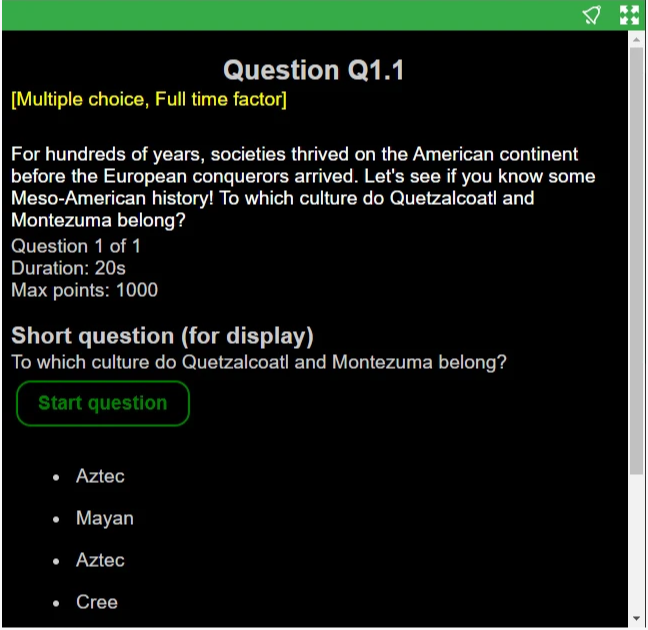
Vais ver:
- Número da pergunta - por exemplo,
1.1significa a primeira pergunta da primeira ronda - Tipo de pergunta - como múltipla escolha, com modificadores de pontuação relevantes
- Versão longa da pergunta - para leres em voz alta
- Informações da pergunta - incluindo duração do temporizador e pontos disponíveis
- Pergunta curta - a versão mostrada no ecrã do jogo
- Botão de iniciar pergunta - inicia o temporizador imediatamente
- Respostas possíveis - exibidas na ordem correta (para múltipla escolha)
A pergunta continuará visível na tua app até que:
- Todos os jogadores tenham respondido
- O temporizador acabe
🔎 Para saber mais sobre tipos de perguntas e rondas, consulta o Guia do Quizmaker.
✅ Feedback da pergunta
Depois que uma pergunta termina, a resposta correta é revelada. O que vês depende do tipo de pergunta - este exemplo mostra um ecrã de resultado de múltipla escolha:
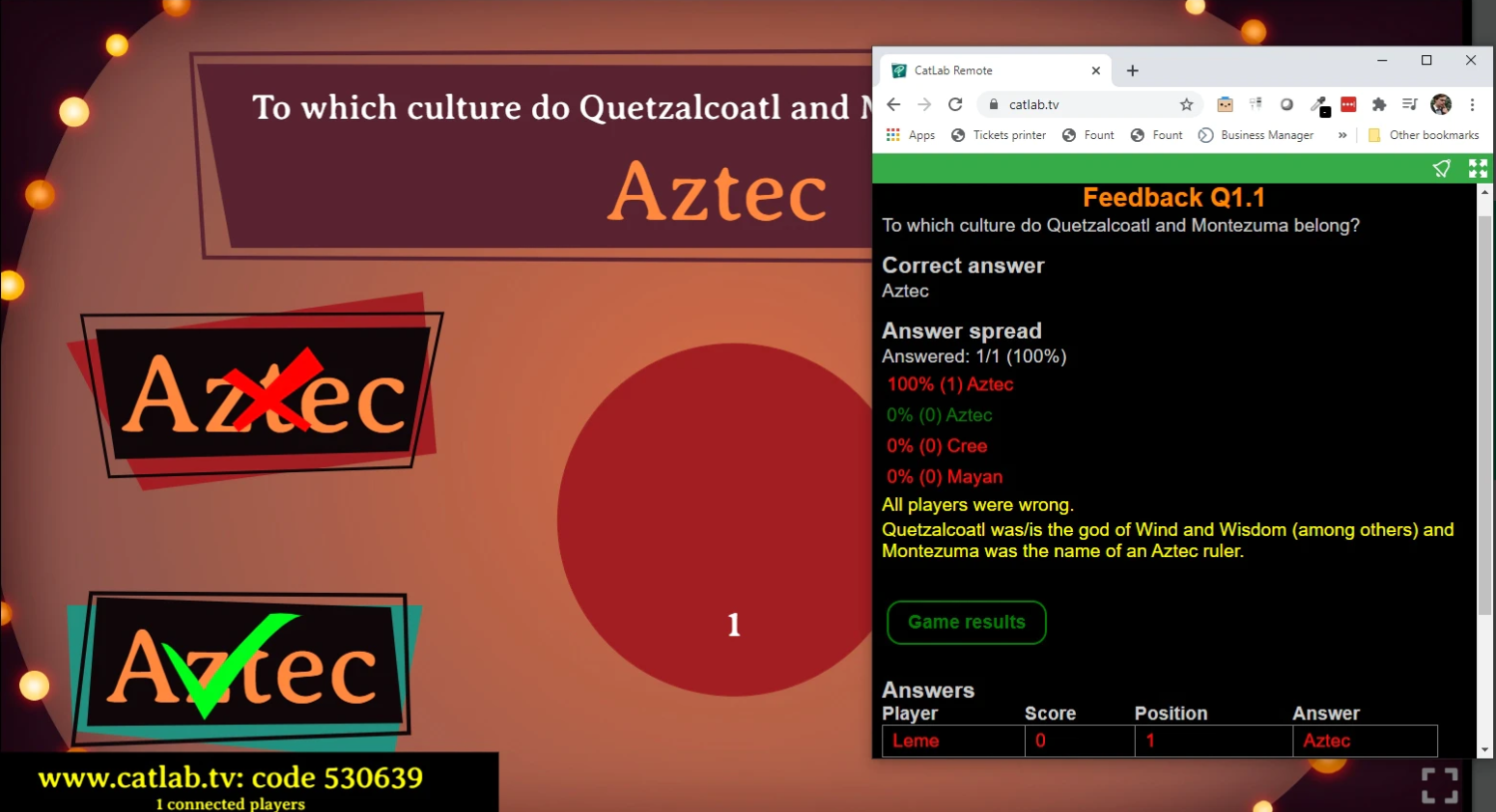
Inclui:
- Número da pergunta
- Texto curto da pergunta
- Resposta correta
- Distribuição das respostas - em números e percentagens
- Feedback longo - informações extras para ler em voz alta
- Botão continuar - avança para a próxima pergunta
- 100 respostas mais rápidas - exibidas na parte inferior do ecrã
📊 Encerramento da ronda
Quando uma ronda termina, vais ver um ecrã de encerramento da ronda que revela a classificação até agora.
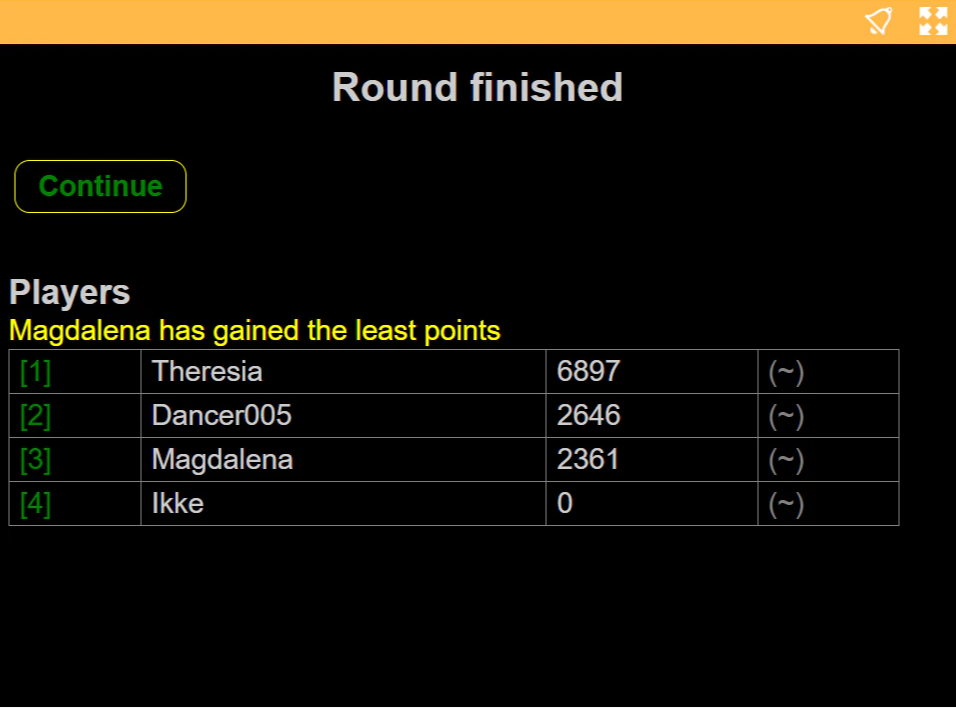
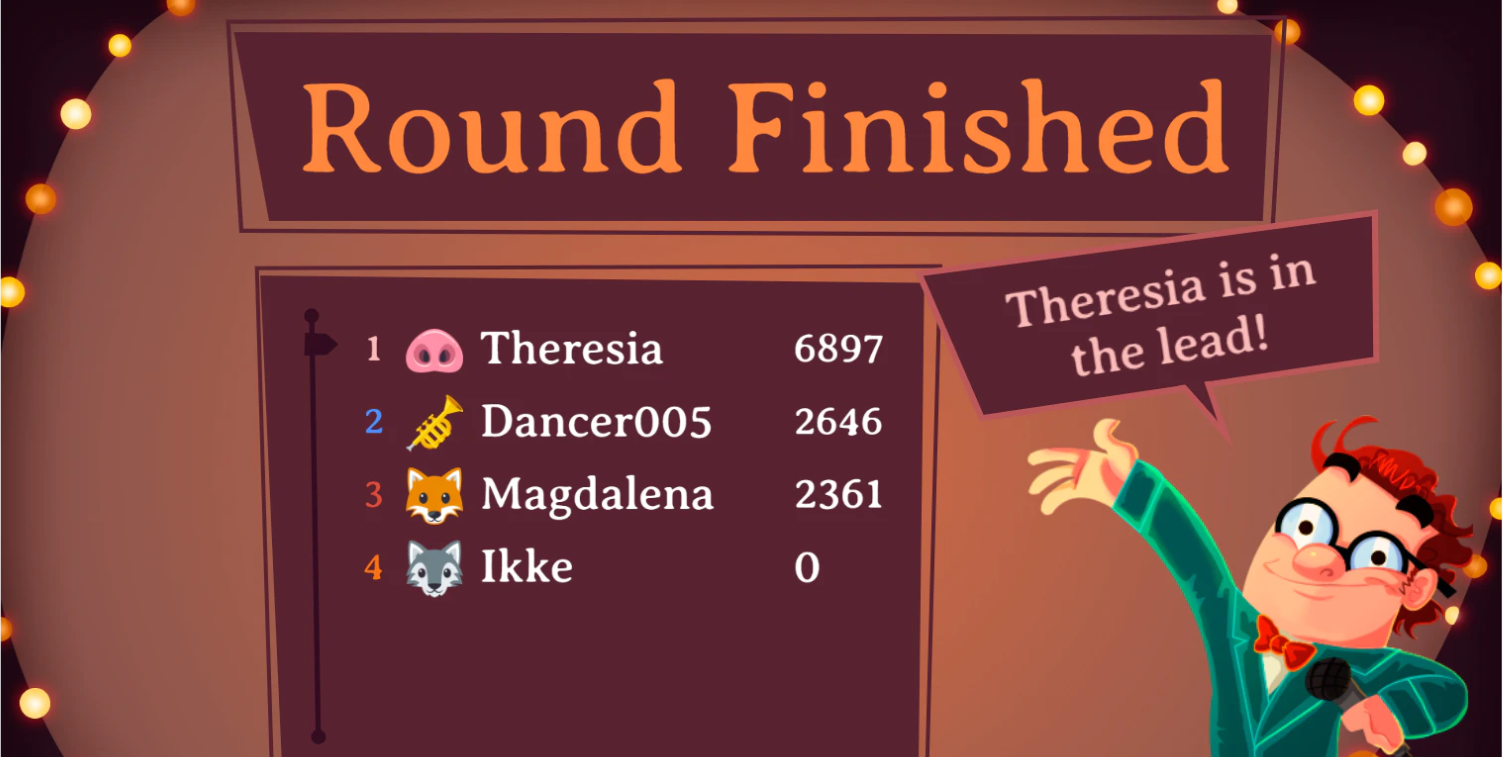
No seu app:
- Vais ver os 100 melhores jogadores e poderás percorrer a lista
- Toca na posição de um jogador para o destacar no ecrã do jogo
- A partir da ronda 2, também vais ver quantas posições cada jogador subiu ou desceu:
- Verde = subiu
- Vermelho = desceu
- Branco = sem mudança
Os jogadores verão a própria posição no dispositivo deles durante o encerramento.
🏆 O fim do quiz
No fim do quiz, é altura de uma festa de revelação do vencedor - com direito a confetis e emojis dos jogadores a voar pelo ecrã.
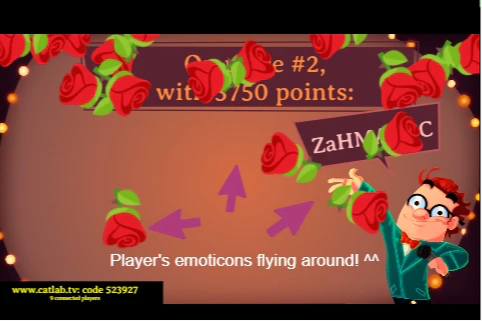
- A configuração padrão mostra os 12 melhores jogadores
- Podes personalizar quantos jogadores aparecem nas configurações avançadas do jogo
🎉 Dica divertida: o emoji que os teus jogadores escolherem vai dançar pelo ecrã - mesmo que tenham escolhido o cocó sorridente.
Isso é tudo o que precisas de saber para fazer o teu quiz com a App Quizmaster! Agora estás totalmente preparado para liderar o teu evento com confiança e estilo!