🎛️ Quizmaster Uygulaması'nı kullanmak
Quizmaster olarak QuizWitz Live oyununun tam kontrolü sende. Bilmen gereken en önemli şey şu:
Oyun yalnızca sen tıkladığında ilerler - sen söyleyene kadar oyun ekranında hiçbir şey değişmez.
Bu sana tempo ve zamanlama üzerinde tam kontrol verir, ancak bu aynı zamanda ekrana çok dokunacağın anlamına da gelir. Uygulamanın nasıl çalıştığına birlikte bakalım.
🔁 Quiz akışı
Quizin yapısı editörde nasıl oluşturulduğunu izler, ancak çoğu quiz şu aşamalardan geçer:
🎬 Tur girişi
Her tur başlamadan önce bir tur girişi ekranı görürsün.
- Tur girişi animasyonunun ne zaman oynatılacağını sen kontrol edersin.
- Turu başlatmak ve ilk soruya geçmek için ‘Başlat’ düğmesine tıkla.
❓ Soru sormak
Quizmaster Uygulaması'nda her sorunun kendi ekranı vardır:
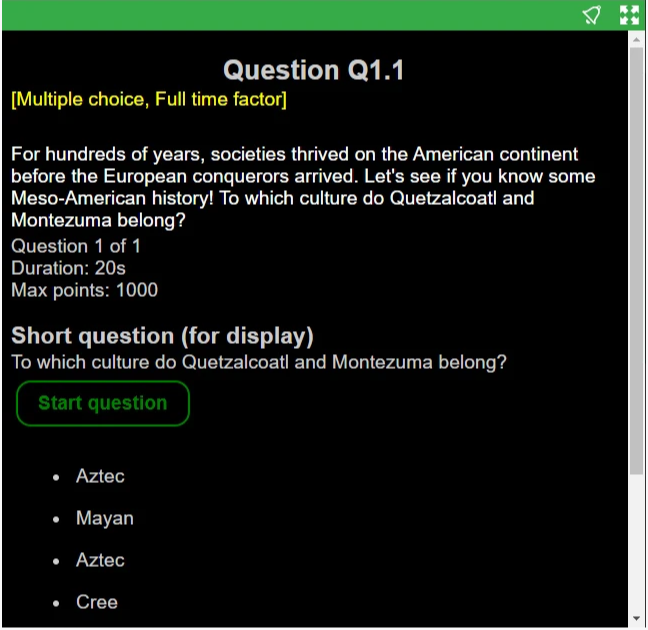
Şunları görürsün:
- Soru numarası - ör.
1.1, ilk turun ilk sorusu anlamına gelir - Soru türü - ör. Çoktan seçmeli, ilgili puanlama değiştiricileriyle birlikte
- Sorunun uzun versiyonu - senin yüksek sesle okuman için
- Soru bilgisi - zamanlayıcı süresi ve kullanılabilir puanlar dahil
- Kısa soru - oyun ekranında gösterilen versiyon
- Soruyu başlat düğmesi - zamanlayıcıyı hemen başlatır
- Olası cevaplar - doğru sırayla gösterilir (çoktan seçmeli için)
Soru, şunlardan biri gerçekleşene kadar uygulamanda görünür kalır:
- Tüm oyuncular cevap verdi
- Zamanlayıcı sona erdi
🔎 Soru ve tur türleri hakkında daha fazla bilgi için Quiz yapımcısı kılavuzuna göz at.
✅ Soru geri bildirimi
Bir soru bittikten sonra doğru cevap gösterilir. Gördüklerin soru türüne bağlıdır - bu örnek, çoktan seçmeli bir sonuç ekranını gösteriyor:
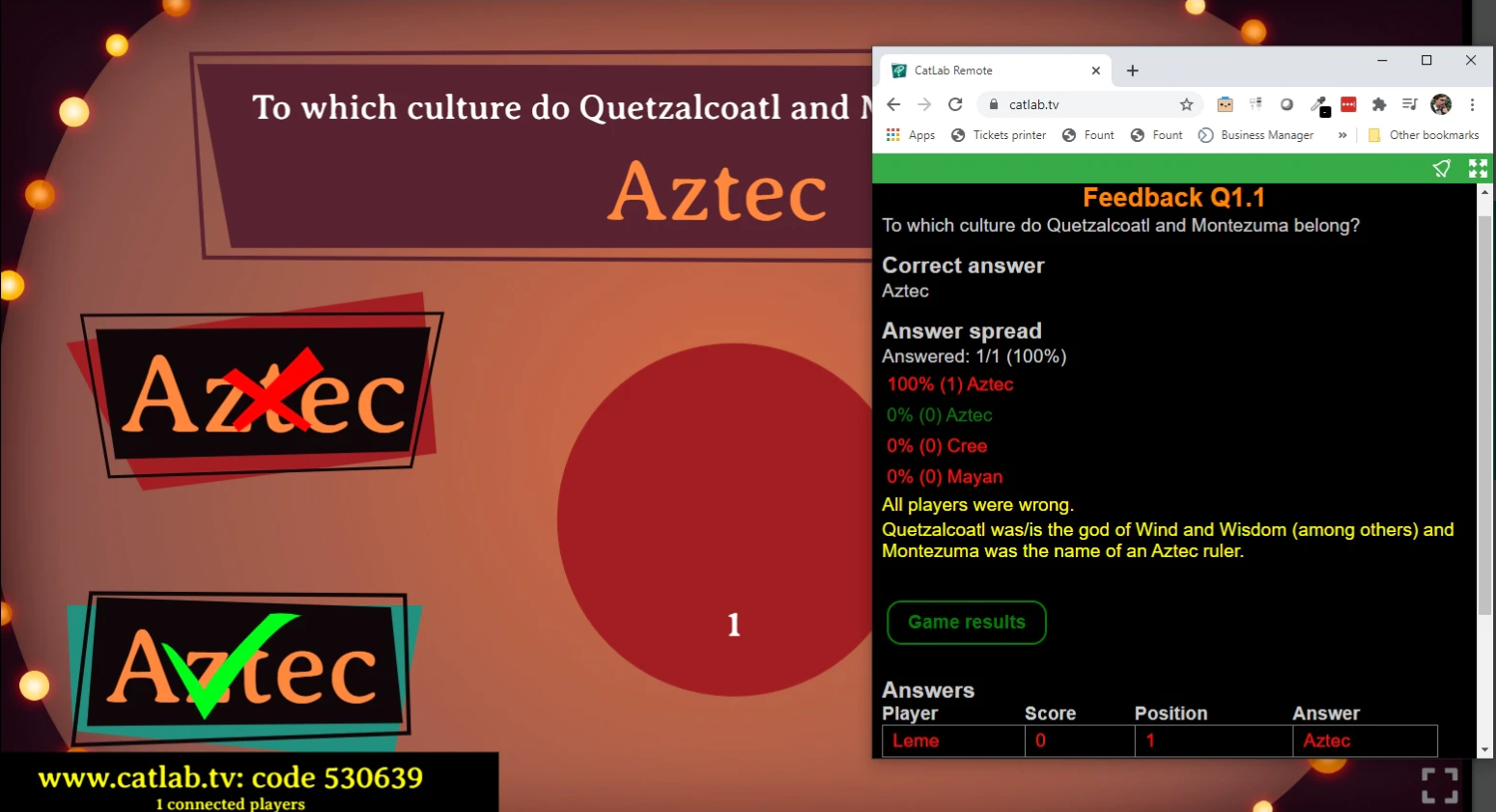
İçerdikleri:
- Soru numarası
- Kısa soru metni
- Doğru cevap
- Cevap dağılımı - sayı ve yüzde olarak
- Uzun açıklama - yüksek sesle okunacak ek bilgi
- Devam düğmesi - sonraki soruya geçer
- En hızlı 100 cevap - ekranın altında gösterilir
📊 Tur kapanışı
Bir tur bittiğinde, o ana kadarki sıralamayı gösteren bir Tur kapanışı ekranı görürsün.
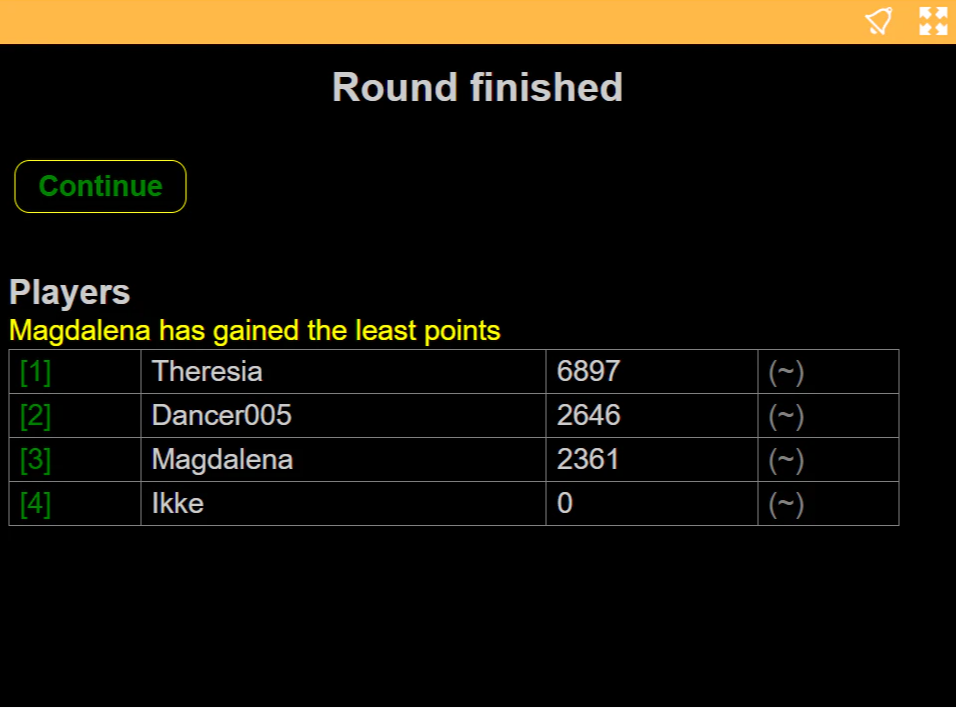
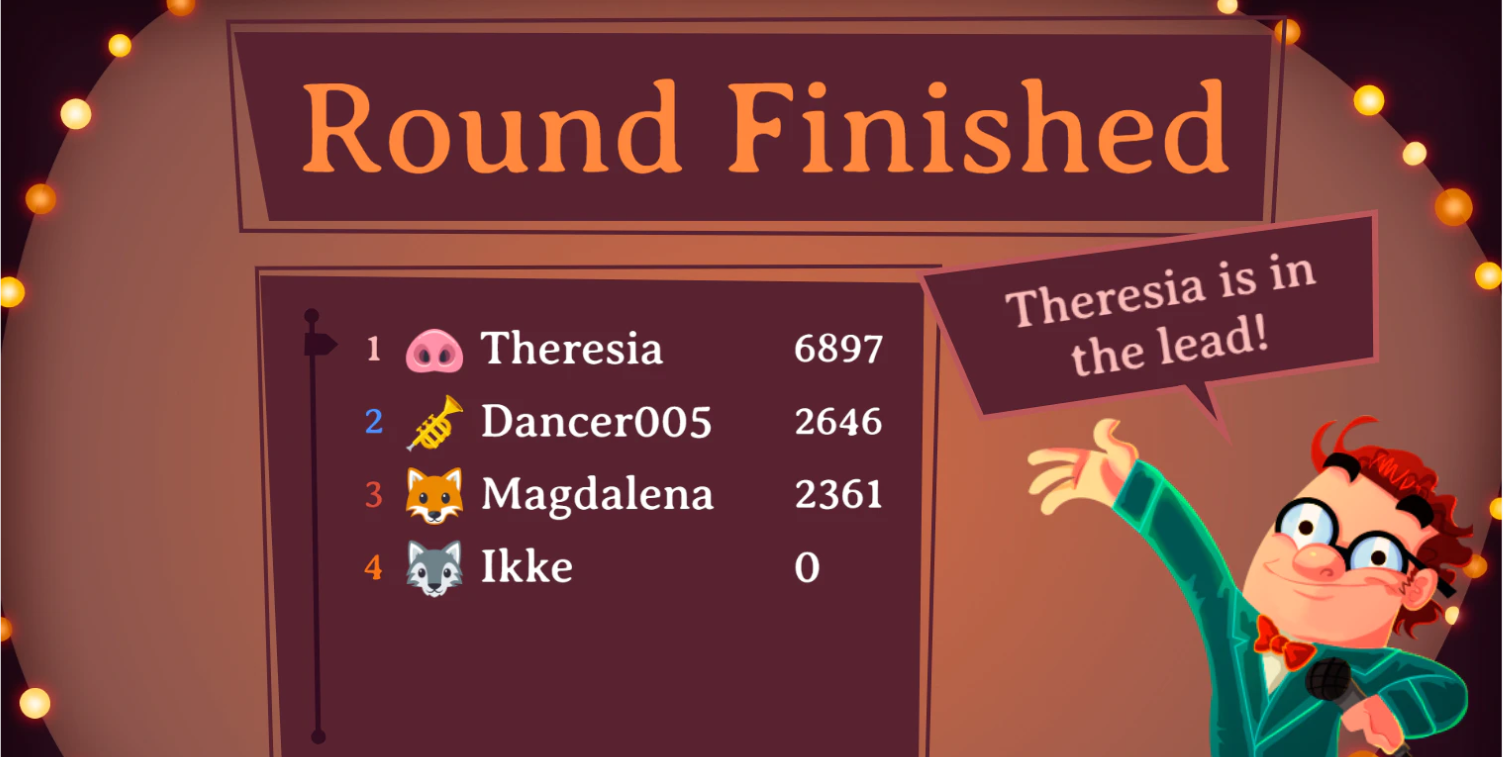
Uygulamanda:
- İlk 100 oyuncuyu görürsün ve aralarında kaydırarak gezinebilirsin
- Bir oyuncuyu oyun ekranında vurgulamak için sırasına dokun
-
- turdan itibaren her oyuncunun kaç sıra ilerlediğini veya gerilediğini de görürsün:
- Yeşil = yükseldi
- Kırmızı = düştü
- Beyaz = değişiklik yok
Oyuncular kapanış sırasında cihazlarında kendi sıralarını görür.
🏆 Quizin sonu
Quizin sonunda kazananı açıklama partisi zamanı gelir - konfetiler ve ekranda uçuşan oyuncu emojileriyle birlikte.
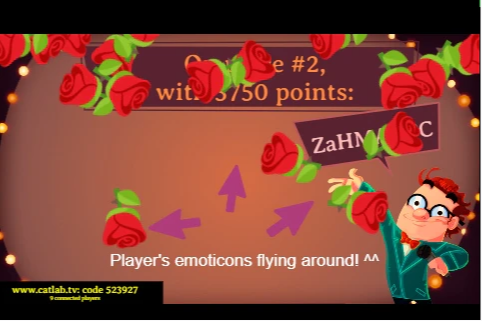
- Varsayılan ayar ilk 12 oyuncuyu gösterir
- Kaç oyuncunun görüneceğini gelişmiş oyun ayarlarından özelleştirebilirsin
🎉 Eğlenceli ipucu: Oyuncularının seçtiği emoji ekranda dans eder - gülen kakayı seçmiş olsalar bile.
Quizini Quizmaster Uygulaması ile yönetmek için bilmen gereken her şey bu kadar. Artık etkinliğini güvenle ve tarzınla yönetmek için tamamen donanımlısın!