🧠 Erstelle ein komplettes Quiz
Möchtest du ein vollständiges Quiz-Erlebnis für Spieler oder Events erstellen? Dieser Leitfaden führt dich durch die Erstellung eines kompletten Quiz mit mehreren Runden - inklusive deiner eigenen Fragen oder gesammelter Round-Abouts.
🎬 Erste Schritte
Im Hauptmenü:
- Klicke auf Create
- Wähle Quiz aus dem Dropdown-Menü
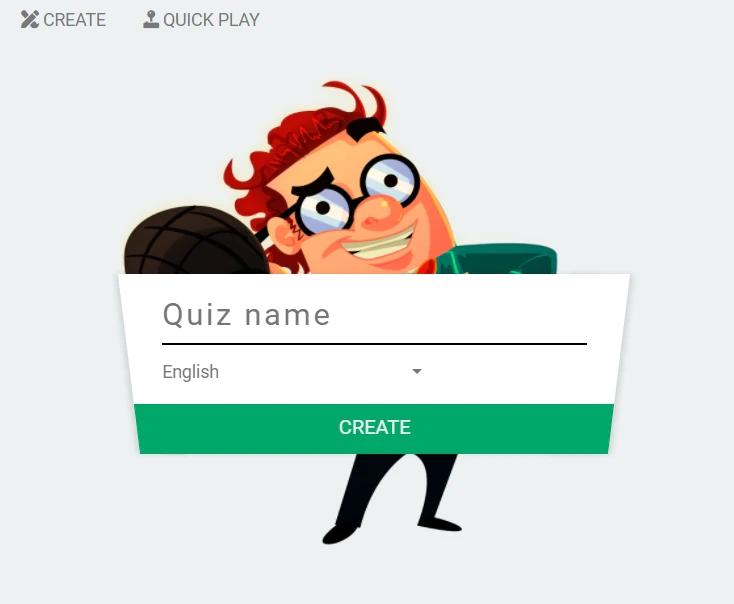
✏️ Titel und Sprache
Gib deinem Quiz einen Titel und wähle die Hauptsprache.
Du kannst später Übersetzungen hinzufügen - du musst nicht alles sofort festlegen.
➕ Runden und Fragen hinzufügen
Klicke auf Add new round, um mit dem Aufbau deines Quiz zu beginnen. Jede Runde kann ihre eigenen Einstellungen und Strukturen enthalten.
In der linken Seitenleiste kannst du:
- Der Runde einen Namen geben
- Eine Kategorie auswählen
- Fragen importieren im Bulkverfahren
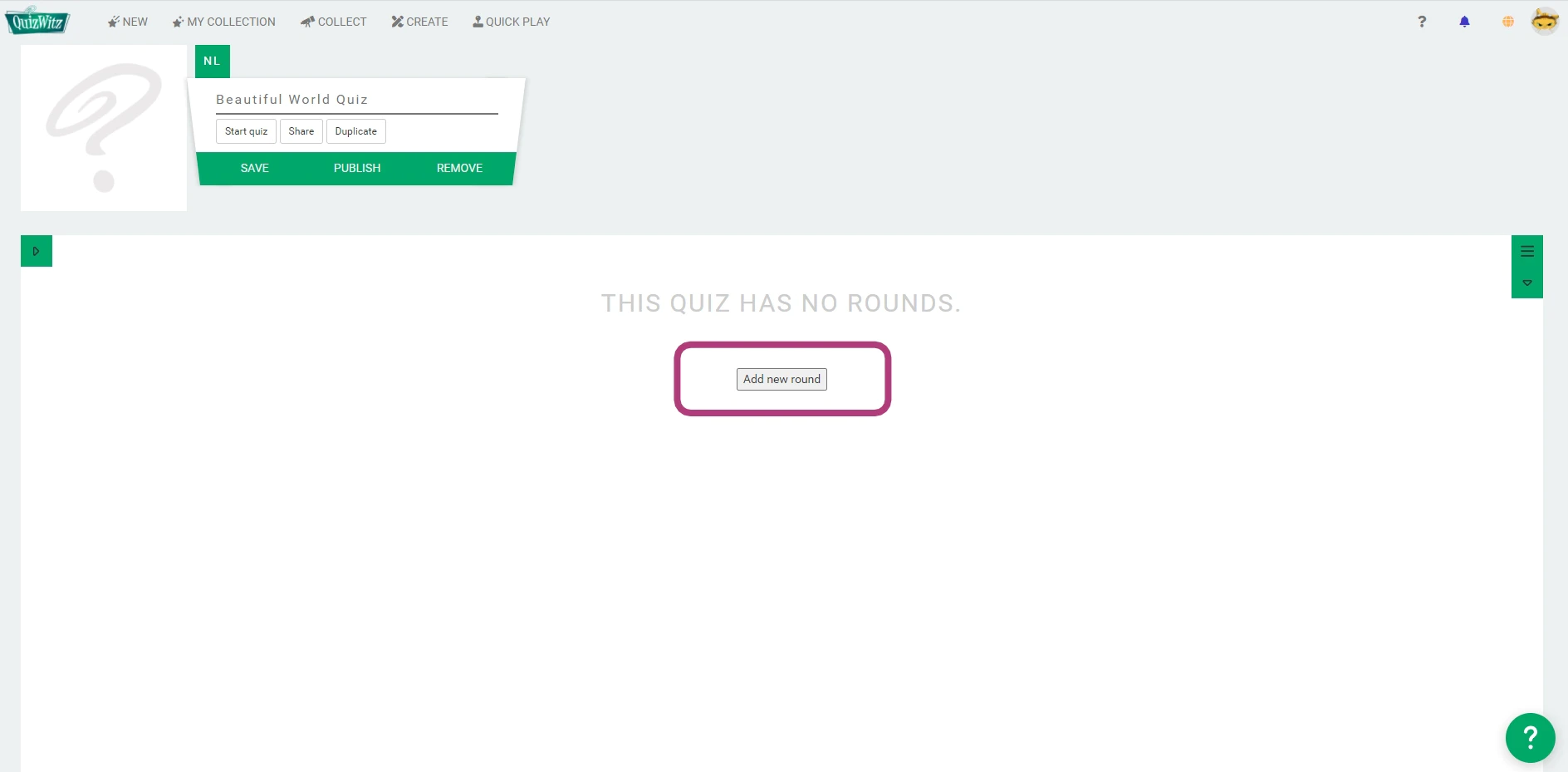
Im Haupteditor kannst du:
- Einzelne Fragen hinzufügen und bearbeiten
- Runden oder Fragen mit den Pfeiltasten neu anordnen
- Runden oder Fragen mit dem Papierkorb-Symbol löschen
💡 Verwende das Fragen importieren Tool, um schnell mehrere Fragen auf einmal hinzuzufügen. Folge einfach den Anweisungen auf dem Bildschirm und prüfe, ob alles korrekt importiert wurde.
⚙️ Rundeneinstellungen
Jede Runde kann eigene Regeln und Formate haben. Mehr dazu in den erweiterten Anleitungen:
- Rundentypen - Lege fest, wie sich eine Runde verhält (z.B. Blitzrunde, Puzzle-Runde)
- Fragetypen - Passe Format und Wertung für jede Frage an
💾 Speichern und Verwalten deines Quiz
Denk daran:
- Speichere dein Quiz regelmäßig
- Teste und spiele jederzeit
- Veröffentliche dein Quiz, wenn es bereit ist zum Teilen
📢 Um ein Quiz zu veröffentlichen, muss es mindestens 14 Fragen enthalten. Nach der Veröffentlichung wird es der Community zugänglich - du kannst es aber bei Bedarf später wieder zurückziehen.
📝 Veröffentlichen ist vollkommen optional. Du kannst jedes Quiz oder Round-About privat spielen, ohne es zu veröffentlichen. Das ist ideal für den persönlichen Gebrauch, zum Testen oder für private Events.
▶️ Testen & Spielen
Wenn du bereit bist, dein Quiz zu testen oder zu starten, drücke den Start Quiz Button. Du siehst dann folgende Optionen:
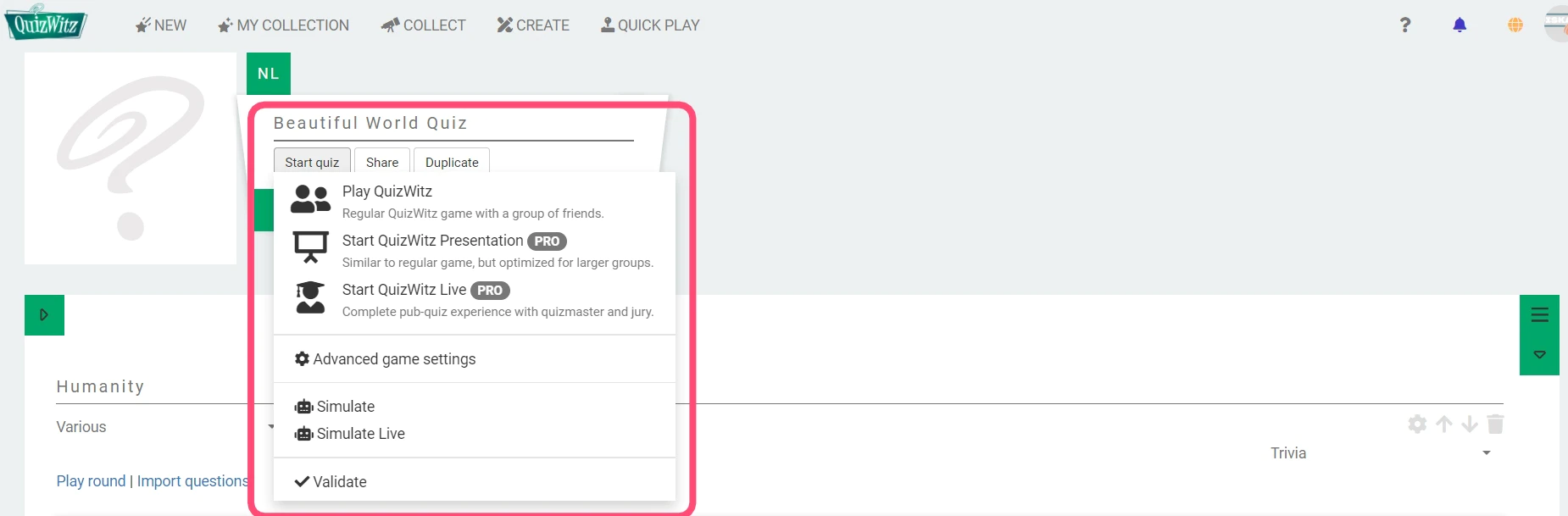
- Partyspiel spielen - Ein Gelegenheits-Quizerlebnis, das du mit Freunden auf dem gleichen Bildschirm oder per Bildschirmfreigabe genießen kannst. Das Spiel läuft automatisch; der Gastgeber kann es pausieren, hat aber keine weitere Kontrolle über das Tempo.
- Start QuizWitz Live (PRO) - Starte ein professionelles Live-Quiz-Event mit der Quizmaster-App. Dies ist der **einzige Modus, in dem der Quizmaster das Tempo des Spiels kontrolliert.
- Konferenzmodus starten (PRO) - Veranstalte ein Konferenz-Quiz für ein größeres Publikum mit zugewiesenen Plätzen, Team-Codes und Produktionswerkzeugen. Wie Partyspiele laufen auch Konferenzspiele automatisch.
🧪 Erweiterte Testoptionen
Möchtest du einen kompletten Quiz-Durchlauf simulieren? Nutze die erweiterten Testtools:
- Simulieren - Führe einen Testdurchlauf mit Bots durch (ohne Präsentation)
- Live simulieren - Simuliere ein komplettes QuizWitz Live-Spiel mit Bots, inklusive Quizmaster-, Jury- und Spieleransichten
Bereit, deine Kreativität zu testen? Fang an zu bauen und erwecke dein Quiz zum Leben!