🔄 Rundenoptionen
Jede Runde hat einen spezifischen Typ. Standardmäßig ist Trivia eingestellt, aber wir laden dich ein, mit allen verfügbaren Typen zu testen und zu experimentieren. Diese Seite erklärt die Einstellungen und Anhänge, die du pro Runde konfigurieren kannst.
📘 Für einen ausführlichen Überblick über alle Rundentypen, besuche die Dokumentation zu Rundentypen.
🔧 Eine Runde konfigurieren
Um die Optionen einer Runde zu konfigurieren, klicke auf das Zahnrad-Symbol im Rundenpanel:
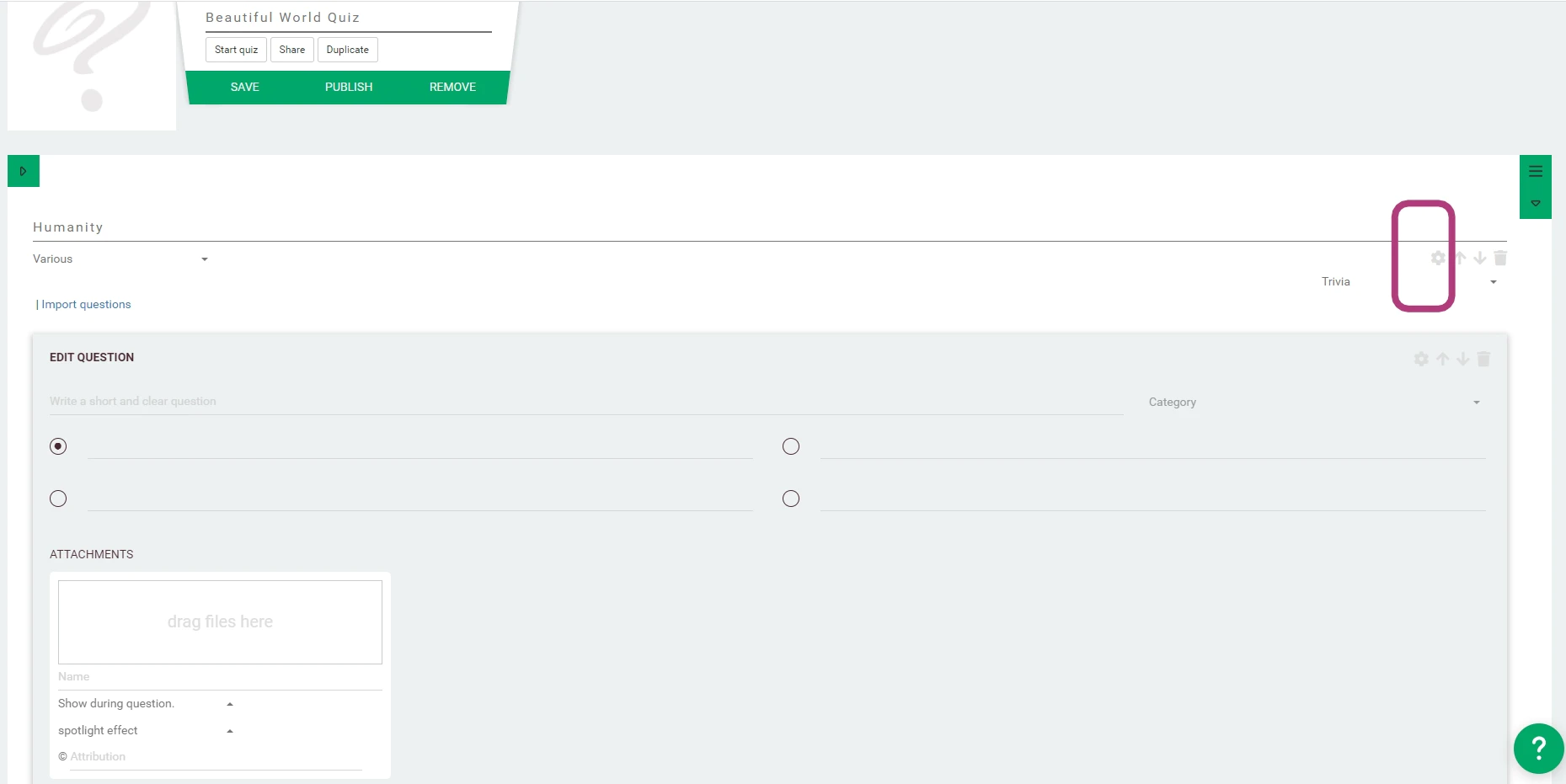 | 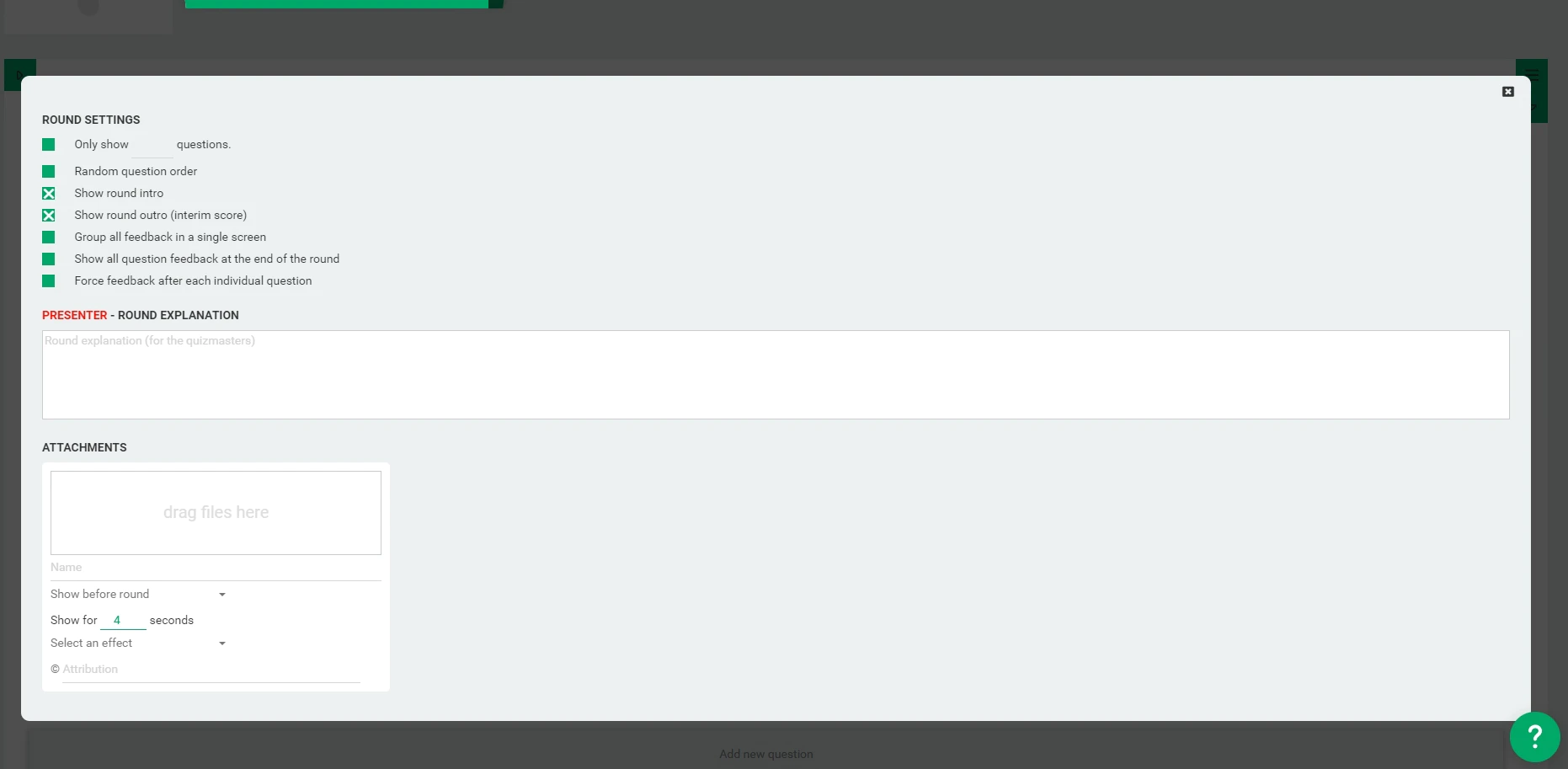 |
|---|---|
| Rundenoptionen öffnen | Rundeneinstellungs-Panel |
⚙️ Allgemeine Rundenoptionen
Die folgenden Optionen sind für die meisten Rundentypen verfügbar:
- Nur X Fragen anzeigen - Beschränkt die Runde auf eine bestimmte Anzahl von Fragen
- Fragen zufällig anordnen - Mische die Reihenfolge der Fragen innerhalb der Runde
- Rundeneinführung anzeigen - Zeige einen animierten Titel vor Beginn der Runde an
- Rundenausklang anzeigen (Zwischenstand) - Zeige Ranglisten am Ende der Runde an
- Alle Rückmeldungen auf einer einzigen Seite gruppieren - Sammle das Feedback zu den Fragen in einem Block nach Ende der Runde
- Alle Feedbacks zu Fragen erst am Ende der Runde anzeigen - Verzögere das Feedback zu den Fragen bis zum Ende der Runde
- Feedback nach jeder einzelnen Frage erzwingen - Sofortiges Feedback sicherstellen
⚠️ Dies gilt nur für Rundentypen und Fragearten, bei denen das Feedback sonst verzögert wäre, wie zum Beispiel bei offenen Fragen oder Blitzrunden.
📘 Siehe Fragetypen für weitere Infos zu Feedback-Timing und Verhalten.
🏆 Punkteoptionen
QuizWitz bietet flexible Punktevergabe, um Fairness und Spannung für alle Spieler zu gewährleisten.
-
Zeitbasierte Punktevergabe - Spieler erhalten mehr Punkte für schnellere Antworten.
- Für die meisten Fragetypen verringern sich die zeitbasierten Punkte kontinuierlich pro Mikrosekunde: Je schneller du antwortest, desto mehr Punkte erhältst du.
- Bei offenen Fragen werden zeitbasierte Punkte in Blöcke unterteilt. Zum Beispiel: Antworten im ersten Block (z.B. den ersten Sekunden) erhalten 100% des zeitbasierten Anteils, der nächste Block erhält 80% und so weiter. Dies hilft, das Spielfeld für langsamere Tipper auszugleichen.
-
Fester Prozentsatz der Punkte bei zeitbasierter Punktevergabe - Du steuerst, wie viel der Gesamtpunktzahl durch Geschwindigkeit beeinflusst wird.
- Standardmäßig sind 75% der Punkte fest (jeder, der richtig antwortet, erhält diese Punkte, unabhängig von der Geschwindigkeit).
- Nur die verbleibenden 25% hängen davon ab, wie schnell die Spieler antworten.
💡 Mit dieser Einstellung kannst du Runden je nach deinem Quizstil mehr wissensbasiert oder mehr geschwindigkeitsbasiert machen.
Diese Punkteoptionen findest du im Optionen-Panel der Runde beim Bearbeiten einer Runde.
💬 Rundenerklärung
Manche Rundentypen und Punkteoptionen zeigen vor der ersten Frage eine kurze Erklärung auf dem Spielbildschirm, zum Beispiel „Beantworte aufeinanderfolgende Fragen richtig, um höhere Level zu erreichen und Bonuspunkte zu erhalten.“, wenn eine Runde die Strike-Punktestrategie verwendet. Klicke in der Rundeneröffnung auf + Rundenerklärung, um diesen Text durch deinen eigenen zu ersetzen. Du kannst damit auch eine normale Trivia-Runde erklären, die standardmäßig keine Erklärung hat.
- Lass das Feld leer, um die Standarderklärung des Rundentyps zu behalten.
- Die Rundenerklärung wird wie jeder andere Text übersetzt: Füge sie in jeder Sprache deines Quiz hinzu.
- Wenn ein Quizmaster das Quiz präsentiert, überspringt der Spielbildschirm die Rundenerklärung. Nutze stattdessen das Quizmaster-Skript unten.
📜 Quizmaster-Anweisungen
Du kannst einen eigenen Einführungstext für die Runde (das Quizmaster-Skript) hinzufügen, der nur in der Quizmaster-App zu Beginn der Runde angezeigt wird. Verwende ihn, um den Quizmaster zu instruieren oder eine persönliche Note hinzuzufügen.
📎 Anhänge
Verstärke deine Runde mit Anhängen, die zu bestimmten Momenten angezeigt werden:
- Vor der Runde - Nach der Rundeneinführung angezeigt
- Nach der Runde - Nach dem Rundenausklang angezeigt
- Vor dem Rundenausklang - Nach der letzten Frage, kurz vor dem Ausklang angezeigt
- Während des Rundenausklangs - (nur Audio) Spielt, während die Rangliste angezeigt wird
- ...
📘 Für unterstützte Dateitypen und Tipps zur Nutzung siehe die Anhänge-Anleitung.