Guía de diseño de temas
Temas explica cómo se construye un tema de QuizWitz: en Adobe Animate, exportado como biblioteca de CreateJS. Esta página trata el paso anterior: el diseño del tema.
Está escrita para un diseñador gráfico y parte de la base de que el diseño y la producción en Animate los hacen personas distintas. Pocos diseñadores siguen trabajando en Adobe Animate, así que normalmente un diseñador entrega el material gráfico y otra persona monta el tema. Eso funciona bien, siempre que el material gráfico llegue en una forma que el montaje pueda usar. Esta página describe esa forma y sirve al mismo tiempo como lista de entregables cuando le pides un presupuesto a un diseñador.
La página tiene cuatro partes:
- Qué estás diseñando - las pantallas que cubre un tema.
- Los ocho marcos y la hoja de elementos, uno por uno, con capturas de pantalla.
- Reglas de diseño - cómo tiene que estar construido el archivo para que el motor pueda usarlo.
- Qué hay que entregar - archivo fuente, entregables y orden de trabajo.
Si solo quieres cambiar colores, fuentes y fondos, no necesitas nada de esto: personaliza en su lugar el tema Emerald.
Todas las pantallas que se describen aquí se pueden jugar en directo, con datos de ejemplo, en el probador de temas en client.quizwitz.com/test.html. Carga un tema y ofrece un menú de pantallas de prueba: preguntas con y sin adjunto, la distribución de respuestas para un grupo pequeño y uno grande, la clasificación, las intros de ronda, la pantalla de conexión con y sin logotipo de cliente, y así sucesivamente. Añade ?theme=emerald a la dirección para ver el tema Emerald. Quien construye el tema usa esa misma página para revisarlo mientras lo monta.
Qué estás diseñando
Una partida de QuizWitz la juega toda una sala a la vez, y siempre hay dos pantallas en juego:
- La pantalla de juego: un proyector o un televisor, 1920 × 1080. Preguntas, respuestas, cómo se repartieron las respuestas de la sala, la clasificación. Esto es lo que diseñas tú.
- El móvil de cada jugador, donde escribe su respuesta. Es una página web con una maquetación fija; se estiliza a partir de tu lista de colores, no la maquetas tú.
Un tema es la piel visual completa de la pantalla de juego: fondo, tipografía, color, la forma en que se presenta una pregunta con cuatro opciones, cómo se construye la clasificación, cómo se anuncia una ronda.
Ocho marcos y una hoja de elementos
El juego tiene decenas de estados de pantalla distintos, pero la mayoría son variantes de la misma maquetación. Diseñas ocho marcos y una hoja de elementos; el resto se deriva de ellos. No es un atajo - es cómo funciona el motor. Una pantalla sin material gráfico propio recae en un marco general.
La hoja importa tanto como los marcos: una pantalla que recae en el marco general sigue necesitando mobiliario dentro de su área de contenido - un panel, una fila, una línea.
| # | Marco | También cubre |
|---|---|---|
| 1 | Marco general | Trece estados de pantalla sin material gráfico propio |
| 2 | Pantalla de conexión | Dibújala dos veces: con logotipo de cliente y sin él |
| 3 | Pantalla de espera | - |
| 4 | Pantalla de pregunta | - |
| 5 | Pregunta con adjunto | El adjunto a pantalla completa y los adjuntos que se muestran entre preguntas |
| 6 | Pantalla de respuesta | La pantalla de respuesta de las preguntas abiertas y de las preguntas con adjunto |
| 7 | Clasificación y ganador | La clasificación entre rondas y el ganador final |
| 8 | Intro de ronda | Las seis categorías de ronda |
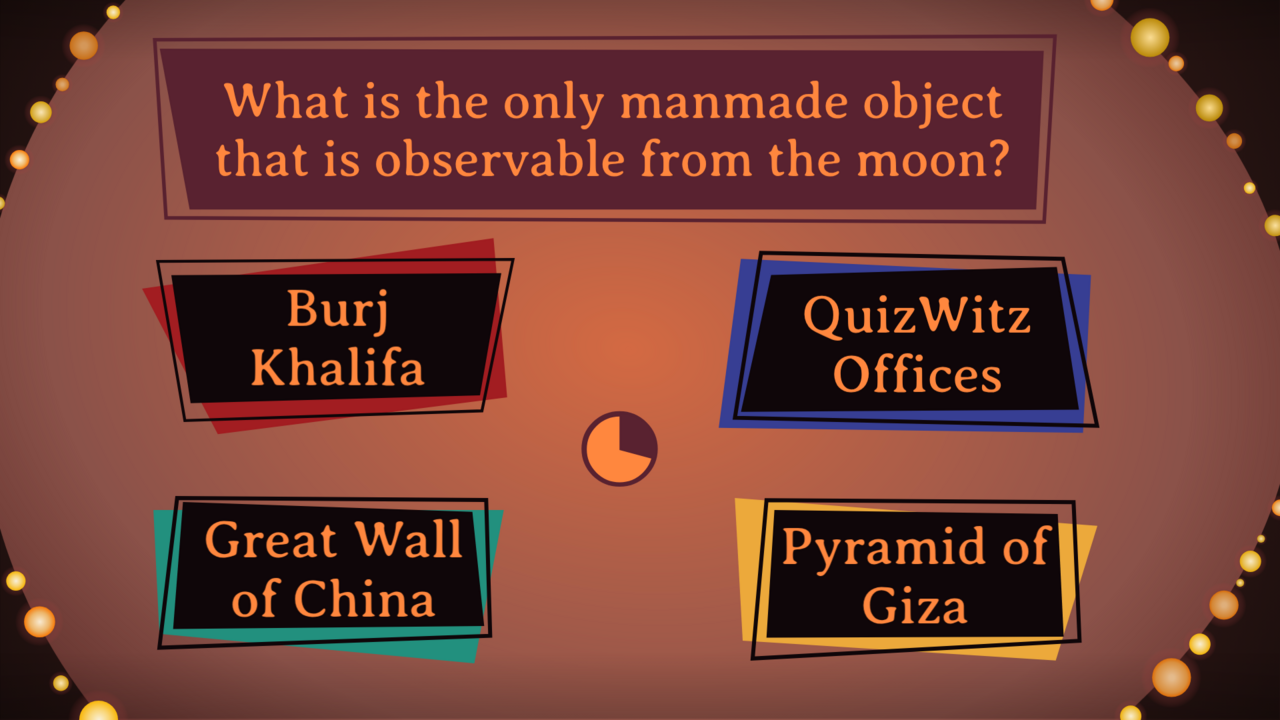
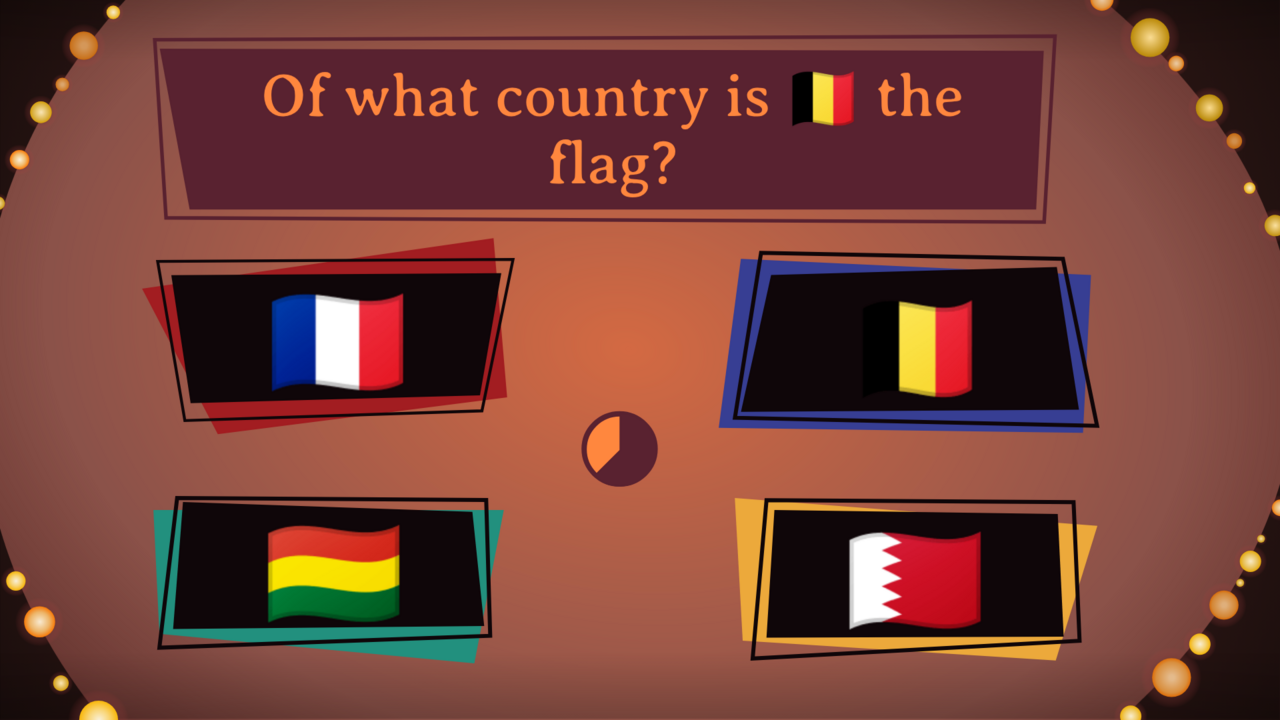
Las pantallas de abajo provienen de un tema existente. Muestran qué elementos aparecen en cada pantalla y cuándo. No son una referencia de estilo ni de maquetación: dónde coloca este tema su pregunta, sus opciones y su temporizador es decisión suya, y la tuya puede ser completamente distinta.
Marco 1: el marco general
Qué contiene: el fondo, un título de cabecera y un área de contenido vacía debajo. No es una composición terminada, sino el marco dentro del cual se construye el resto.
Qué cubre: trece estados de pantalla - explicación de la ronda, clasificación, introducción de jugadores, variantes de opción múltiple, preguntas largas, avisos de seats, ajustes. Cada uno llena el área de contenido a su manera con elementos de la hoja de elementos, así que el marco tiene que admitir cosas que no se parecen en nada. El selector de preguntas y la pregunta larga pueden tener su propia composición si así lo quieres; si no, usan este marco.
Dos momentos de juego sobre el mismo marco: un selector de preguntas y una escalera de puntos.
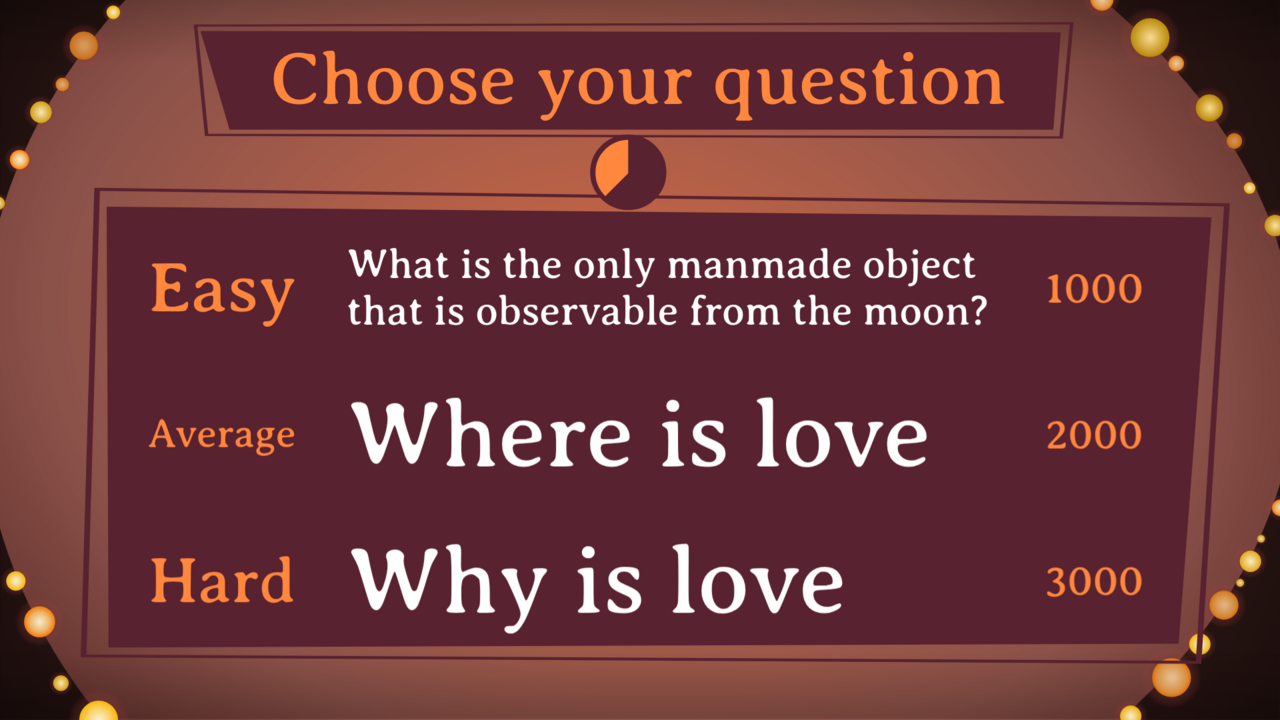
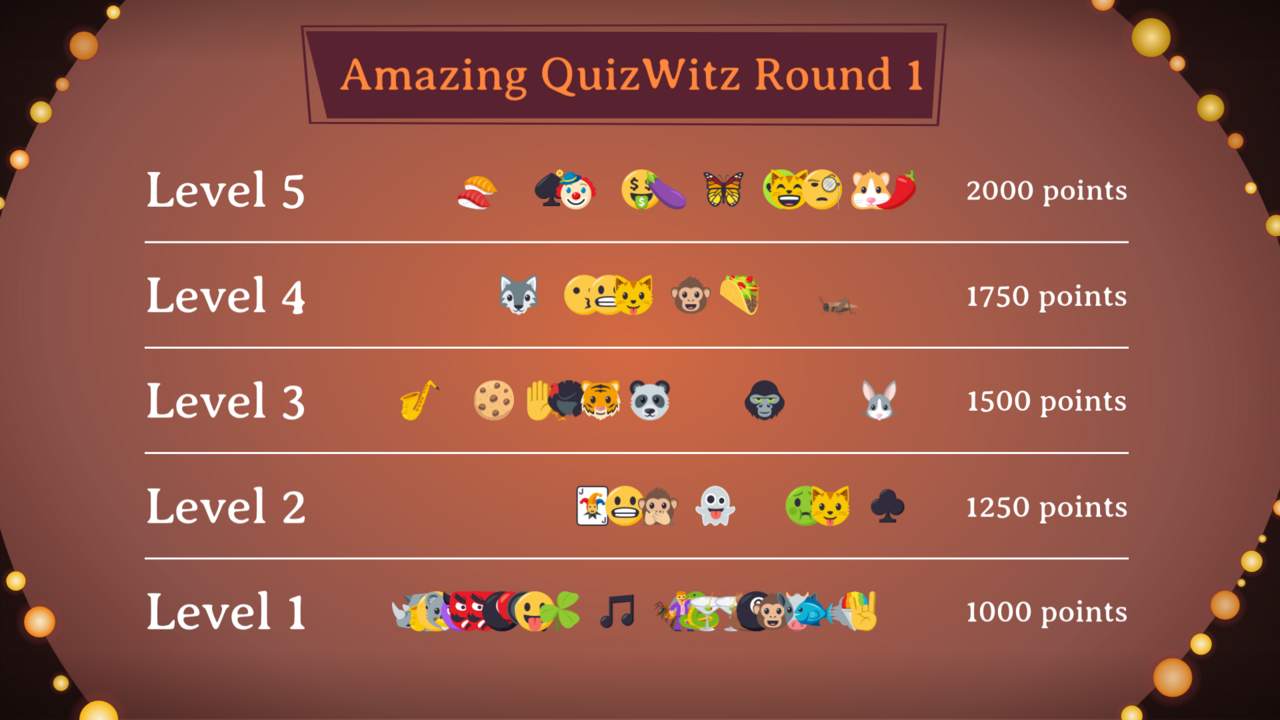
Fíjate en lo poco que tienen en común. El selector pone sus tres filas dentro de un panel con borde; la escalera no tiene panel alguno, solo filas separadas por líneas finas. Lo que ambos comparten es el fondo y la banda de cabecera de arriba: todo lo que hay debajo pertenece a la pantalla concreta y lo llena el juego, no tú.
Ese panel y esas líneas vienen de la hoja de elementos, no de este marco. Lo que este marco tiene que hacer es sostenerlos: diseña el área de contenido como una zona vacía, neutra y amplia que funcione igual de bien con un panel con borde, con una lista desnuda y con una tabla de filas. Un fondo recargado en el centro, o una cabecera que solo funciona con un panel encajado justo debajo, es donde eso se rompe.
Marco 2: la pantalla de conexión
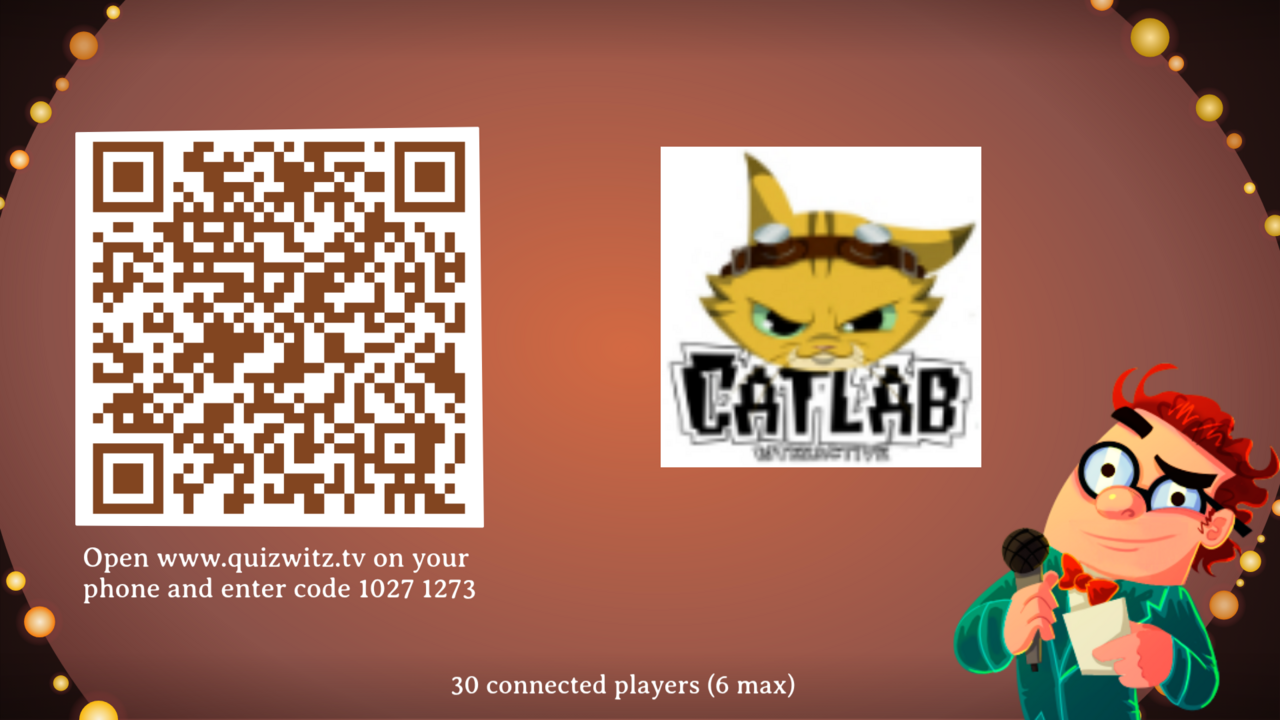
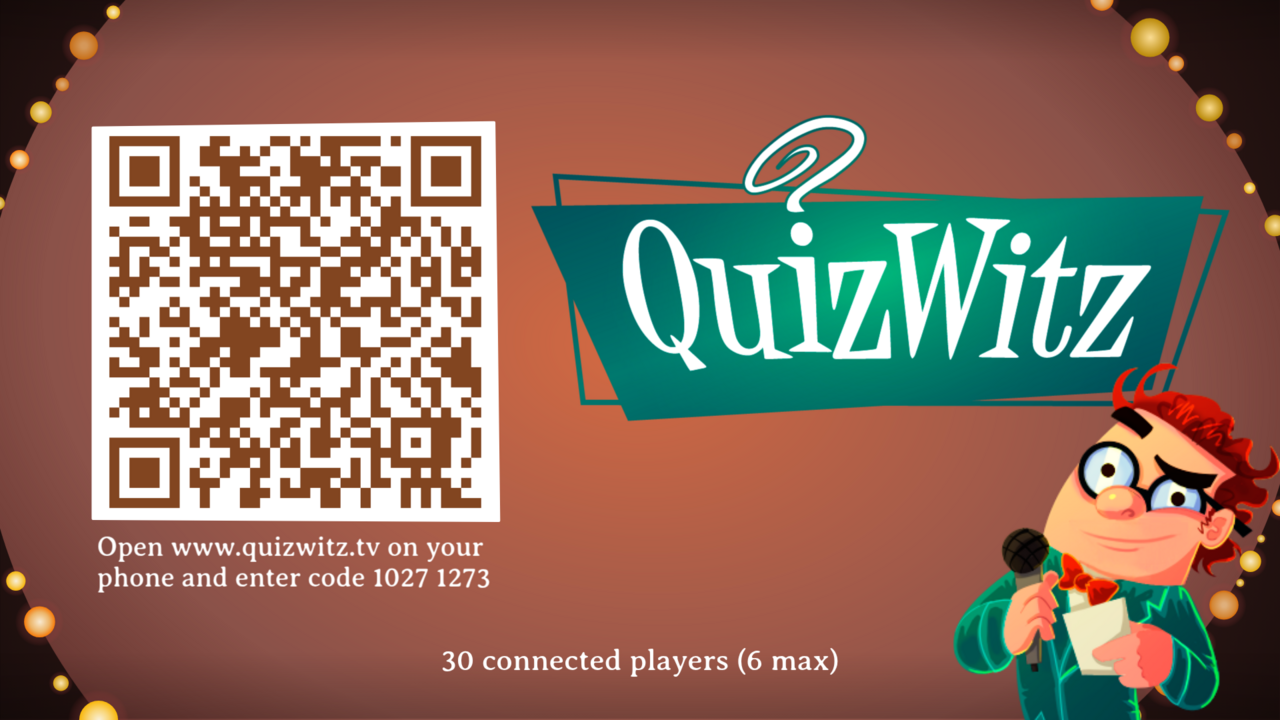
Qué contiene: todo lo que la sala necesita para unirse.
- cinco líneas de instrucciones
- un código para unirse y un código QR, ambos generados por el motor - reserva un cuadrado para el código QR
- una línea con el número de jugadores conectados
- una lista de jugadores que van llegando
Dibújala dos veces: con un logotipo de cliente junto al código para unirse, y sin él, cuando el propio material gráfico del tema sostiene la pantalla.
Marco 3: la pantalla de espera
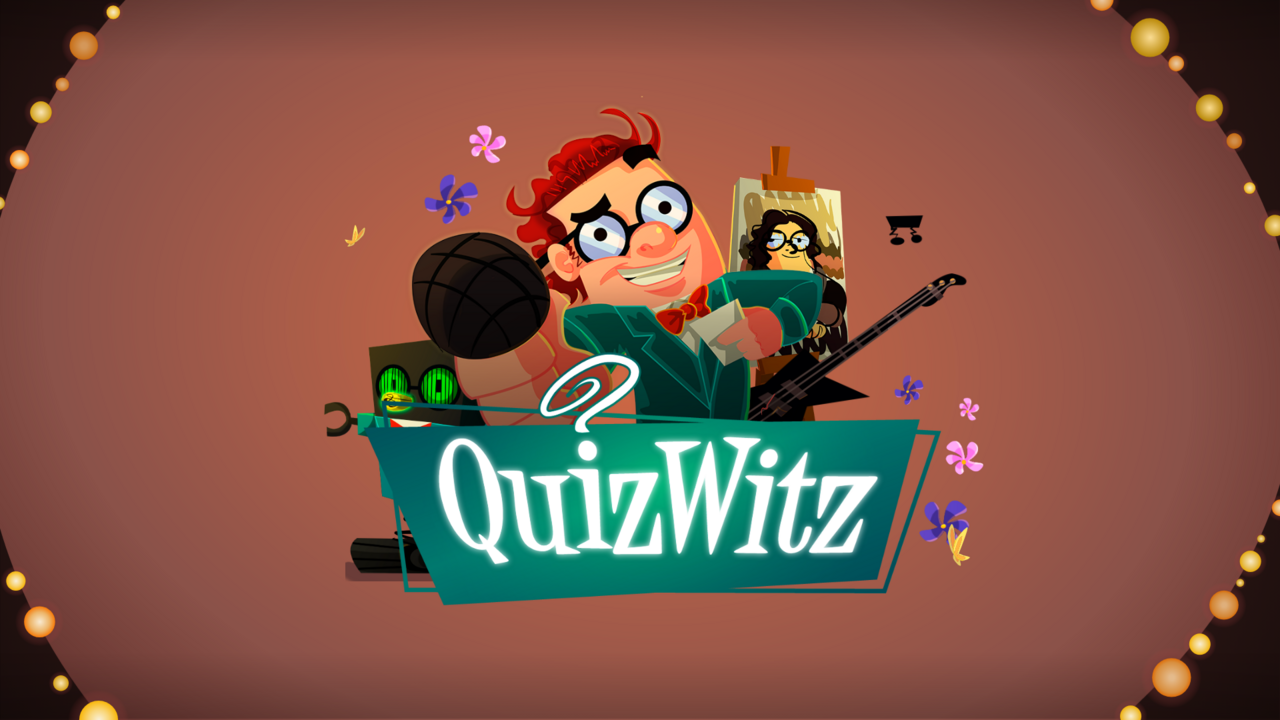
Qué contiene: casi nada - el logotipo del propio quiz o el material gráfico del tema.
Solo comparte el fondo con la pantalla de conexión, así que diséñala como una composición propia. Permanece en pantalla mientras el quizmaster lee una pregunta en voz alta, lo que la mantiene visible más tiempo que casi cualquier otra cosa del juego. Merece más atención de la que suele recibir una pantalla vacía.
Marco 4: la pantalla de pregunta
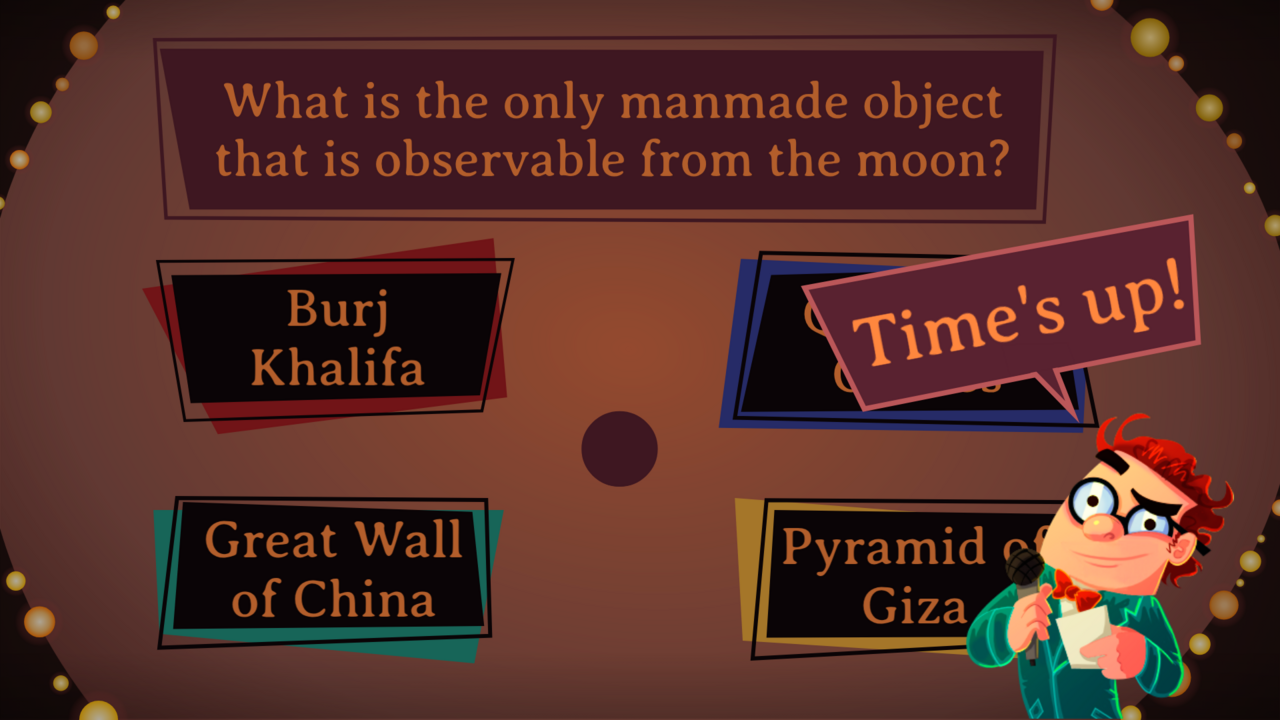
Qué contiene: la pregunta, un temporizador, cuatro opciones de respuesta y una línea de feedback. Es la pantalla que la sala mira durante más tiempo. Ten en cuenta que una opción puede consistir únicamente en un emoji:
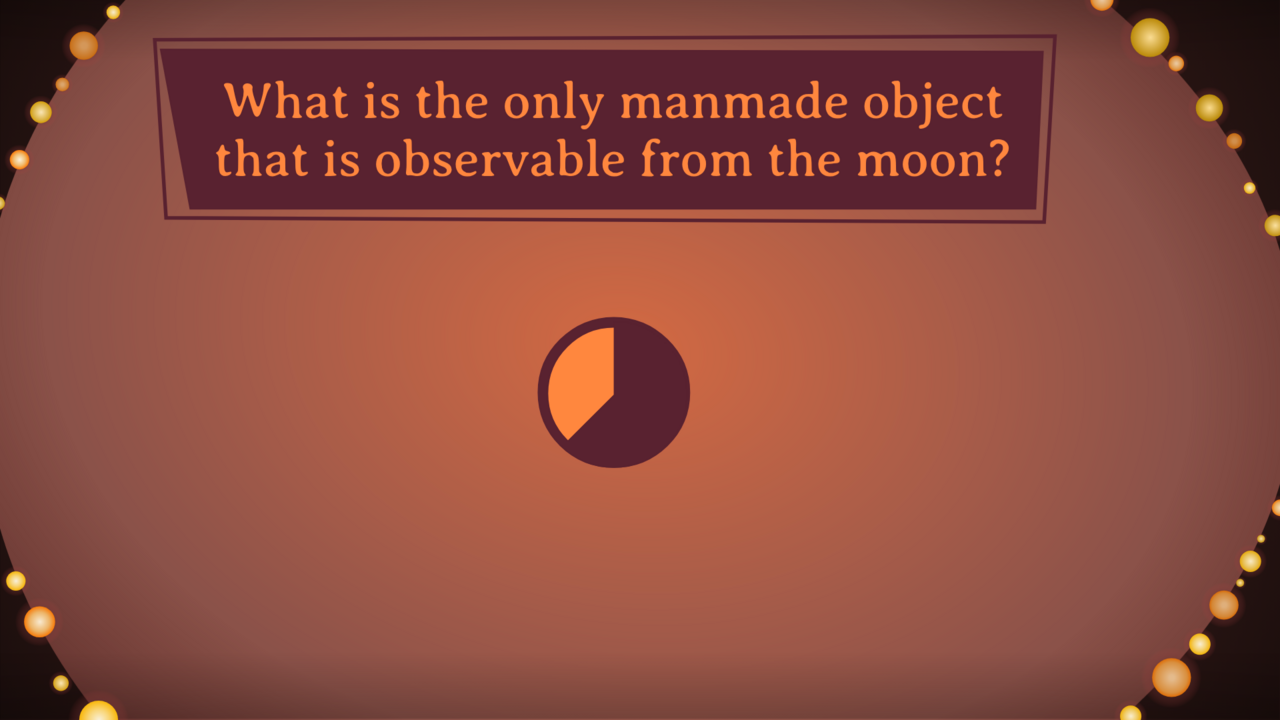
Una pregunta sin opciones: los jugadores escriben su respuesta en el móvil. La pantalla está casi vacía y el temporizador se convierte en el elemento principal:
El momento en que se acaba el tiempo. El globo de feedback aparece sobre la pantalla y el temporizador queda vacío:
Marco 5: pregunta con adjunto
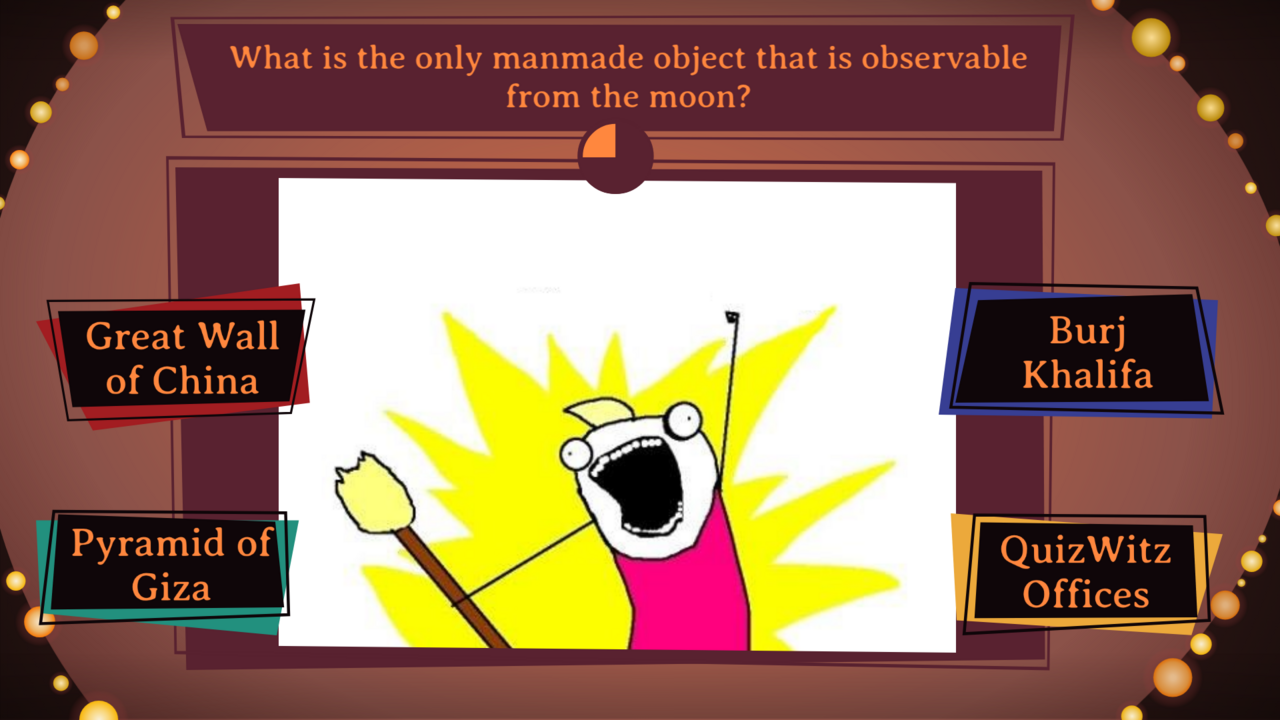
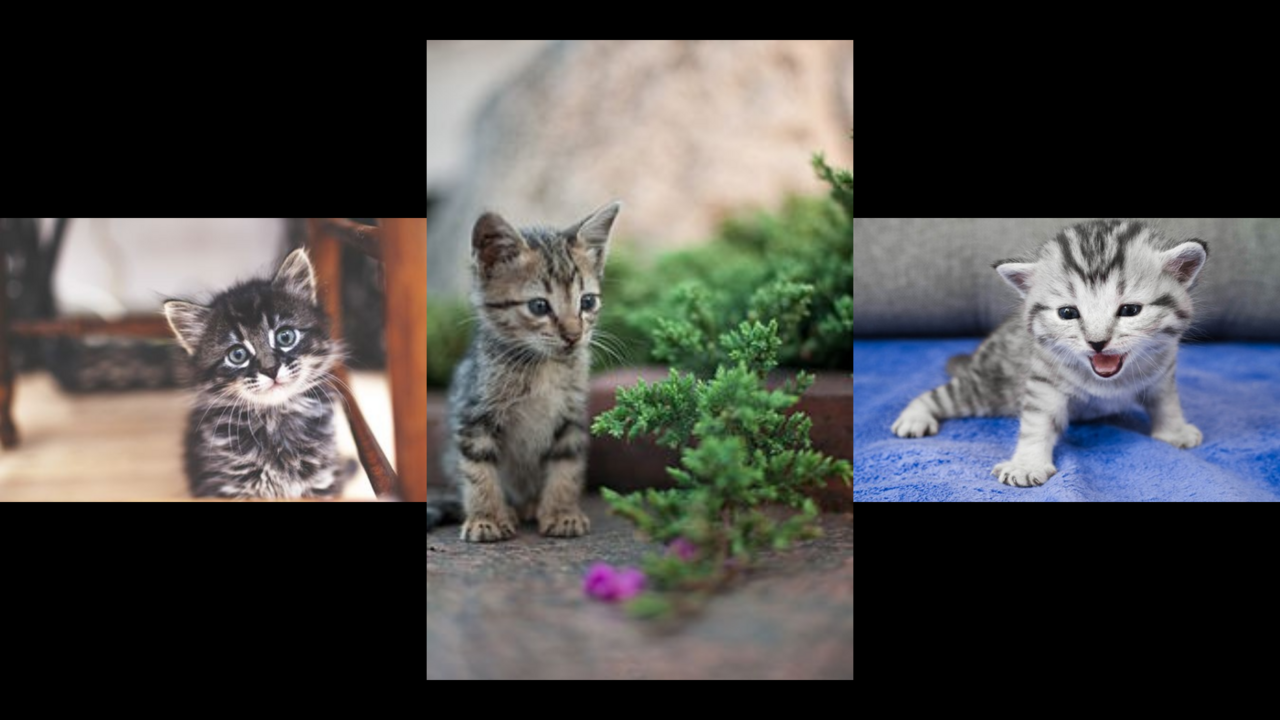
Qué contiene: las mismas piezas que el marco 4, dispuestas alrededor de una imagen o un vídeo. Puede ser una composición distinta. El adjunto se escala para caber dentro del recuadro que dibujas, así que tanto una imagen apaisada como una vertical tienen que verse aceptables en él.
Qué cubre: el adjunto a pantalla completa y los adjuntos que se muestran entre preguntas.
Aquí, con las opciones a la izquierda y a la derecha del adjunto:
Un adjunto por sí solo, ocupando la pantalla:
Marco 6: la pantalla de respuesta
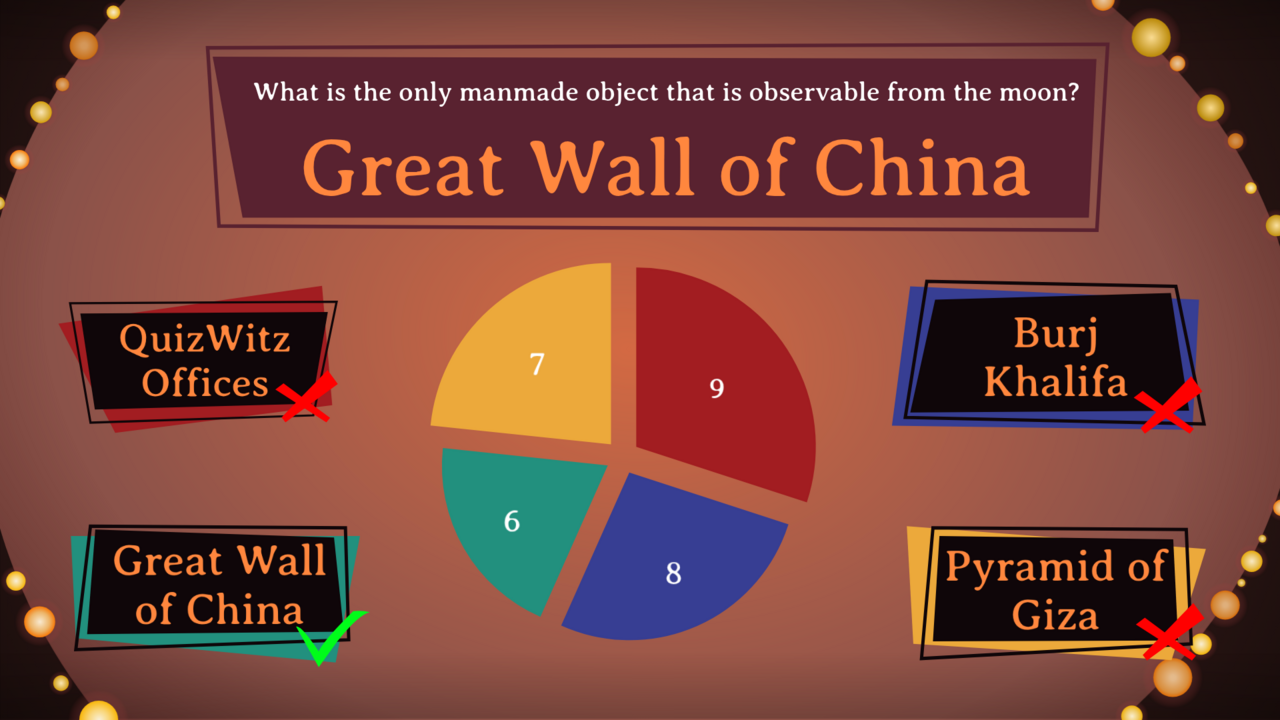
Qué contiene: qué respuesta era la correcta, cómo se repartieron las respuestas de la sala entre las opciones y una línea de feedback.
Qué cubre: la pantalla de respuesta de las preguntas abiertas y de las preguntas con adjunto.
La pantalla pasa por tres momentos. Primero la distribución, todavía sin nada marcado:
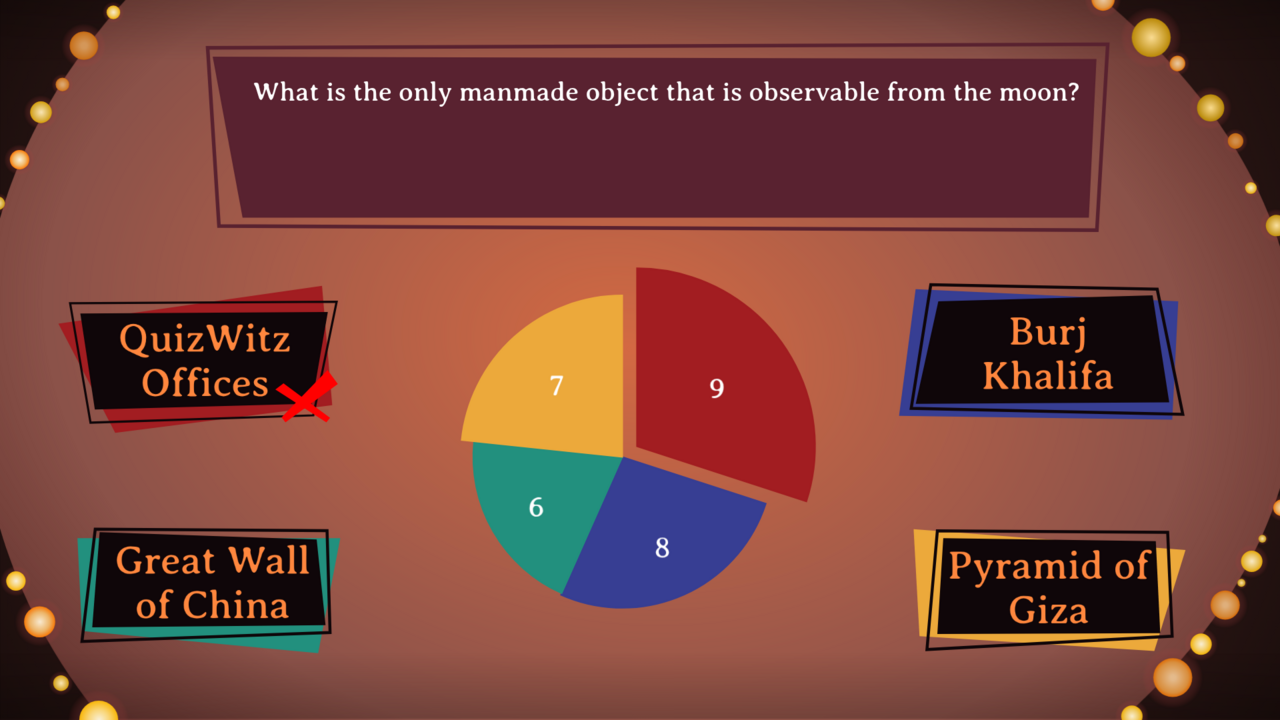
Después se marca la opción correcta y se tachan las incorrectas:
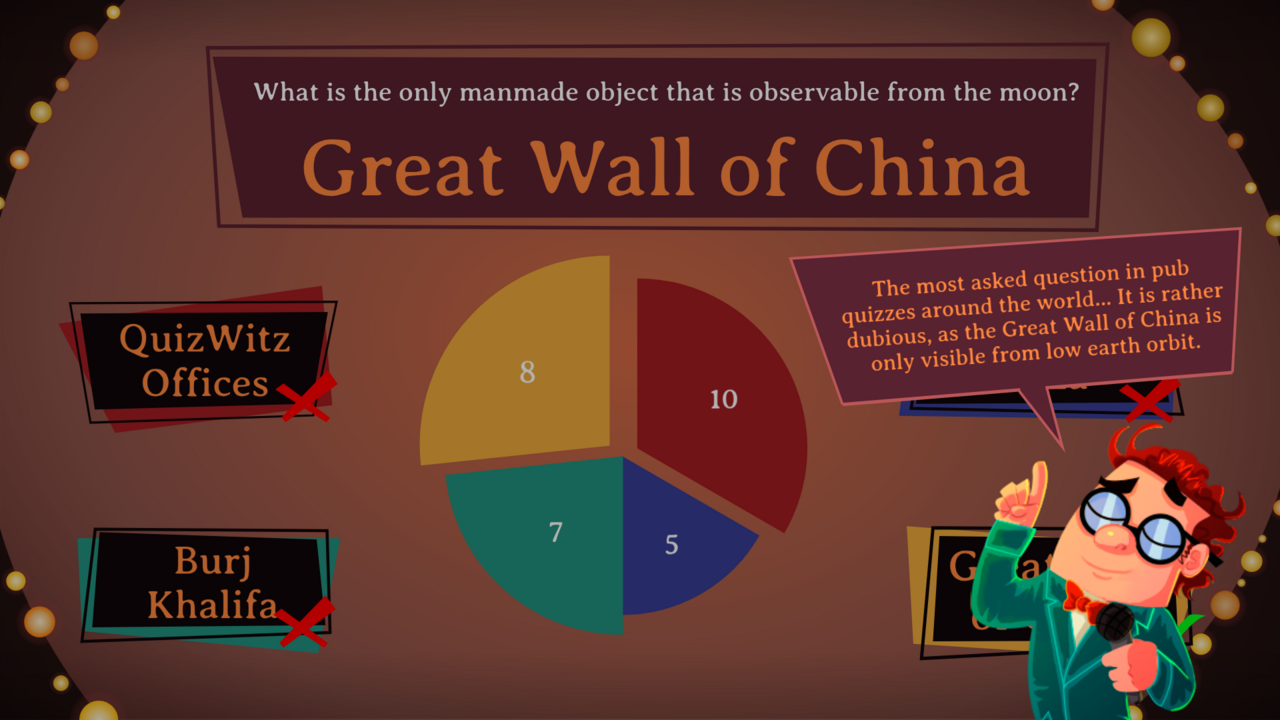
Y si la pregunta lleva una explicación, cae un globo sobre el material gráfico. Déjale sitio: aterriza encima de lo que hayas diseñado:
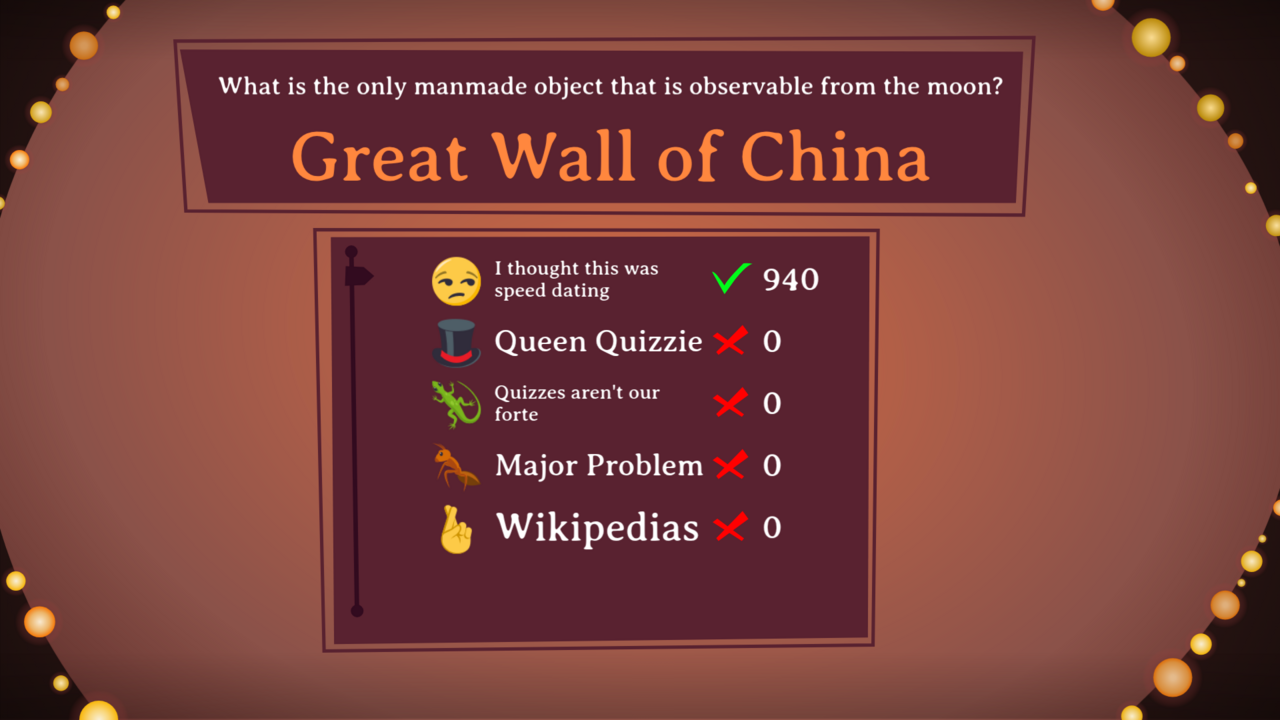
Con un grupo pequeño, ese mismo momento es una lista de puntuaciones en lugar de un gráfico:
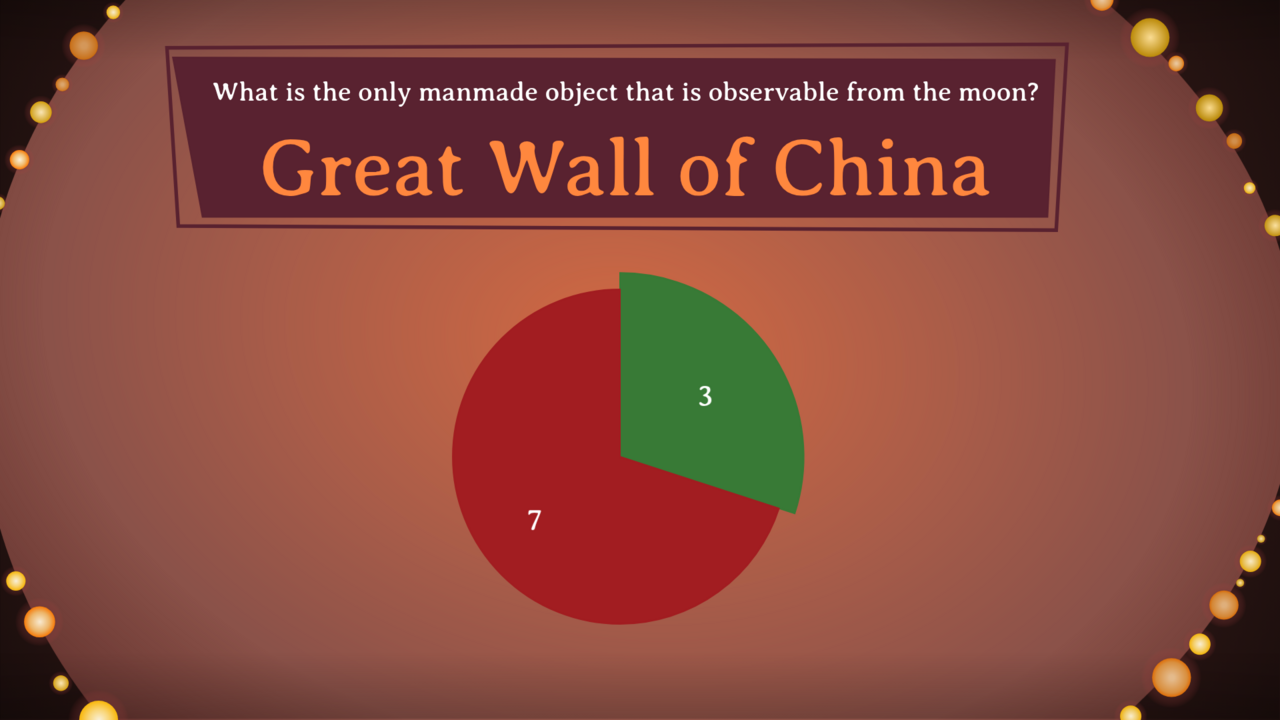
En una pregunta abierta, el gráfico muestra cuántos jugadores acertaron:
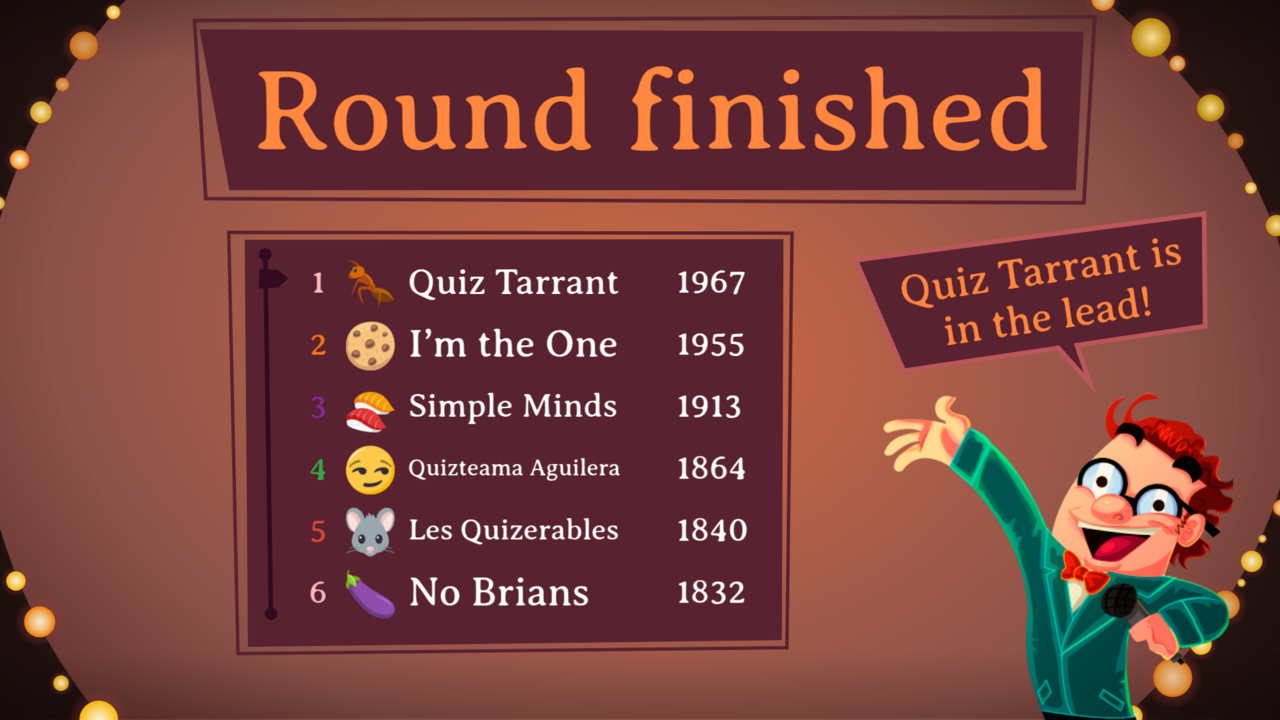
Marco 7: clasificación y ganador
Qué contiene: una lista de jugadores con puesto, avatar, nombre y puntuación. Entrega la fila de jugador como un elemento aparte y reutilizable: por defecto se repite seis veces, hasta un máximo de diez.
Qué cubre: la clasificación entre rondas y el ganador final.
La clasificación después de una ronda, con seis filas de jugador:
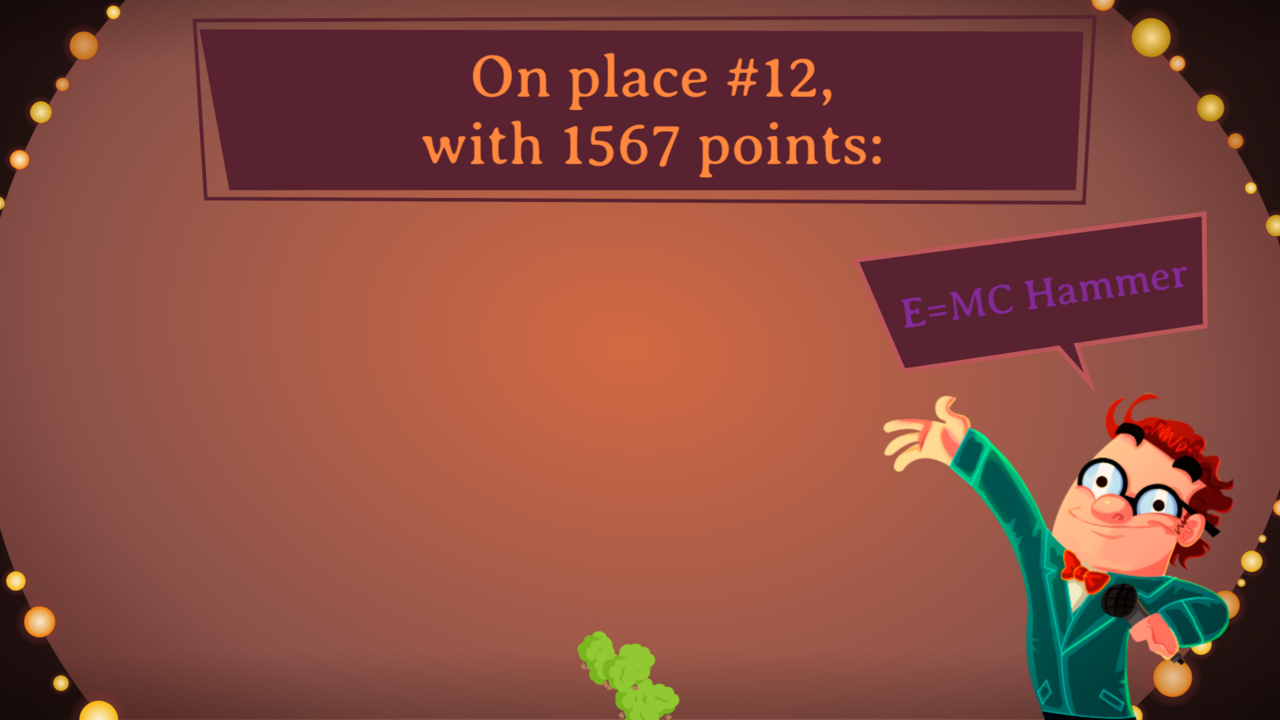
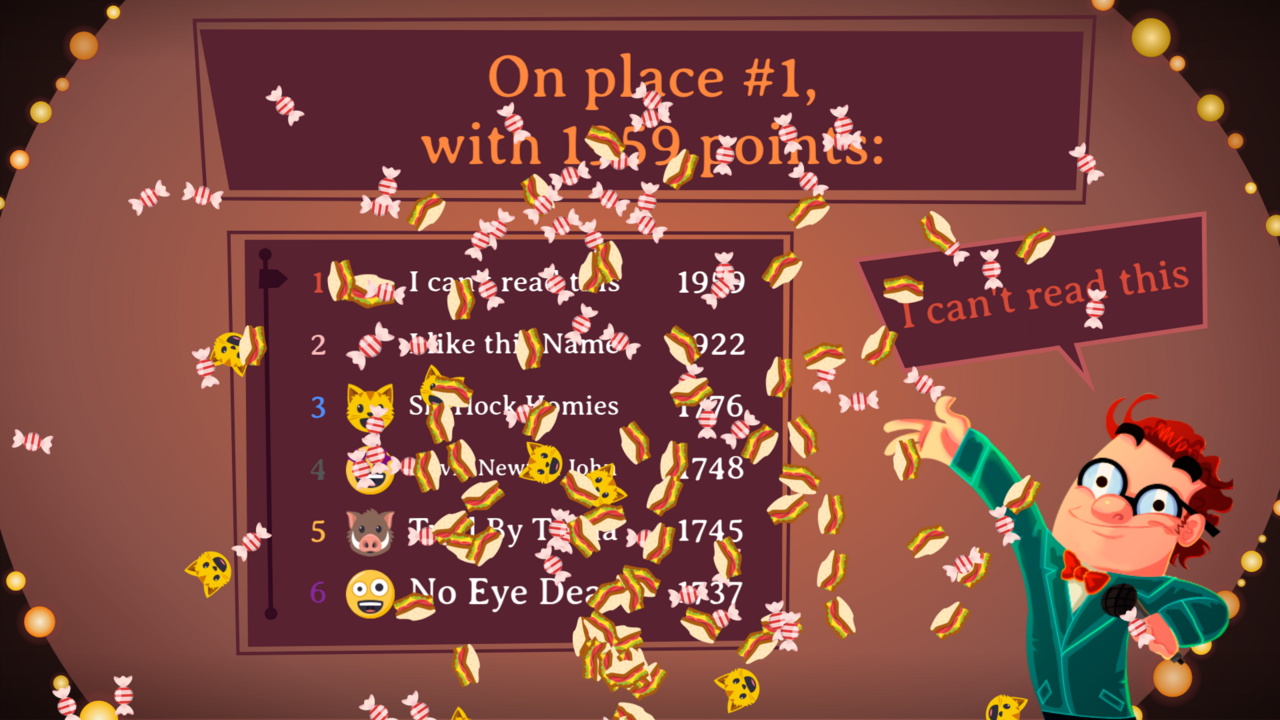
La cuenta atrás final nombra a un jugador cada vez, del último puesto al primero: puesto, puntuación y nombre de equipo bajo los focos. Aquí es también donde más abundan los emoji voladores:
Marco 8: la intro de ronda
Qué contiene: un breve anuncio por categoría de ronda. Hay seis categorías: ciencia y tecnología, naturaleza, entretenimiento y música, deporte, arte, historia.
Qué cubre: las seis categorías. Un mismo diseño puede servir para varias.
Aquí, una composición con una variante por categoría:
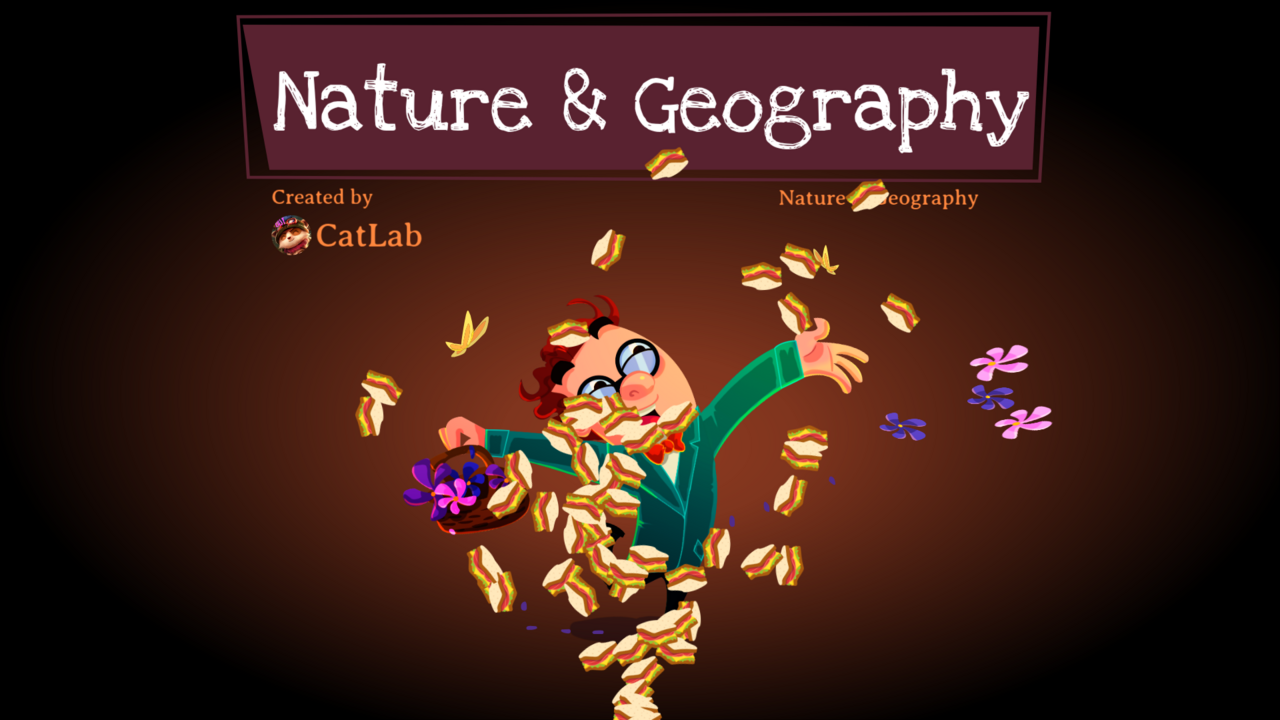
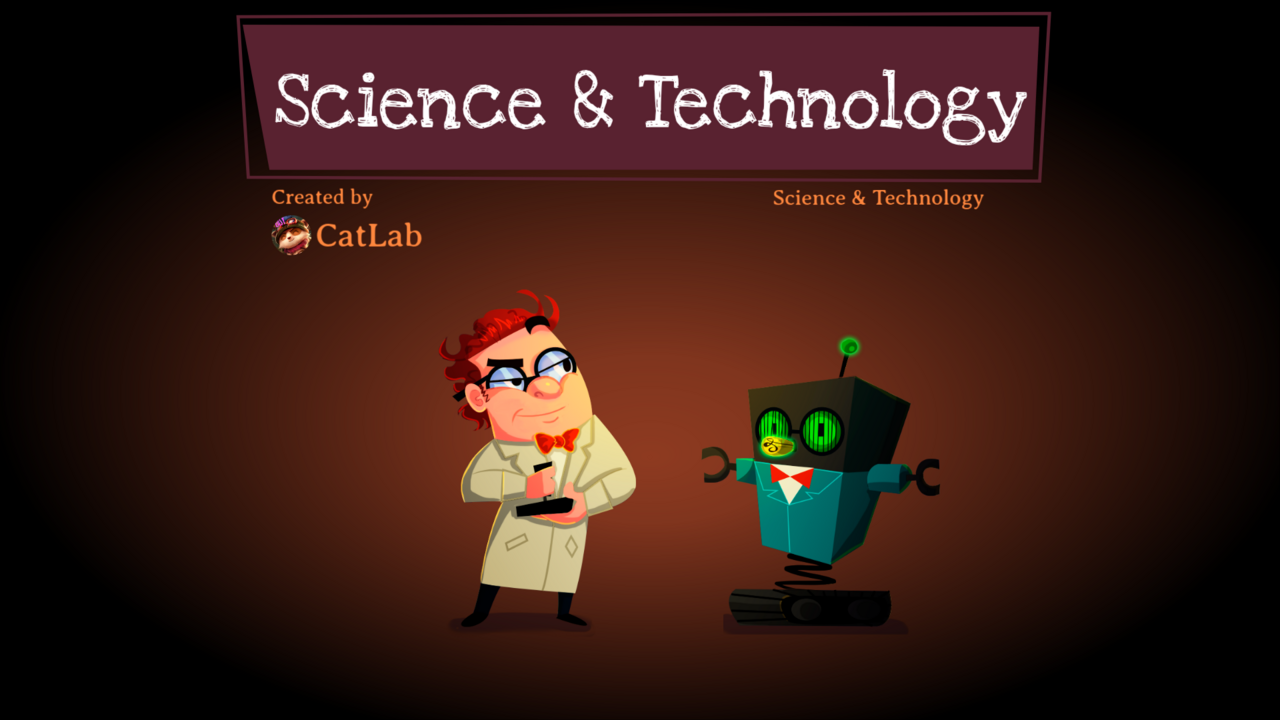
El personaje es opcional. El tema de serie de QuizWitz tiene uno que habla y reacciona; el tema Emerald viene sin él, y prescindir de él elimina el trabajo de animación más caro - sincronización labial, ojos, brazos.
Sin personaje, la intro de ronda se convierte en un momento gráfico, tipográfico o ilustrativo. Dos enfoques mantienen el trabajo en proporción: una composición con una variante de color o de icono por categoría, o un único anuncio universal en el que solo cambia el nombre de la ronda. Seis intros realmente distintas son mucho trabajo para unos pocos segundos en pantalla.
La hoja de elementos
Dos grupos de elementos, en una sola hoja, cada uno dibujado una vez y reutilizado en todas partes.
Bloques de contenido. Estos llenan el área de contenido del marco general. Las pantallas que recaen en él se montan a partir de ellos, así que lo que dibujes aquí decide el aspecto de todas:
- un panel: relleno, borde, radio de esquina; el contenedor en el que va una lista o un bloque de texto
- una fila de lista: la unidad que se repite en cualquier lista, con fondo propio o sin él
- un separador: la línea entre filas, donde no hay panel
- un par etiqueta-valor: una etiqueta corta a la izquierda, un valor a la derecha
Controles. Dibujados una vez, usados en todas las pantallas:
- un botón en sus cuatro estados: reposo, hover, pulsado, desactivado
- los símbolos de correcto e incorrecto
- una barra de desplazamiento, una casilla de verificación, una lista desplegable
- dónde se sitúa el logotipo de QuizWitz
Lo que ya está decidido
- Los móviles de los jugadores. Una maquetación HTML fija.
- Las pocas cosas que dibuja el propio motor - las líneas entre filas en la escalera de puntos, la fila resaltada en el selector de preguntas, el código QR. Sus colores salen de El color como lista.
- Qué pantallas recaen en el marco general, y cómo.
- Cómo se asocian las seis categorías al material gráfico de la intro de ronda. Esa asociación es un ajuste de configuración, así que una misma intro puede reutilizarse para varias categorías.
- Todos los tiempos y todas las duraciones de animación.
- El sonido. Un tema puede llevar su propia música y sus propios efectos de sonido, pero eso es un entregable aparte y no forma parte del encargo de diseño.
Reglas de diseño
Ninguna de ellas limita tu diseño visual. Tienen que ver con cómo está construido el archivo.
Formato
- 1920 × 1080 píxeles, exactamente. Un marco por pantalla.
- Trabaja en vectorial siempre que puedas. Donde uses mapa de bits (fotos, texturas): al menos 2× el tamaño de visualización.
- El documento de Animate va a 24 fotogramas por segundo. Relevante si aportas ideas de movimiento.
- Deja un margen del 5 % en los bordes libre de información esencial. Los proyectores recortan.
Estructura de capas: la regla que más importa
Todo lo que pueda moverse, aparecer o cambiar de valor va en su propia capa con nombre. Nada combinado, nada acoplado.
En la práctica:
- las cuatro opciones de respuesta son cuatro capas separadas, no una
- el temporizador está separado del fondo
- un botón y su etiqueta son dos elementos
- una fila de jugador es un grupo que se puede duplicar
Lo que sí puede combinarse: el material gráfico de fondo puramente decorativo que funcione como una sola imagen fija.
Esta es la única regla que duele de verdad cuando no se sigue: hay que despiezar o volver a dibujar el material gráfico, que es justo el coste que este planteamiento pretende evitar.
Efectos que no sobreviven
El motor dibuja sobre un canvas HTML5. Estos hay que hornearlos en la imagen o dejarlos fuera:
| Efecto | Qué hacer en su lugar |
|---|---|
| Desenfoque en vivo, sombras paralelas y resplandor como filtros | Entrégalos como material gráfico |
| Modos de fusión (multiplicar, trama, superponer) | Conviértelos en color plano |
| Efectos de capa y capas de ajuste | Hornéalos en la imagen |
| Degradados dentro del texto, o texto con contorno por carácter | Déjalos fuera |
| Máscaras que cambian en cada fotograma | Déjalos fuera |
Los degradados en formas van bien. La transparencia va bien. Las sombras como material gráfico fijo van bien.
Cómo se comporta el texto
Aquí es donde diseñar para QuizWitz más se aparta del trabajo de diseño habitual.
No fijas un cuerpo de letra. Dibujas un recuadro.
Todo el texto lo dibuja en vivo un componente que recibe dos cosas: una cadena y el rectángulo que has dibujado. Después busca el mayor cuerpo de letra con el que esa cadena, repartida en varias líneas, sigue cabiendo dentro del recuadro. Una cadena larga se encoge para caber; una corta crece hasta llenar el recuadro.
Tres filas, tres recuadros idénticos, y tres cuerpos de letra completamente distintos, únicamente porque el texto es más corto o más largo. "Where is love" se queda con toda la altura; la pregunta de encima tiene que arreglárselas con dos líneas pequeñas. Las etiquetas de la izquierda se comportan igual.
De ahí se deduce lo siguiente:
- La misma pregunta se ve distinta en otra partida. Una pregunta de seis palabras aparece grande y llena la pantalla; una de treinta y cinco palabras aparece pequeña en cinco líneas, en exactamente el mismo recuadro. Las dos tienen que verse bien.
- Diseña cada recuadro de texto dos veces. Llénalo una vez con un ejemplo muy corto y otra con uno muy largo, y comprueba que la composición aguanta en ambos casos. Como regla general: una opción de respuesta va de una a unas ocho palabras, una pregunta de cinco a cuarenta, un nombre de jugador de dos a veinte caracteres.
- No cuentes con un número fijo de líneas. Un título que "siempre va en una línea" aquí no existe.
- No alinees el texto ópticamente con nada más. El texto que tiene que cuadrar con una línea o una forma se desplazará en cuanto sea más corto o más largo. Usa recuadros lo bastante amplios y una alineación (izquierda, centrada, derecha) en lugar de posiciones exactas.
- Doce idiomas. Las palabras compuestas alemanas son largas, y el húngaro no es más benévolo. Un recuadro que va justo en inglés baja a un tamaño ilegible en alemán.
- Pueden aparecer emoji dentro del texto. Los jugadores eligen uno junto a su nombre de equipo, y una pregunta o una opción puede contener uno; a veces una opción no es más que un emoji. Se dibujan en color y son más altos que las letras que los rodean.
Lo que el montaje necesita saber de cada recuadro de texto: dónde está, qué tamaño tiene, cómo está alineado, qué color y qué fuente. No: a qué cuerpo.
Puedes aprovecharlo. Un recuadro grande con un texto corto se convierte por sí solo en una composición tipográfica potente, y un recuadro que haces estrecho y alto a propósito obliga al texto a formar una columna. Usa el ajuste como recurso de diseño; simplemente no diseñes en su contra.
El temporizador: obligatorio, y es una animación
Cada pantalla de pregunta tiene un temporizador; la sala tiene que ver cuánto tiempo queda.
El temporizador no es un número que cuenta, sino una animación cuyo cabezal de reproducción mueve el motor. Diseñas una progresión de "lleno" a "vacío": una barra que se vacía, un anillo que se cierra, un reloj de arena, una línea que se encoge. El motor reproduce esa animación exactamente a la velocidad que hace coincidir el último fotograma con el final de la pregunta.
De ahí se deduce lo siguiente:
- La duración de la pregunta no es fija. Se define por quiz, a menudo de veinte a treinta segundos, pero puede ser más corta o más larga. Tu animación se estira o se comprime para encajar.
- Sin números ni marcas por segundo. Un temporizador que cuenta "20, 19, 18…" deja de ser cierto en cuanto cambia la duración.
- Los últimos segundos son el momento de más tensión del juego. Ayuda que la progresión se vuelva más clara o más urgente hacia el final.
- Legible desde el fondo de la sala, de un vistazo.
- Se admiten varios temporizadores. Una barra arriba y un anillo junto a la pregunta se accionan los dos, siempre que cada uno se llame
timer.
Entrega el temporizador como una serie de fotogramas clave o como una descripción de la progresión: con "la barra se vacía de derecha a izquierda y pasa de verde a rojo" basta.
Los emoji voladores aterrizan encima de todo
Cada jugador elige un emoji al entrar, y el juego lanza esos emoji por la pantalla. Los dibuja el motor en una capa por encima del tema. Aquí no hay nada que diseñes tú, pero sí hay algo alrededor de lo cual diseñar, porque no son un adorno puntual.
Aparecen en tres momentos:
- Cuando un jugador responde. Su emoji sube desde el borde inferior en una posición horizontal aleatoria, describe un arco y vuelve a caer fuera del encuadre.
- Cuando un jugador lanza uno. Los jugadores pueden lanzar su emoji desde el móvil; el ángulo y la velocidad salen del deslizamiento, y sale girando desde el centro inferior.
- Cuando se revela un puesto en la cuenta atrás final. Una descarga de los emoji del jugador nombrado: veinte para un puesto normal, cincuenta para el tercero, setenta y cinco para el segundo y ciento cincuenta para el ganador.
Lo que eso significa para el diseño:
- Mantén el tercio inferior de las pantallas de clasificación y de ganador libre de todo lo pequeño o crítico. Durante la cuenta atrás ahí abajo hay verdadera aglomeración.
- Da por hecho que chocarán con tu paleta. Son emoji a todo color de cualquier rincón de la tabla Unicode, y ningún tema los controla. Un diseño que solo se sostiene en una gama de colores cerrada parecerá accidental durante esos segundos.
- Los lanzamientos se suprimen mientras se muestra una imagen o un vídeo, así que las pantallas con adjunto se mantienen limpias.
- Toda la capa se puede desactivar por partida, así que tampoco construyas una composición que dependa de que estén ahí.
Fuentes
- Las fuentes tienen que poder incrustarse. Hace falta el archivo
.ttfu.otf, más una licencia que permita incrustarlas en una aplicación. Una fuente con licencia solo como fuente web, o solo para impresión, no se puede usar. Compruébalo antes de diseñar con ella; después es una corrección cara. - Las fuentes con ascendentes o descendentes inusualmente grandes se pueden compensar, pero avisa si usas alguna.
El color como lista
El tema lee una lista de colores de un archivo de configuración, y los móviles de los jugadores se estilizan a partir de esa misma lista. Entrega tu paleta como una lista con nombres, no solo como colores dentro del material gráfico:
| Dónde | Colores |
|---|---|
| Pantalla de juego | Color principal, color de acento, fondo, color del panel o contenedor, fondo del temporizador, color de texto por defecto, color del texto de cabecera, color del texto de la pregunta, texto de los botones, texto de diálogos y explicaciones, texto del nombre y la puntuación de los jugadores, el color para correcto, el color para incorrecto |
| Las cuatro opciones de respuesta | Para cada opción: un color de fondo, un color de borde y un color plano para los móviles y los gráficos |
| Móviles de los jugadores | Fondo, color del texto, color del contorno, color del contorno de las opciones, y el color de fondo y de texto del contenedor de respuestas |
En la pantalla de juego se admiten degradados: indícalos como dos valores hexadecimales.
Unos pocos colores son la única forma de controlar partes que dibuja el propio motor, así que merece la pena decidirlos en lugar de dejar los valores por defecto:
- el separador - las líneas entre filas donde no hay panel, y en la escalera de puntos
- los estados activo, inactivo y seleccionado de una fila en el selector de preguntas
- el texto de los diálogos
- el anverso y el reverso del código QR
Si los dejas fuera, recaen en valores por defecto internos (blanco, gris, rojo, negro y blanco) que rara vez encajan con un diseño.
El logotipo de QuizWitz
Los diseños a medida incluyen el logotipo de QuizWitz. Resérvale un sitio donde no estorbe al diseño.
Qué hay que entregar
Archivo fuente: preferiblemente Illustrator
El tema se construye en Adobe Animate, y lo que Animate puede importar decide qué parte de tu trabajo sobrevive intacta a la entrega:
| Herramienta | Qué ocurre al importar | Úsala para |
|---|---|---|
Adobe Illustrator (.ai) | Animate lo importa directamente y convierte tus capas en capas de Animate o en símbolos separados, conservando los nombres de capa y dejando los vectores editables. Ese es justo el paso que salva al material gráfico de tener que reconstruirse a mano. | Preferida para el entregable final |
| Adobe Photoshop | Se importa con sus capas intactas, como Illustrator, pero da mapa de bits en lugar de vectores. | Posible |
| Figma | Todo pasa por la exportación a SVG y PNG, y ahí es precisamente donde se pierde la estructura de capas que se necesita aquí. Si aun así usas Figma, entrega cada elemento por separado en SVG, con nombres de archivo que coincidan con los nombres de capa, para poder reconstruir la estructura a mano. | La fase de concepto, si trabajas más rápido con ella |
Estructura de archivos:
- Una mesa de trabajo por pantalla, con el nombre de los marcos de arriba.
- Las piezas reutilizables (botón, fila de jugador, opción de respuesta, temporizador) como símbolos o componentes, no como copias sueltas.
- Nombres de capa en inglés, sin espacios:
question,option1aoption4,timer,feedback,header,background,playerScore. - Colores como muestras con nombre y texto como estilos con nombre, en vez de definidos objeto a objeto.
Lista de entregables
- El archivo fuente, estructurado como se indica arriba.
- Cada marco en PNG, 1920 × 1080: una referencia de cómo debe verse. Para el marco 2, tanto la versión con logotipo de cliente como la versión sin él.
- La hoja de elementos como una mesa de trabajo: los bloques de contenido y los controles.
- Cada elemento gráfico por separado en PNG transparente a 2×, en una carpeta, con el nombre de archivo igual al nombre de capa.
- El temporizador como fotogramas clave o como descripción escrita de la progresión.
- Las fuentes en
.ttfu.otf, con justificante de licencia. - La lista de colores de El color como lista, como valores hexadecimales.
- Media página de notas: cuál es la idea, cómo deben aparecer las opciones, qué se mueve y qué se queda quieto. No una justificación de diseño de diez páginas: quien construye el tema necesita saber qué construir. Las ideas de movimiento se pueden describir o entregar como una animática básica.
Orden de trabajo
- El marco 4, la pantalla de pregunta, junto con la hoja de elementos. Consigue que se aprueben ambos antes que el resto. Entre los dos incluyen el temporizador, las opciones, el panel y todos los controles, así que fijan el estilo de todo el tema.
- Marcos 1 a 3. Se derivan de forma natural de los dos primeros.
- Los marcos 6 a 8 van al final.
Anexo: nombres de símbolos
Para que quede completo, y para quien quiera saber exactamente dónde acaba su material gráfico. No necesitas leer esto para hacer el trabajo; bastan los ocho marcos y la hoja de elementos de arriba. Usar estos nombres como nombres de capa ahorra un paso de traducción.
| Marco | Nombre del símbolo | Piezas obligatorias |
|---|---|---|
| 1. Marco general | GeneralPurposeScreen; GeneralPurposeScreenWithHeader opcional | placeholder (el área de contenido); recuadro de texto title opcional |
| 1b. Selector de preguntas, pregunta larga | MultiQuestionScreen, LongQuestionScreen; ambos opcionales, recaen en el marco general | selector: marcador questions, timer; pregunta larga: marcador question |
| 2. Pantalla de conexión | PresentationConnectScreen; PresentationConnectScreenWithLogo opcional, con un marcador logo | instructions.line1 a line5, connectedPlayers; marcador qrCode con la etiqueta de fotograma showQrCode opcional |
| 3. Pantalla de espera | PendingScreen; PendingScreenWithLogo opcional | header.text |
| 4. Pantalla de pregunta | QuestionScreen | question.text, timer, feedback.text, option1 a option4, etiquetas de fotograma showOptions y showFeedback |
| 5. Pregunta con adjunto | QuestionScreenAttachment | como arriba, más attachment.placeholder |
| 5b. Adjunto a pantalla completa | AttachmentScreen | placeholder |
| 6. Pantalla de respuesta | AnswerPieScreen; AnswerPieScreenAttachment opcional | option1 a option4, answer.text, feedback.text |
| 6b. Respuesta a pregunta abierta | AnswerScreen, AnswerOpenQuestionPieScreen; variantes …Attachment opcionales | answer.text, feedback.text, players, piechart |
| 7. Clasificación | WinnerScreen + PlayerScore; WinnerScreen_round, WinnerScreen_game y PlayerScoreNoImage opcionales | header.text, players, feedback.text (playAgain.text opcional); en la fila: position, name, score, avatar opcional |
| 8. Intro de ronda | uno o varios símbolos con cualquier nombre; el archivo de configuración asocia cada una de las seis categorías a un símbolo | - |
| - | LoadingScreen | text, progress |
| - | Button, Checkbox, Slider, QuestionSelect, Scrollbar, SettingsScreenScrollarea, SymbolCorrect, SymbolWrong, PackListItem | no necesitan material gráfico propio: se construyen a partir de lo que aparece en tus marcos |
| - | IntroScreen, IntroScreenBranded, MenuScreen, SettingsScreen, AlertScreen, ActivityScreen, ActivityVotePieScreen | solo se ven en la aplicación de escritorio, no en un quiz en directo. No forman parte del encargo: se toman de la plantilla del tema y se reestilizan con tu fondo y tus botones |
Los símbolos de intro de ronda del tema de serie se llaman RoundIntroScienceAndTech, RoundIntroFloraAndFauna, RoundIntroTedMusic, RoundIntroTedSport y RoundIntroTedCultHist; arte e historia comparten el último. El "Ted" de esos nombres es un resto del personaje del tema original y no significa que tenga que aparecer un personaje en ellos.
Cada elemento que lleva .text detrás es un recuadro de texto ajustable, como se describe en Cómo se comporta el texto: un rectángulo que el motor llena por sí mismo. El elemento timer es un clip de película con su propia línea de tiempo; el motor lee su número de fotogramas y mueve el cabezal de reproducción en proporción al tiempo transcurrido, como mucho 24 veces por segundo.
Qué toma el archivo de configuración de tu diseño
{
  "fontFiles": { "<body font>": "fonts/body.ttf", "<heading font>": "fonts/heading.ttf" },
  "fonts":  { "default": "<body font>", "header": "<heading font>" },
  "colors": {
    "_accent_": "#…", "_main_": "#…", "_background_": "#…-#…",
    "_container_": "#…", "_timerBackground_": "#…",
    "default": "#…", "header": "#…", "question": "#…",
    "buttons": "#…", "dialog": "#…", "player": "#…",
    "_optionColors_": [ { "background": "#…-#…", "border": "#…" } ]
  },
  "optionColors": [ "#…", "#…", "#…", "#…" ],
  "booleanResultColors": { "correct": "#…", "wrong": "#…" },
  "remoteColors": {
    "background": "#…", "text": "#…", "outline": "#…",
    "options-outline": "#…", "container-background": "#…", "container-text": "#…"
  },
  "roundIntros": { "science": "<symbol>", "nature": "<symbol>", "entertainment": "<symbol>",
                   "sports": "<symbol>", "art": "<symbol>", "history": "<symbol>" },
  "overlay": "light | dark"
}