Tema Emerald
El tema Emerald es la forma más fácil de personalizar la apariencia de tu juego QuizWitz. Por defecto, el tema es un estilo limpio azul / verde con colores de opciones vivos, pero combinando los adjuntos del quiz y los modificadores del tema puedes cambiar drásticamente su apariencia.
Puedes usar nuestro probador de tema para ver cómo se verán tus ajustes.
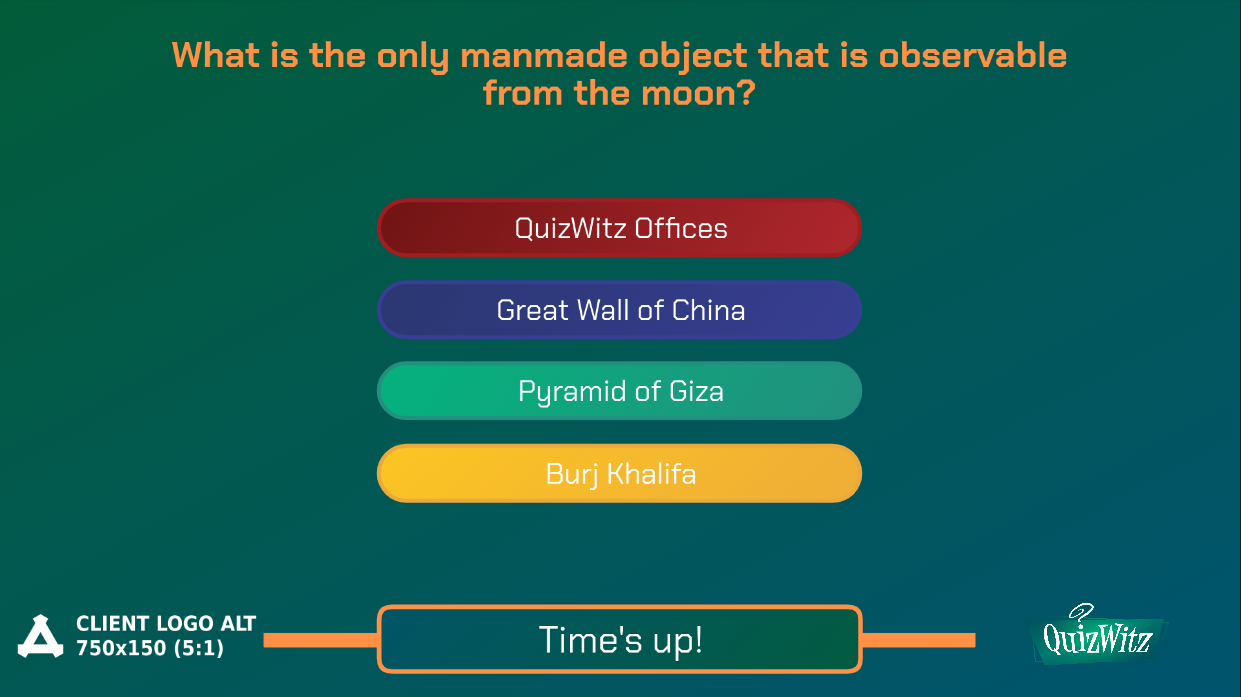
Selecciona el tema Emerald
En tus Configuraciones de Quiz, selecciona Tema y activa Emerald.
Puedes probar un quiz usando el tema Emerald aquí.

Adjuntos
Adjuntos del quiz
Sin duda, la forma más fácil de cambiar la apariencia y sensación del juego es adjuntando imágenes a tu quiz. Abre las Configuraciones de Quiz y desplázate hasta la sección de Adjuntos. Aquí puedes subir imágenes que se usarán como fondo, logo del cliente, pantallas de conexión, espera (para quizzes en conferencias y en vivo), y más.
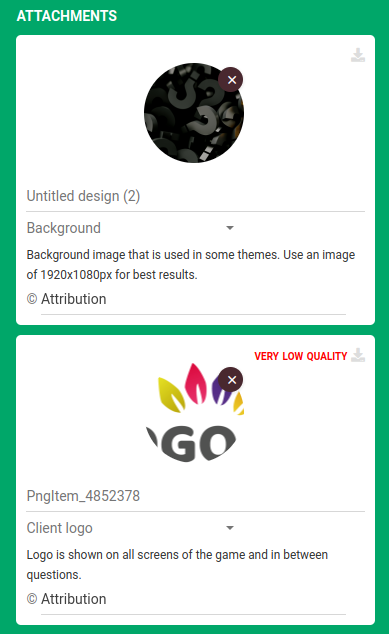
Adjuntos de ronda
También puedes subir imágenes o videos que se reproducirán antes y después del juego. Esto también aplica para las rondas: encuentra una imagen que quieras usar como introducción de la ronda, ve a las configuraciones de ronda, desactiva Mostrar introducción de ronda para ocultar la introducción por defecto, y sube tu imagen o video como Mostrar antes de la ronda. Cuando comience la ronda, la imagen o video se mostrará en lugar de la introducción predeterminada.
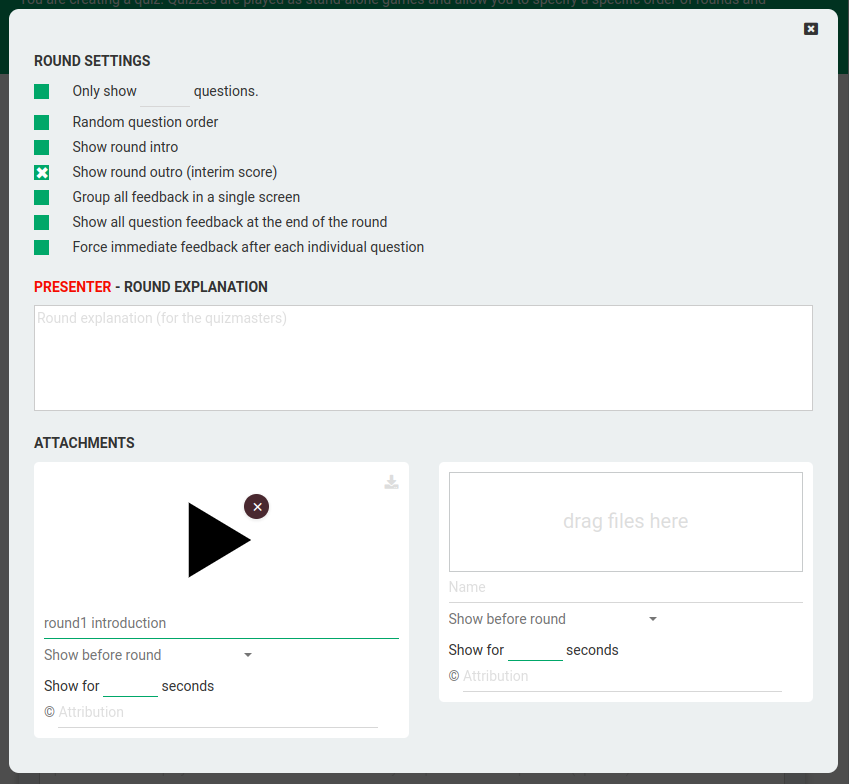
Usa imágenes y videos con una resolución de 1920 x 1080 para mejores resultados.
Después de jugar con los adjuntos, terminamos con algo como esto.

Música
Toda la música en el juego también puede ser reemplazada con adjuntos. Cualquier archivo de audio subido en los espacios durante la pregunta se reproducirá durante la cuenta regresiva de la pregunta.
Modificadores del tema Emerald
Además de los adjuntos, también puedes manipular el tema Emerald con parámetros de consulta. Estos son parámetros que puedes añadir a la URL de las opciones avanzadas del juego - y cambian la apariencia del tema.
Para esto, empezaremos con un quiz de ejemplo (sin adjuntos):
https://play.quizwitz.com/11486:gFUabUFh7i/emerald-theme-tutorial-default
Cuando inicies el quiz anterior, el juego estará en el estilo Emerald predeterminado. Cambiémoslo.
La forma más fácil de experimentar con estos parámetros es usando nuestro probador de tema.
Cuando hayas terminado de experimentar, puedes copiar y pegar los parámetros a la URL de las opciones avanzadas del juego.
Los modificadores disponibles son:
- backgroundColor
- mainColor
- accentColor
- containerColor (el contenedor de la pregunta; puede llevar un valor alfa, por ejemplo ffffff40)
- timerBackgroundColor
- headerTextColor
- optionTextColor
- dialogTextColor
- pieChartLabelColor
- ladderColor
- optionColors (4 colores, separados por comas)
- optionBorderColors (4 colores, separados por comas)
Los dispositivos de los jugadores también se pueden personalizar:
- remoteBackgroundColor
- remoteTextColor
- remoteQuestionColor
- remoteQuestionTextColor
- remoteOptionOutlineColor
- remoteOutlineColor
- remoteContainerBackground
- remoteContainerText
- remoteOptionColors (4 colores, separados por comas)
Además, puedes establecer una fuente predeterminada:
- defaultFont
- headerFont
Estas fuentes deben ser URLs a archivos de fuentes públicos disponibles.
Por último, hideLogo=1 oculta el logo de QuizWitz.
Cada uno de estos modificadores puede contener un solo color en formato hexadecimal HTML (ff0000) o un degradado lineal indicando varios colores separados por un signo menos (por ejemplo, ff1b6b-45caff). (Ten en cuenta que el símbolo # no debe añadirse.)
Los parámetros de consulta deben comenzar con un signo de interrogación ( ? ) y cada parámetro debe estar separado por un ampersand ( & ). Para más información sobre parámetros de consulta, visita wikipedia.
Al añadir estos parámetros a la URL de tu juego, puedes modificar los colores del tema:
https://play.quizwitz.com/11486:gFUabUFh7i/emerald-theme-tutorial-default?backgroundColor=ff1b6b-45caff&accentColor=00ff87&mainColor=ffffff&timerBackgroundColor=fff95b

Guardar los modificadores en tu quiz
No tienes que añadir los parámetros a cada enlace a mano. Abre Compartir o insertar en el editor de quizzes, despliega Opciones avanzadas de juego, pega los parámetros (sin el signo de interrogación inicial, por ejemplo backgroundColor=ff1b6b-45caff&accentColor=00ff87) en el campo cadena de consulta sin procesar y haz clic en Guardar ajustes en el quiz. A partir de entonces, todos los enlaces para jugar y para compartir el quiz los incluyen.
El asistente de IA de QuizWitz también puede hacerlo por ti: pídele que cambie el color de fondo de tu quiz y pasará el quiz al tema Emerald y guardará los modificadores.
Vistas de pregunta personalizadas
El tema Emerald también ofrece dos diseños de pantalla adicionales para una pregunta con una imagen o un vídeo en su ranura Durante la pregunta, que se eligen para cada pregunta con la opción Vista personalizada en los ajustes de la pregunta:
- Adjunto a pantalla completa - la imagen o el vídeo ocupa toda la pantalla de juego; el texto de la pregunta y las opciones no se muestran
- Adjunto a pantalla completa sin temporizador - lo mismo, pero también se oculta la cuenta atrás
Los jugadores leen la pregunta y responden en sus propios dispositivos. Consulta escribir preguntas para más detalles.