🚀 Inicio - Organizando un Quiz con QuizWitz Live
Bienvenido a QuizWitz Live - la forma profesional de organizar quizzes para equipos, transmisiones en vivo y eventos presenciales. Sigue esta guía para poner tu quiz en marcha usando la Quizmaster App.
🖥️ Lanzando QuizWitz Live
Puedes comenzar un juego QuizWitz Live desde el editor de quiz o directamente desde tu colección de quizzes.
-
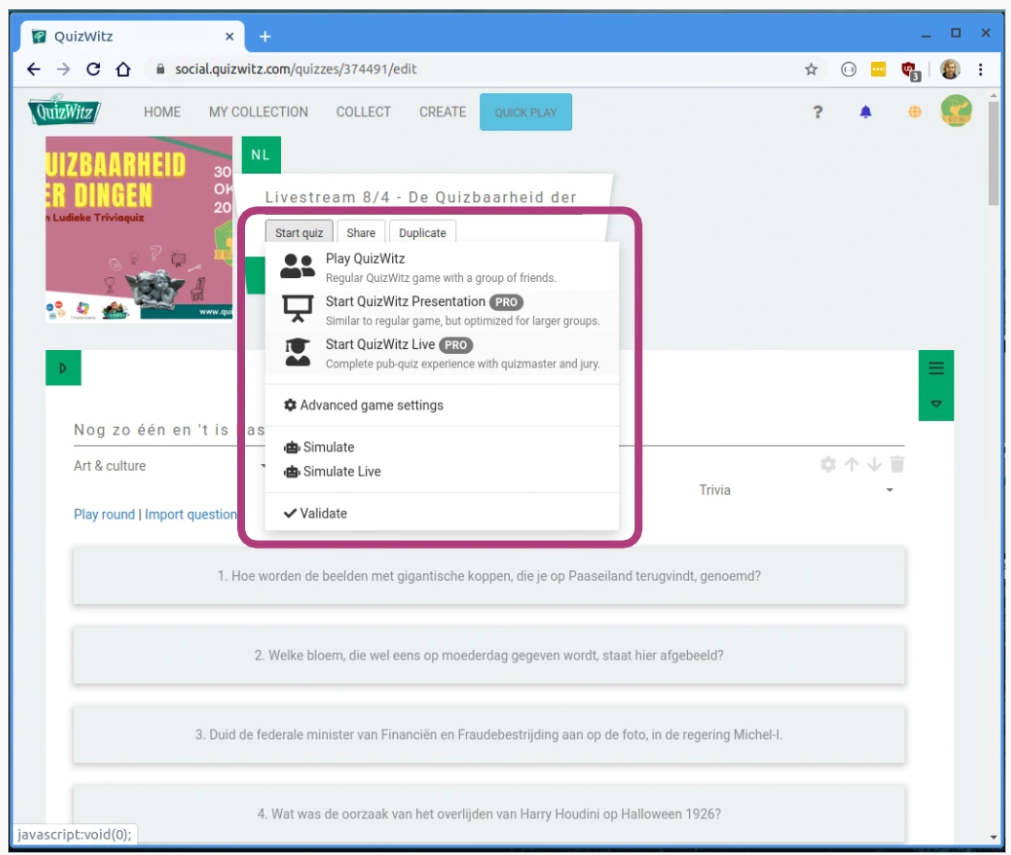
En el editor de quiz, haz clic en 'Iniciar QuizWitz Live'
-
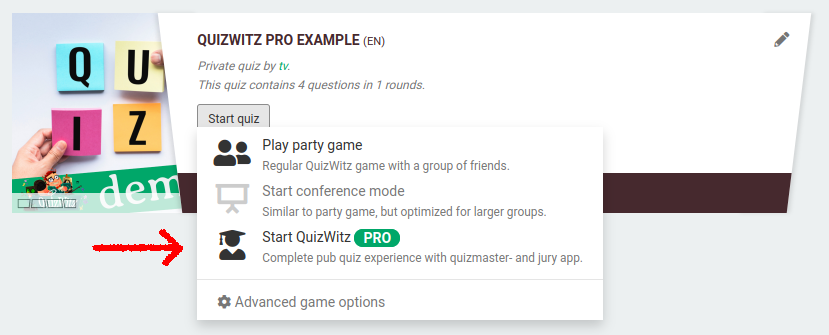
Desde tu colección, haz clic en el icono en vivo para iniciar
🔐 Conectando con el código de quizmaster
Una vez iniciado, tu pantalla mostrará un código de quizmaster. No compartas este código con los jugadores - se usa para conectar tu dispositivo de presentación con el juego.
- Visita quizwitz.tv en tu dispositivo de quizmaster e introduce el código de quizmaster.
- Aparecerá una interfaz de la Quizmaster App, desde donde controlas el juego.
- Recomendamos una tablet o smartphone para movilidad, pero también funciona una laptop.
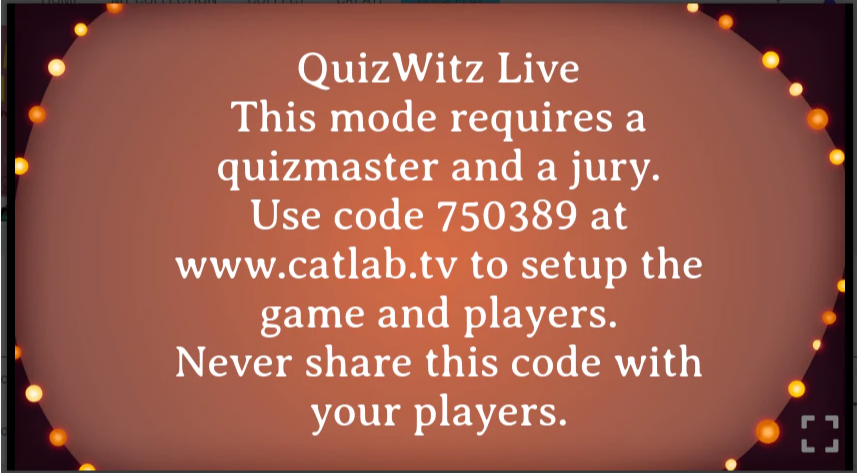
Después de conectarte, el código de quizmaster desaparece de la pantalla. Ahora estás listo para mostrar la pantalla del juego en un proyector o iniciar tu transmisión en vivo.
⚠️ ¡Atención! Si la pantalla del juego no está activa en primer plano - por ejemplo, si cambias de pestaña o la minimizas - el juego se pausará automáticamente.
Cuando esto ocurra:
- La Quizmaster App también se pausa
- Para continuar, primero asegúrate de que la pantalla del juego esté activa de nuevo
- Luego pasa el cursor sobre la pantalla para mostrar el menú inferior y presiona el botón de pausa para continuar
🎮 Seleccionando tu modo de juego
Una vez conectado, elige entre dos modos de juego:
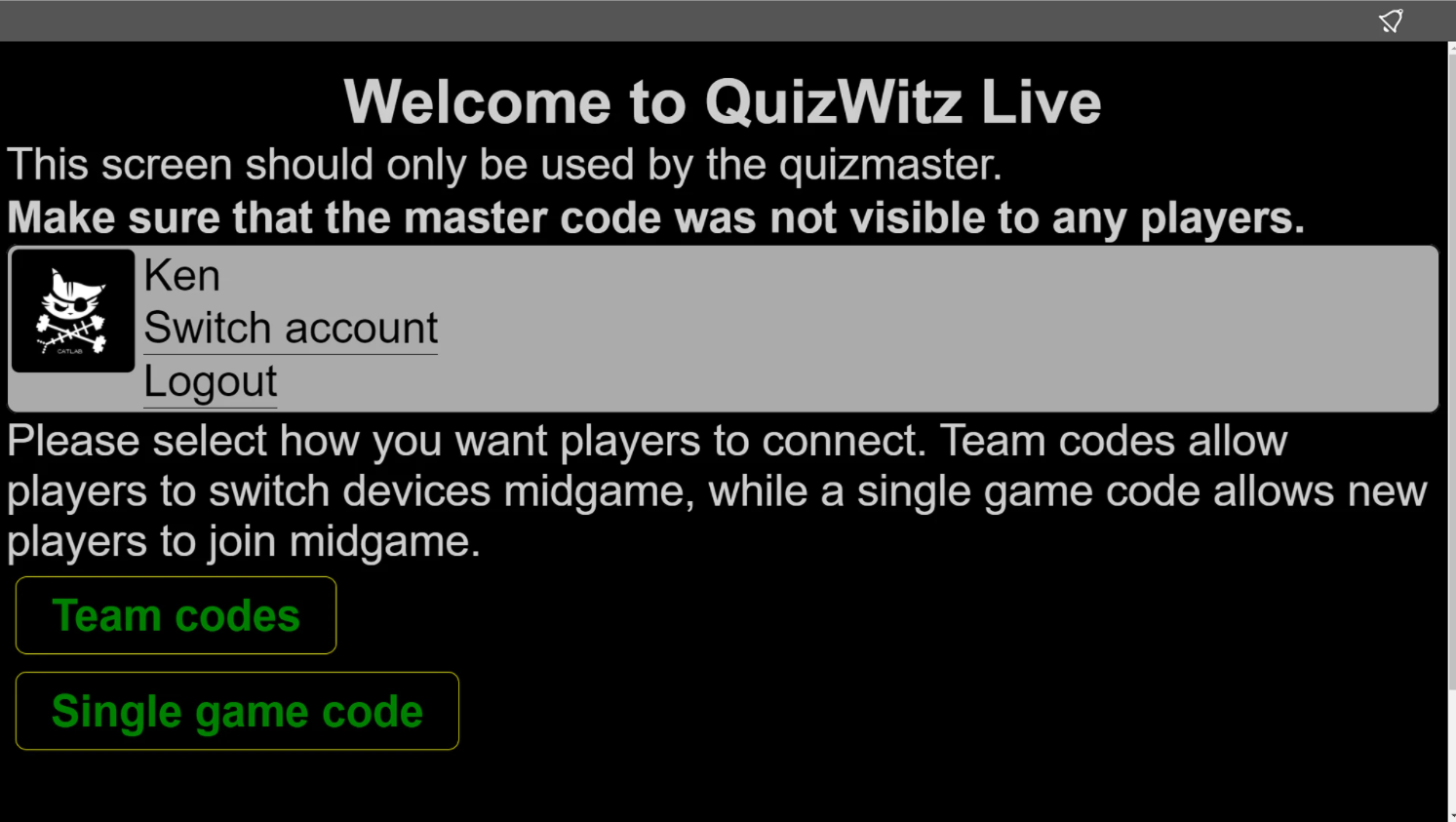
Códigos de equipo
- Cada equipo recibe un código único, que se puede abrir en varios dispositivos.
- Ideal para quizzes con equipos preinscritos donde conoces los nombres de los equipos de antemano.
- Permite cambiar de dispositivo - útil si la batería se agota durante el quiz.
Código de juego compartido
- Todos se unen usando un único Código de Juego compartido.
- Ideal para eventos casuales o de acceso abierto.
- No se requiere preinscripción - los jugadores pueden unirse en cualquier momento, hasta que se llenen todos los Seats activos.
Asegúrate de haber iniciado sesión para acceder a tu contenido de quiz.
👥 Organizando con códigos de equipo
Al usar códigos de equipo, primero crearás equipos en la Quizmaster App:
- Agrega nombres de equipo
- Presiona 'Generar Códigos' para crear códigos de acceso
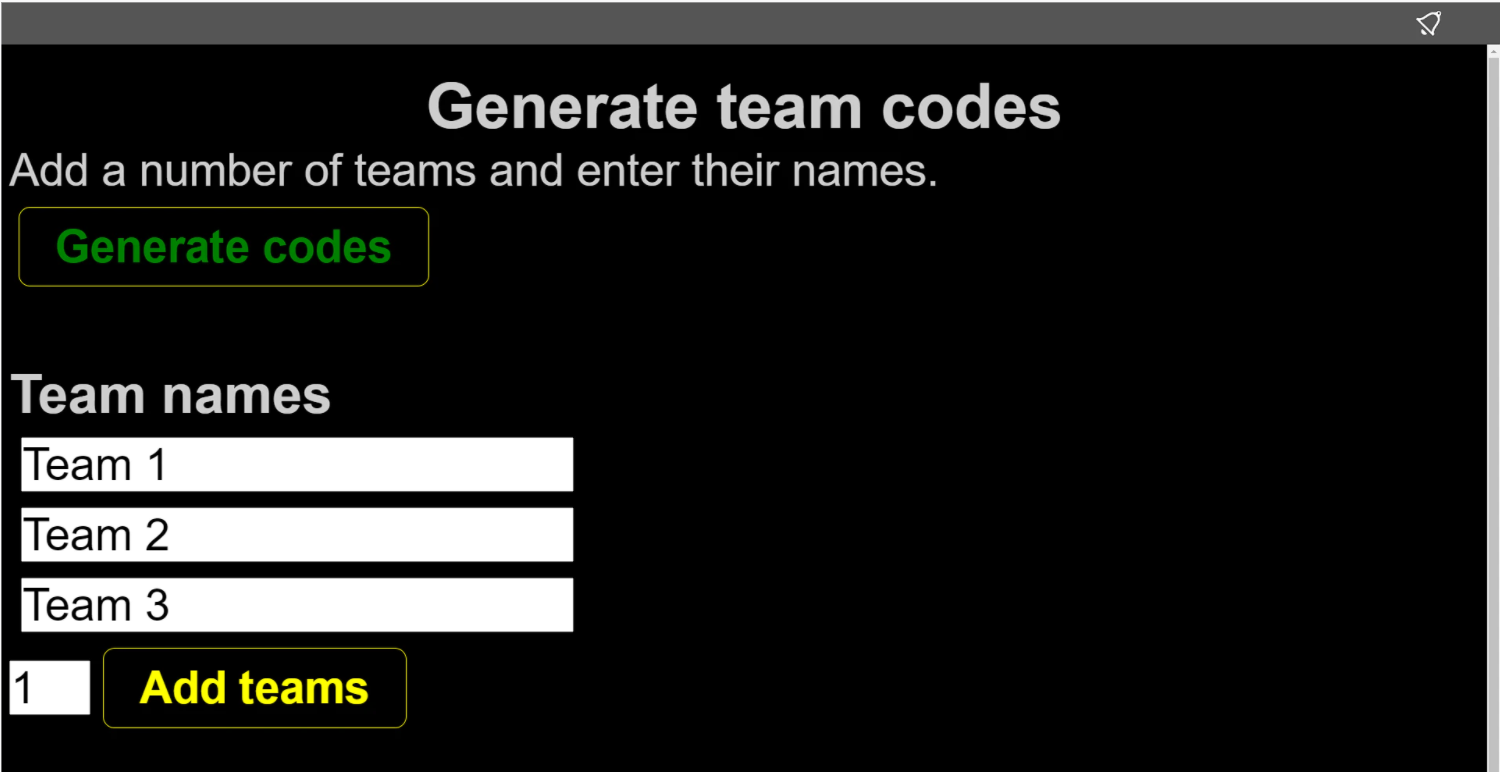
También puedes reservar códigos con anticipación - más detalles en la sección de tips y trucos.
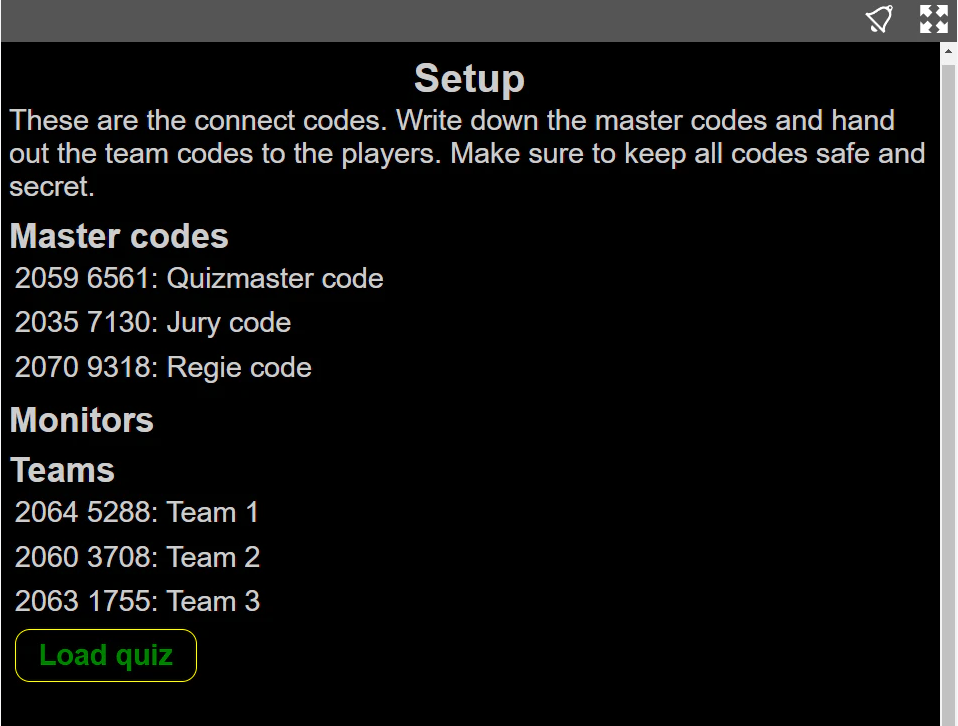
Asegúrate de guardar los siguientes códigos:
- Código de quizmaster - para controlar el quiz
- Código del jurado - para ajustes manuales de puntuación
- Código regie - para controlar elementos visuales y técnicos
Envía los códigos de equipo a tus jugadores por correo electrónico o impresos.
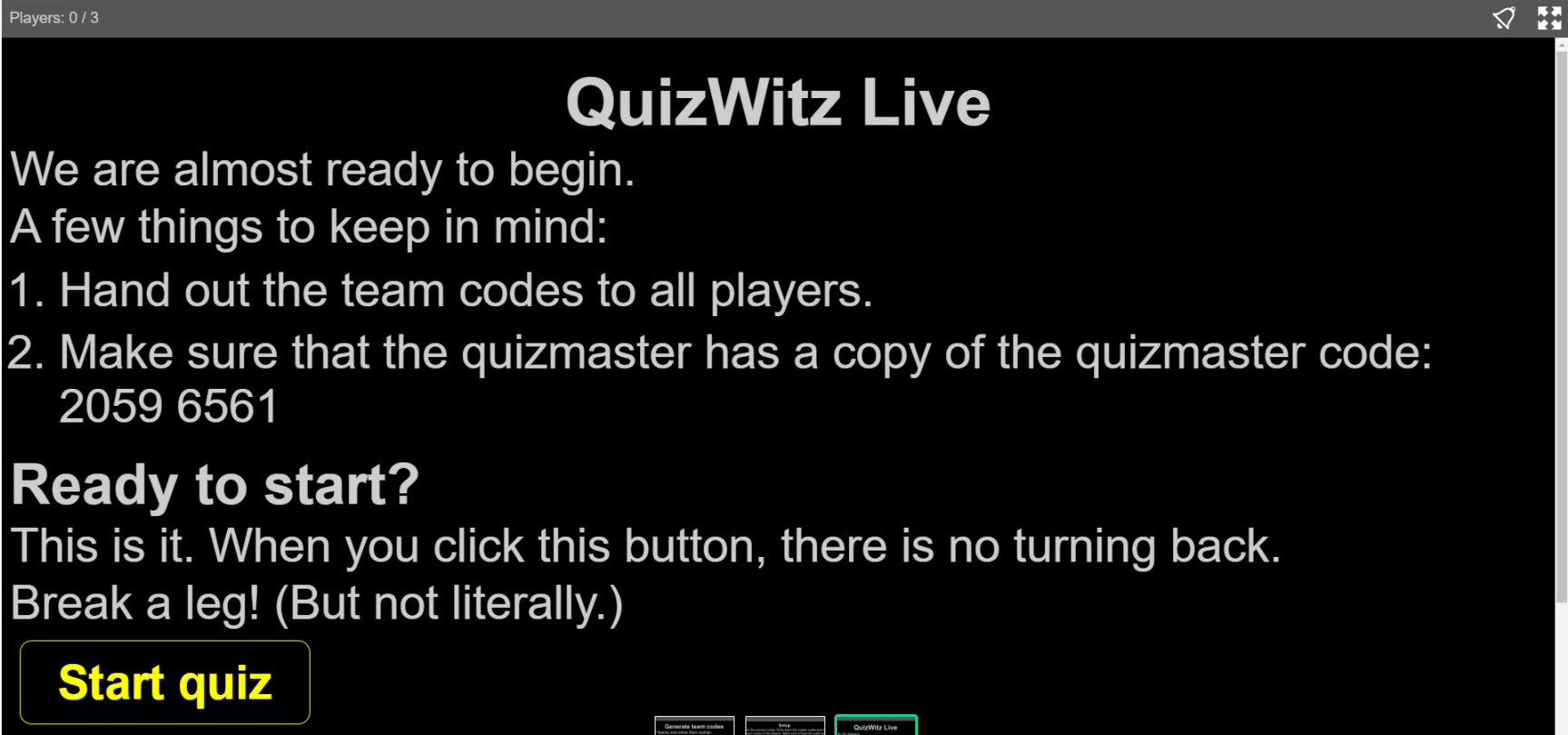
Cuando esté listo, haz clic en 'Cargar quiz', espera a que los recursos se carguen y, a continuación, haz clic en 'Iniciar' para comenzar.
👤 Organizando con un código de juego compartido
Con el esquema de Código de juego compartido:
- Recibirás los códigos de quizmaster, jurado y regie, además de un código de juego para los jugadores.
- El código del juego aparece en la pantalla del juego: muéstralo o transmítelo a tu público.
- Los jugadores pueden unirse en cualquier momento hasta alcanzar el límite de Seats activos.
Una vez que tus jugadores estén dentro:
- Haz clic en 'Cargar quiz'
- Haz clic en 'Iniciar quiz' y confirma
- El Código de Juego permanece visible para quienes se unan tarde
🎟️ Activando Seats
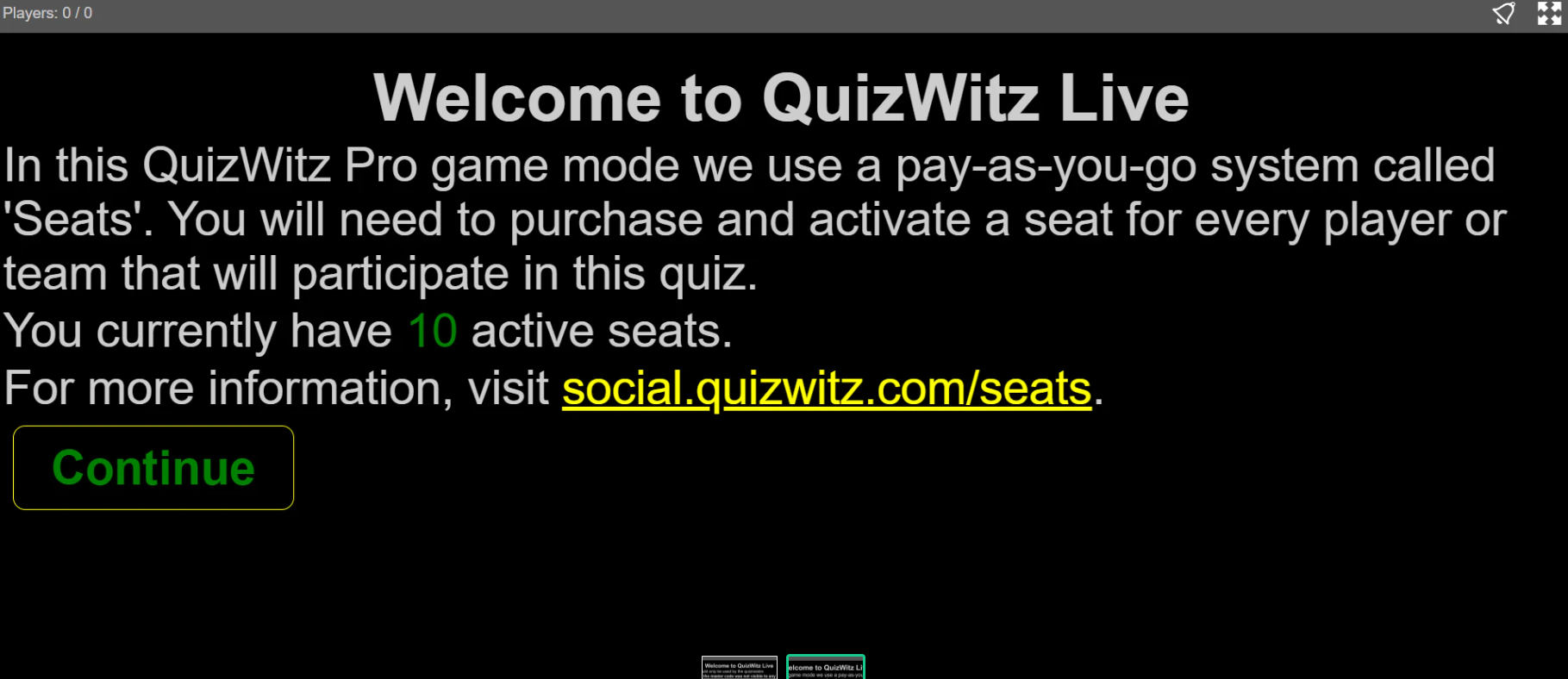
Antes de empezar, tendrás que comprobar tus Seats disponibles.
- Aparece un resumen después de seleccionar tu modo de juego
- Si necesitas más Seats, actívalos en app.quizwitz.com/seats
▶️ Iniciando el juego
Una vez finalizada la configuración, presiona 'Iniciar quiz' en la Quizmaster App para iniciar el juego.
¡Ahora estás listo para entretener a tu audiencia con una experiencia fluida de QuizWitz Live!