🚀 Démarrage - Organiser un quiz avec QuizWitz Live
Bienvenue sur QuizWitz Live - la manière professionnelle d'organiser des quiz pour des équipes, des livestreams et des événements en personne. Suivez ce guide pour démarrer votre quiz avec la Quizmaster App.
🖥️ Lancer QuizWitz Live
Vous pouvez démarrer une partie QuizWitz Live depuis l’éditeur de quiz ou directement depuis votre collection de quiz.
-
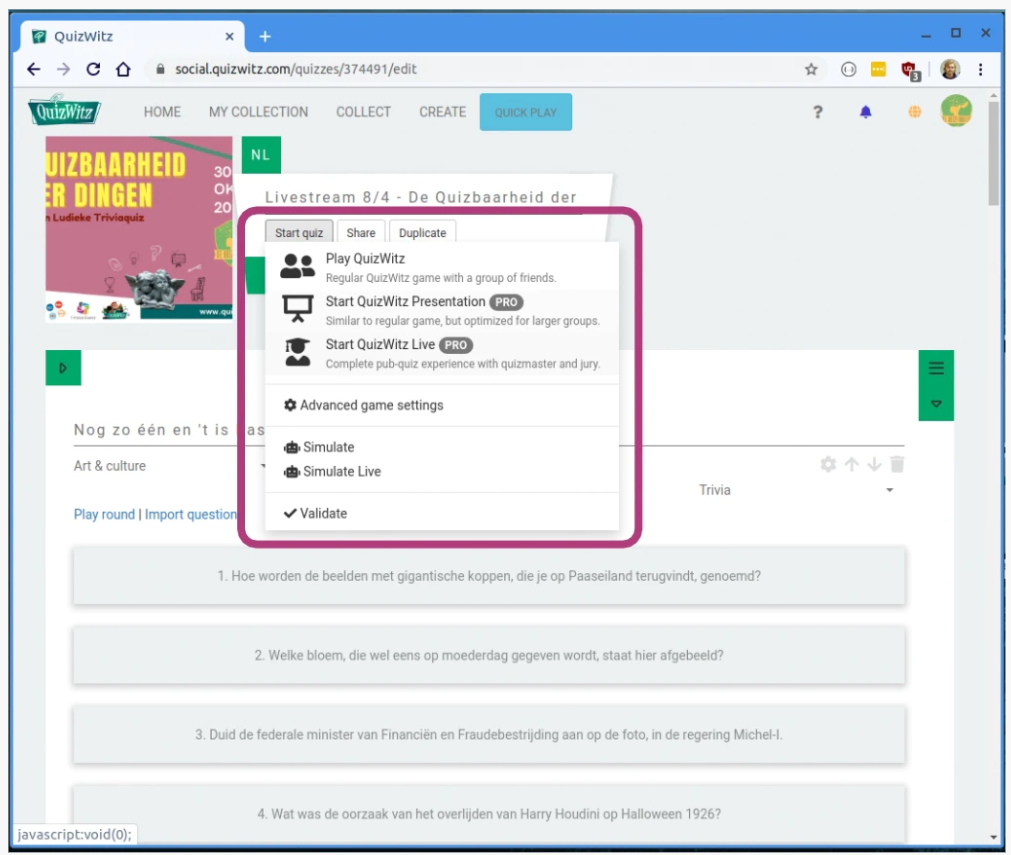
Dans l'éditeur de quiz, cliquez sur 'Démarrer QuizWitz Live'
-
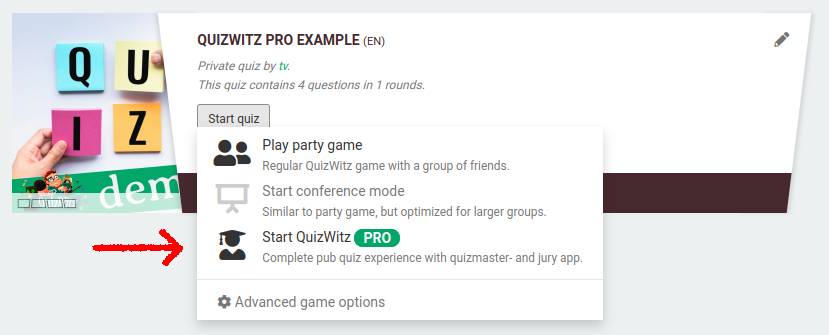
Depuis votre collection, cliquez sur l’icône Live pour lancer
🔐 Connexion avec le code quizmaster
Une fois lancé, votre écran affichera un code quizmaster. Ne partagez pas ce code avec les joueurs - il sert à connecter votre appareil de présentation au jeu.
- Visitez quizwitz.tv sur votre appareil quizmaster et entrez le code quizmaster.
- Une interface de la Quizmaster App apparaîtra, où vous contrôlez le jeu.
- Nous recommandons une tablette ou un smartphone pour la mobilité, mais un ordinateur portable fonctionne aussi.
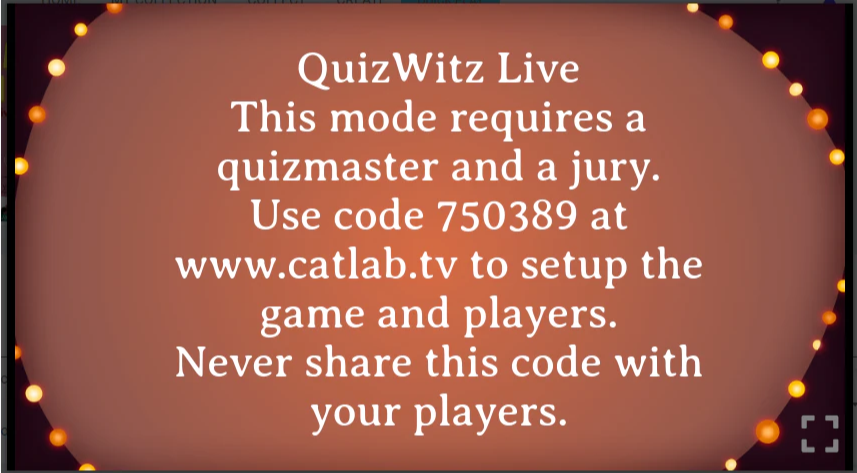
Après la connexion, le code quizmaster disparaît de l'écran. Vous êtes maintenant prêt à montrer l'écran de jeu sur un projecteur ou à démarrer votre livestream.
⚠️ Attention ! Si l'écran de jeu n'est pas au premier plan - par exemple, si vous changez d'onglet ou le réduisez - le jeu se mettra automatiquement en pause.
Quand cela arrive :
- La Quizmaster App se met également en pause
- Pour reprendre, assurez-vous d'abord que l'écran de jeu est de nouveau actif
- Puis passez la souris sur l’écran pour révéler le menu du bas et appuyez sur le bouton pause pour continuer
🎮 Choisir votre mode de jeu
Une fois connecté, choisissez entre deux modes de jeu :
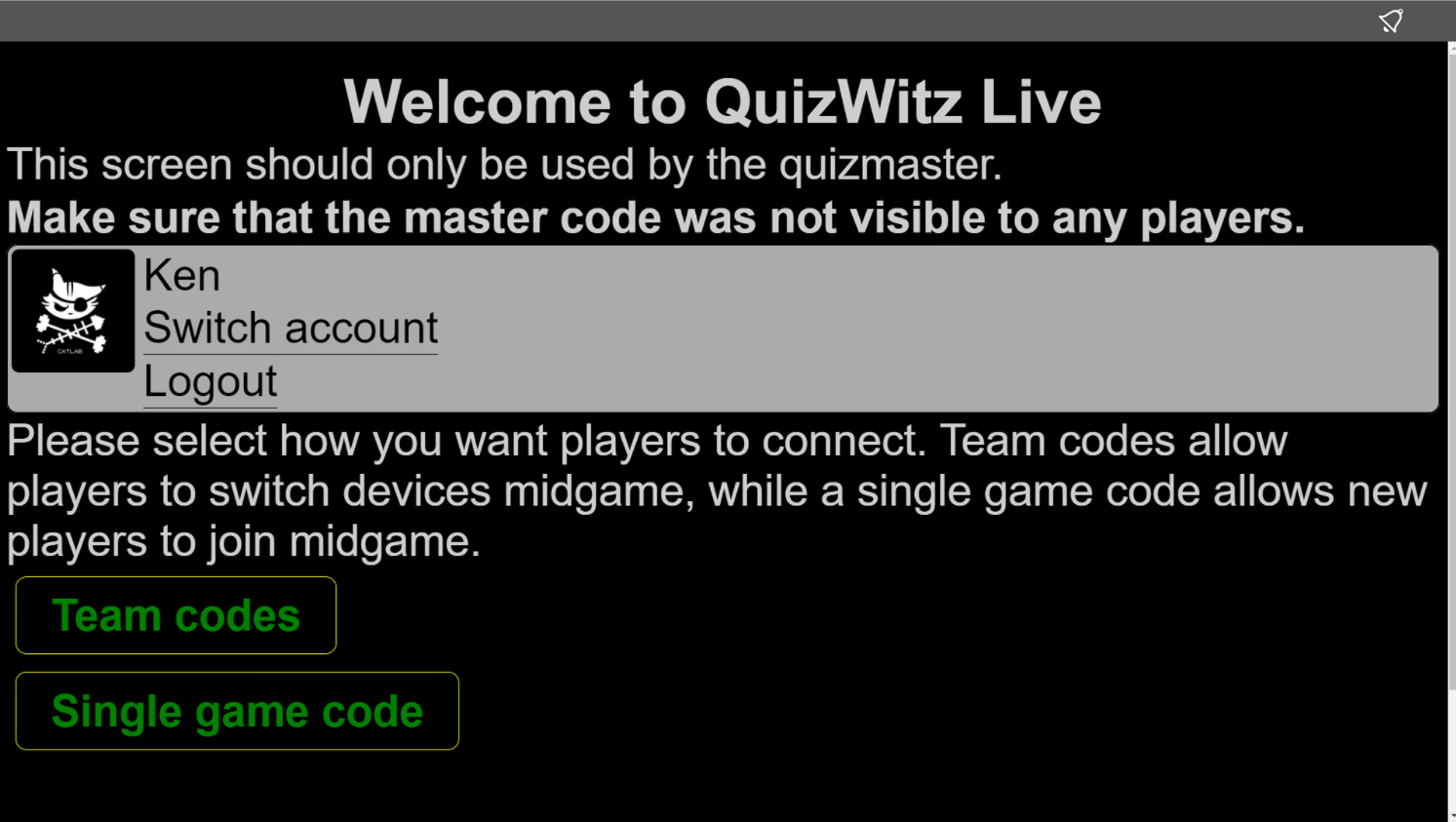
Codes d’équipe
- Chaque équipe reçoit un code unique, qui peut être ouvert sur plusieurs appareils.
- Idéal pour des quiz avec équipes pré-enregistrées où vous connaissez les noms d’équipe à l’avance.
- Permet le changement d'appareil - utile si une batterie tombe à plat pendant le quiz.
Code de jeu partagé
- Tout le monde rejoint avec un seul Code de jeu partagé.
- Idéal pour les événements occasionnels ou en accès libre.
- Aucune préinscription requise - les joueurs peuvent rejoindre à tout moment, jusqu'à ce que tous les Seats actifs soient occupés.
Assurez-vous d’être connecté pour accéder à votre contenu de quiz.
👥 Organiser avec des Codes d'équipe
Quand vous utilisez les Codes d'équipe, vous commencerez par créer des équipes dans la Quizmaster App :
- Ajoutez les noms des équipes
- Appuyez sur 'Générer des Codes' pour créer des codes d'accès \n
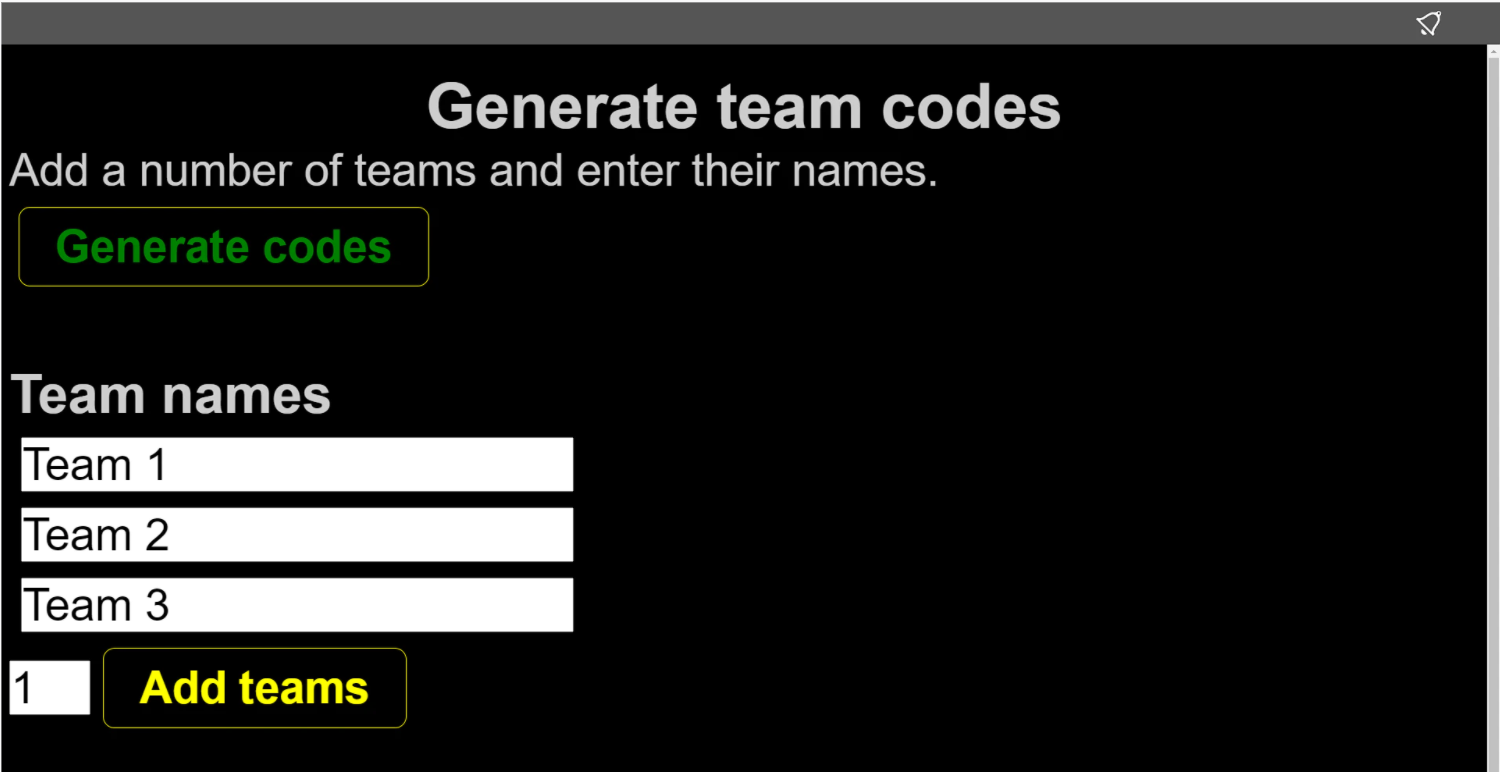
Vous pouvez aussi réserver les codes à l’avance - plus d’infos dans la section astuces et conseils.
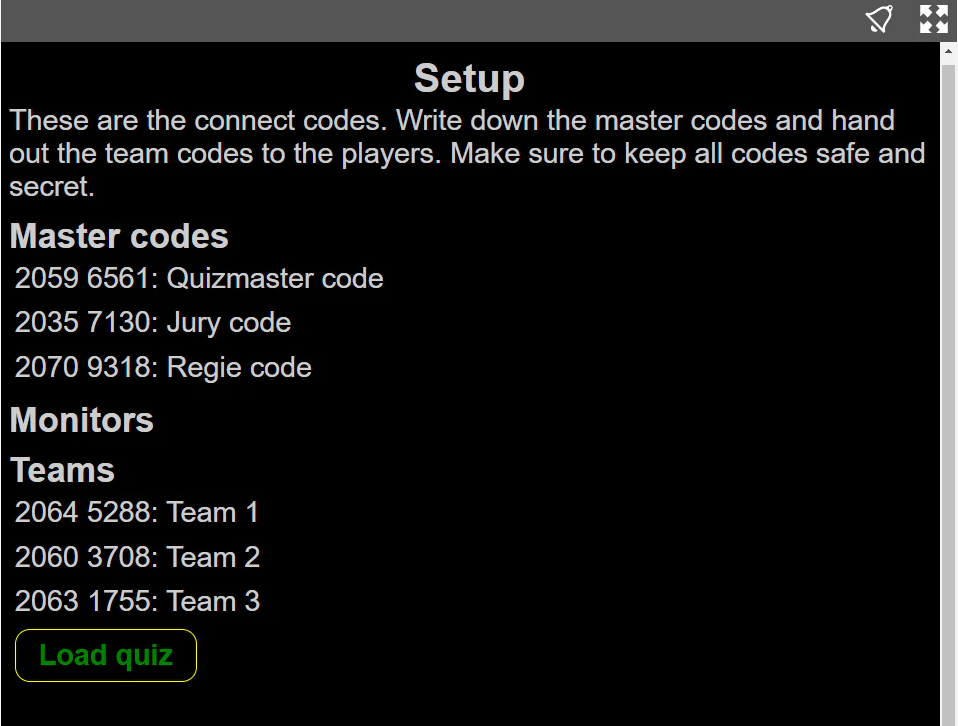
Veillez à sauvegarder les codes suivants :
- Code quizmaster - pour contrôler le quiz
- Code du jury - pour des ajustements manuels des scores
- Code régie - pour gérer les aspects visuels et techniques
Envoyez les codes d’équipe à vos joueurs par email ou via des impressions.
Lorsque vous êtes prêt, cliquez sur ‘Charger le quiz’, attendez que les ressources soient chargées, puis cliquez sur ‘Démarrer’ pour commencer.
👤 Organiser avec un seul Code de jeu partagé
Avec le schéma Code de jeu partagé :
- Vous recevrez le code quizmaster, le code du jury et le code régie, plus un code de jeu pour les joueurs.
- Le code de jeu apparaît sur l'écran de jeu - affichez-le ou diffusez-le à votre public.
- Les joueurs peuvent rejoindre à tout moment jusqu’à ce que la limite de Seats actifs soit atteinte.
Une fois vos joueurs connectés :
- Cliquez sur 'Charger le quiz'
- Cliquez sur 'Commencer le quiz' et confirmez
- Le code de jeu reste visible pour les joueurs arrivant en retard
🎟️ Activation des Seats
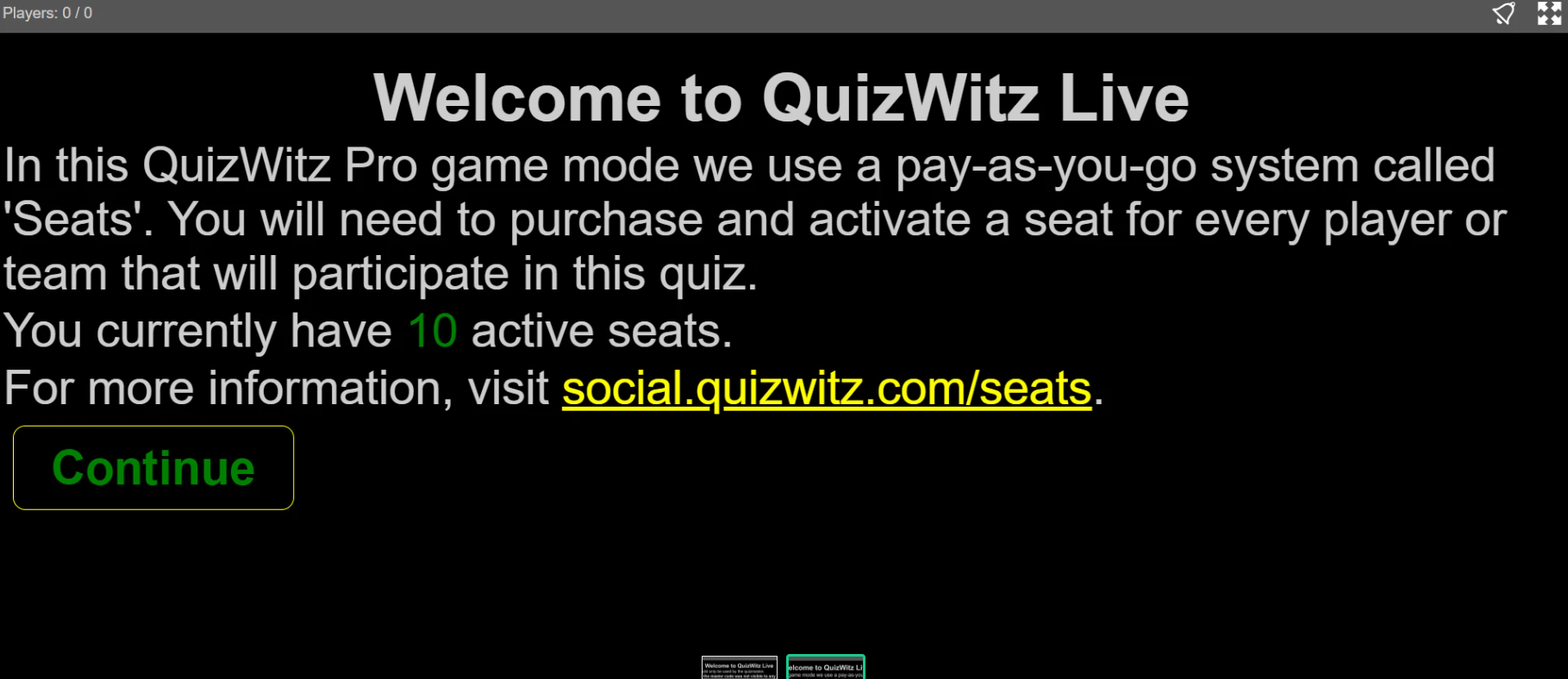
Avant de commencer, vous devrez vérifier vos Seats disponibles.
- Un aperçu apparaît après avoir sélectionné votre mode de jeu
- Si vous avez besoin de plus de Seats, activez-les sur app.quizwitz.com/seats \n
▶️ Lancer la partie
Une fois la configuration terminée, appuyez sur 'Commencer le quiz' dans la Quizmaster App pour commencer le jeu.
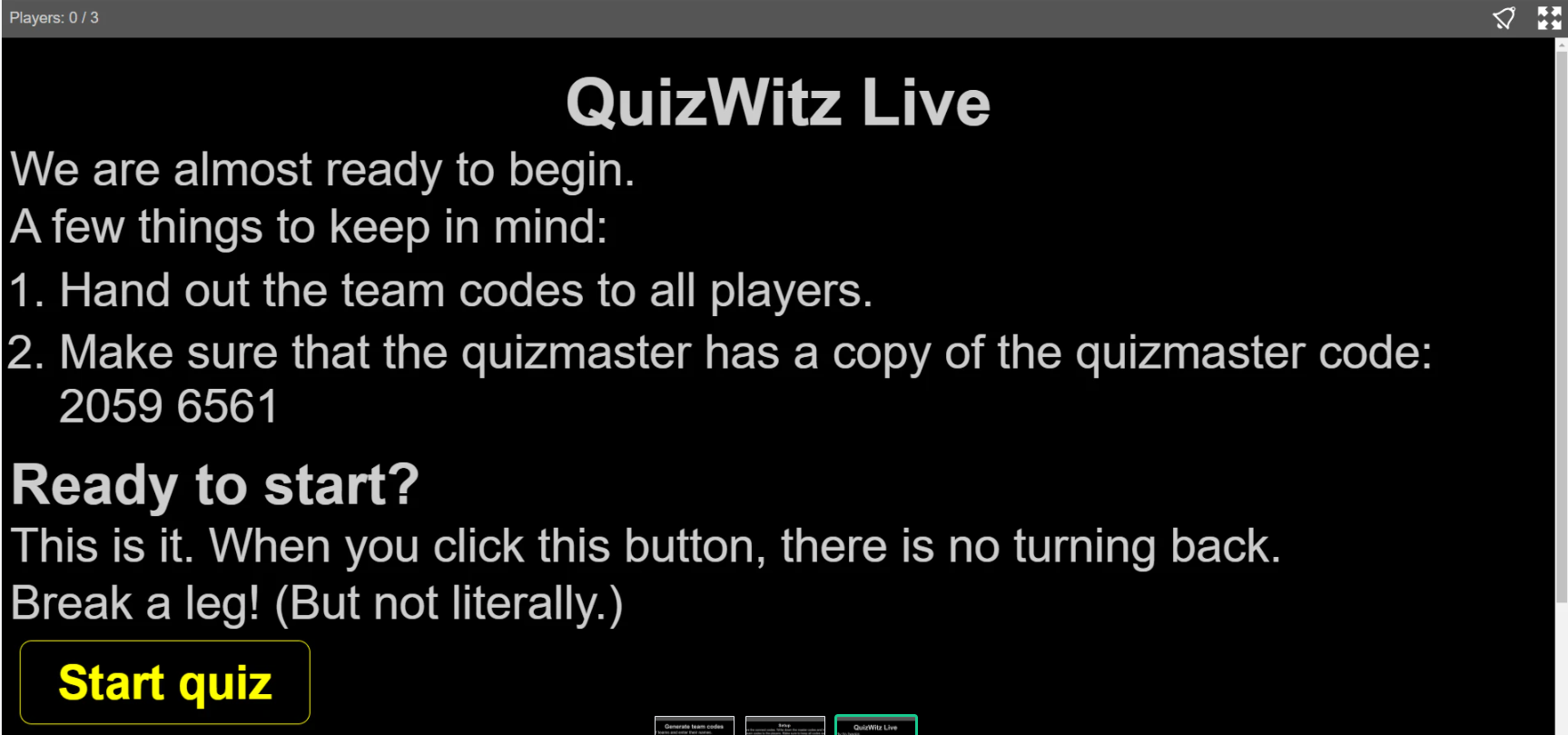
Vous êtes maintenant prêt à divertir votre audience avec une expérience transparente QuizWitz Live !