🎛️ Quizmaster ऐप का इस्तेमाल
quizmaster के तौर पर, QuizWitz Live गेम का पूरा कंट्रोल आपके हाथ में होता है। जानने वाली सबसे ज़रूरी बात ये है:
गेम तभी आगे बढ़ता है जब तुम क्लिक करते हो - जब तक तुम न कहो, गेम स्क्रीन पर कुछ नहीं हिलता।
इससे आपको रफ़्तार और टाइमिंग पर पूरा कंट्रोल मिलता है, लेकिन इसका मतलब यह भी है कि आपको काफ़ी टैप करना होगा। चलिए देखते हैं कि ऐप कैसे काम करता है।
🔁 क्विज़ का फ्लो
क्विज़ की संरचना वैसी ही रहती है जैसी एडिटर में बनाई गई थी, लेकिन ज़्यादातर क्विज़ इन चरणों से गुज़रेंगे:
🎬 राउंड का परिचय
हर राउंड शुरू होने से पहले, आपको राउंड इंट्रोडक्शन स्क्रीन दिखेगी।
- आप कंट्रोल करते हैं कि round intro animation कब चले।
- राउंड शुरू करने और पहले सवाल पर जाने के लिए ‘Start’ पर क्लिक करें।
❓ सवाल पूछना
Quizmaster ऐप में हर सवाल की अपनी स्क्रीन होती है:

आपको ये दिखेगा:
- सवाल नंबर — जैसे
1.1का मतलब है पहले राउंड का पहला सवाल - सवाल का प्रकार — जैसे Multiple Choice, संबंधित स्कोरिंग मॉडिफ़ायर के साथ
- सवाल का लंबा संस्करण — ताकि आप उसे ज़ोर से पढ़ सकें
- सवाल की जानकारी — जिसमें टाइमर की अवधि और उपलब्ध पॉइंट्स शामिल हैं
- छोटा सवाल - वह रूप जो गेम स्क्रीन पर दिखता है
- सवाल शुरू करने वाला बटन — टाइमर तुरंत शुरू करता है
- संभावित जवाब — सही क्रम में दिखाए जाते हैं (Multiple Choice के लिए)
सवाल आपके ऐप में तब तक दिखता रहेगा जब तक इनमें से कोई एक बात न हो जाए:
- सभी खिलाड़ियों ने जवाब दे दिया हो
- टाइमर खत्म हो जाए
🔎 सवाल और राउंड के प्रकारों के बारे में और जानने के लिए, Quizmaker's Guide देखें।
✅ सवाल का फ़ीडबैक
सवाल खत्म होने के बाद, सही जवाब दिखाया जाता है। आपको क्या दिखेगा यह सवाल के प्रकार पर निर्भर करता है — इस उदाहरण में Multiple Choice रिज़ल्ट स्क्रीन दिखाई गई है:
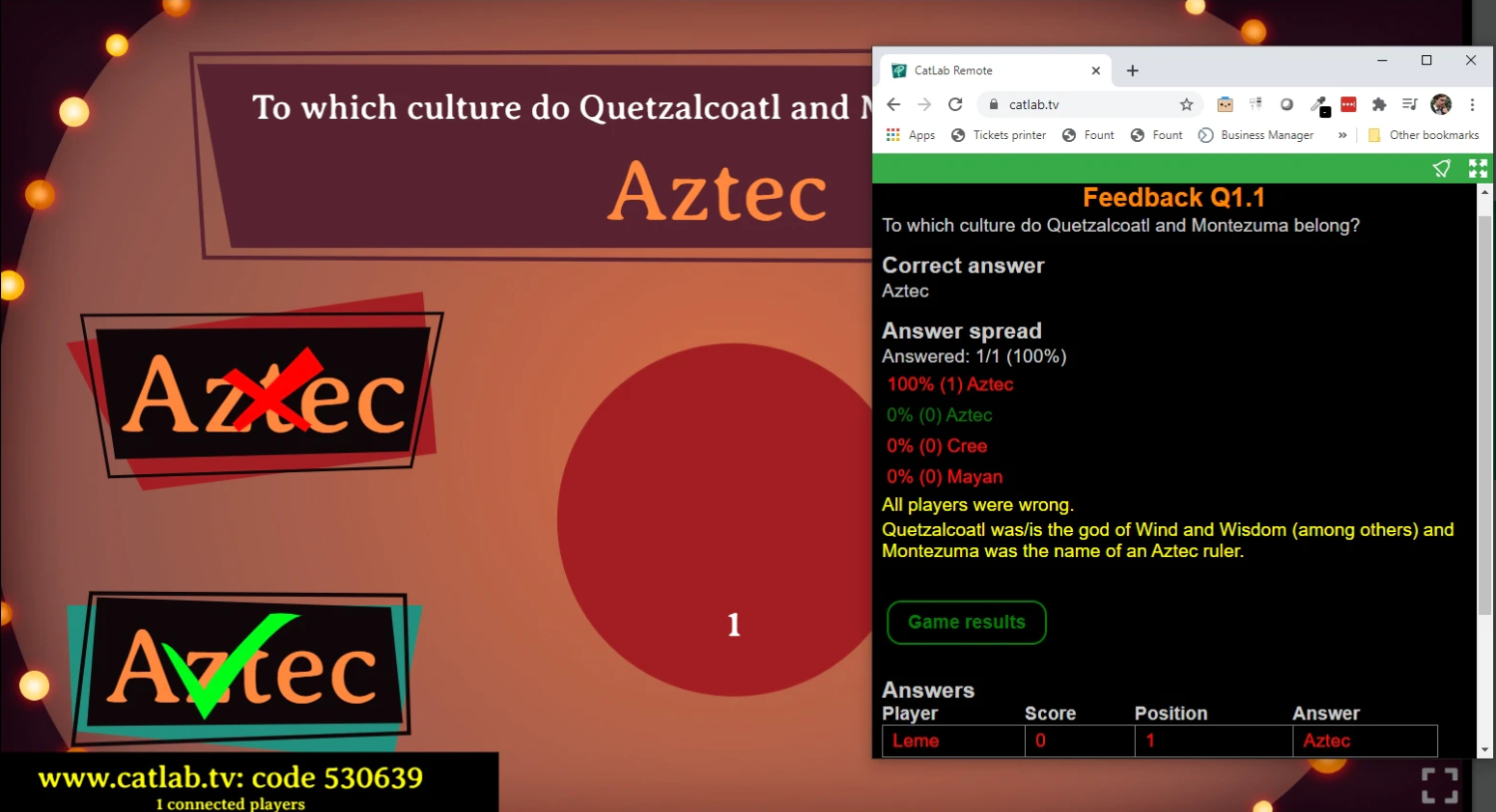
इसमें शामिल है:
- सवाल नंबर
- छोटे सवाल का टेक्स्ट
- सही जवाब
- जवाबों का वितरण — संख्या और प्रतिशत में
- लंबा फ़ीडबैक — ज़ोर से पढ़ने के लिए अतिरिक्त जानकारी
- Continue बटन — अगले सवाल पर ले जाता है
- सबसे तेज़ 100 जवाब — स्क्रीन के नीचे दिखाए जाते हैं
📊 Round Outro
जब कोई राउंड खत्म होता है, तो आपको Round Outro स्क्रीन दिखेगी, जो अब तक की standings दिखाती है।
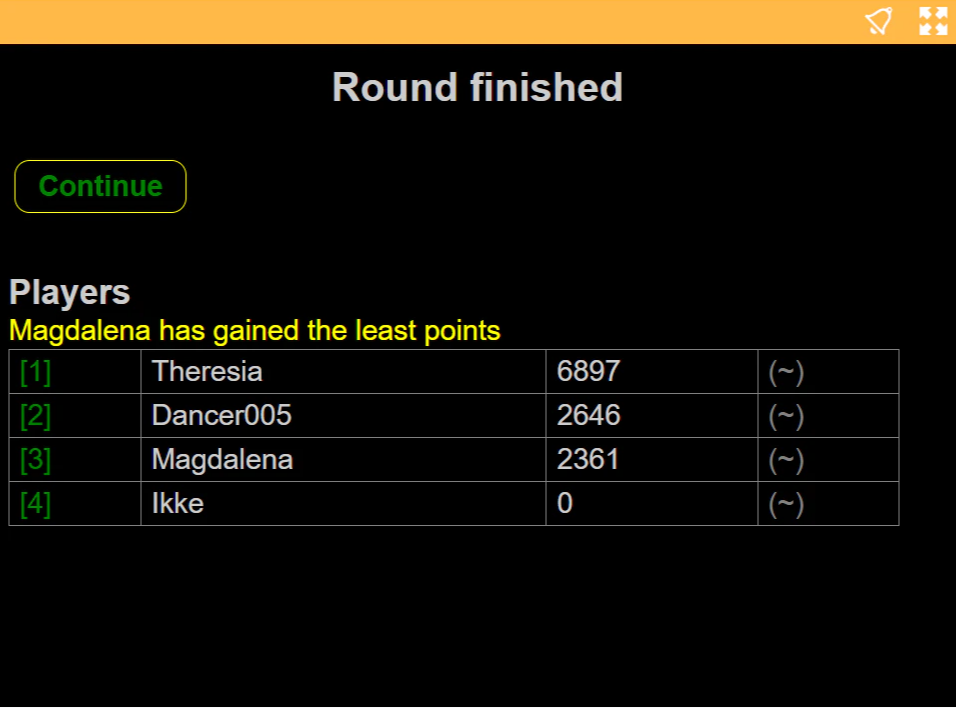
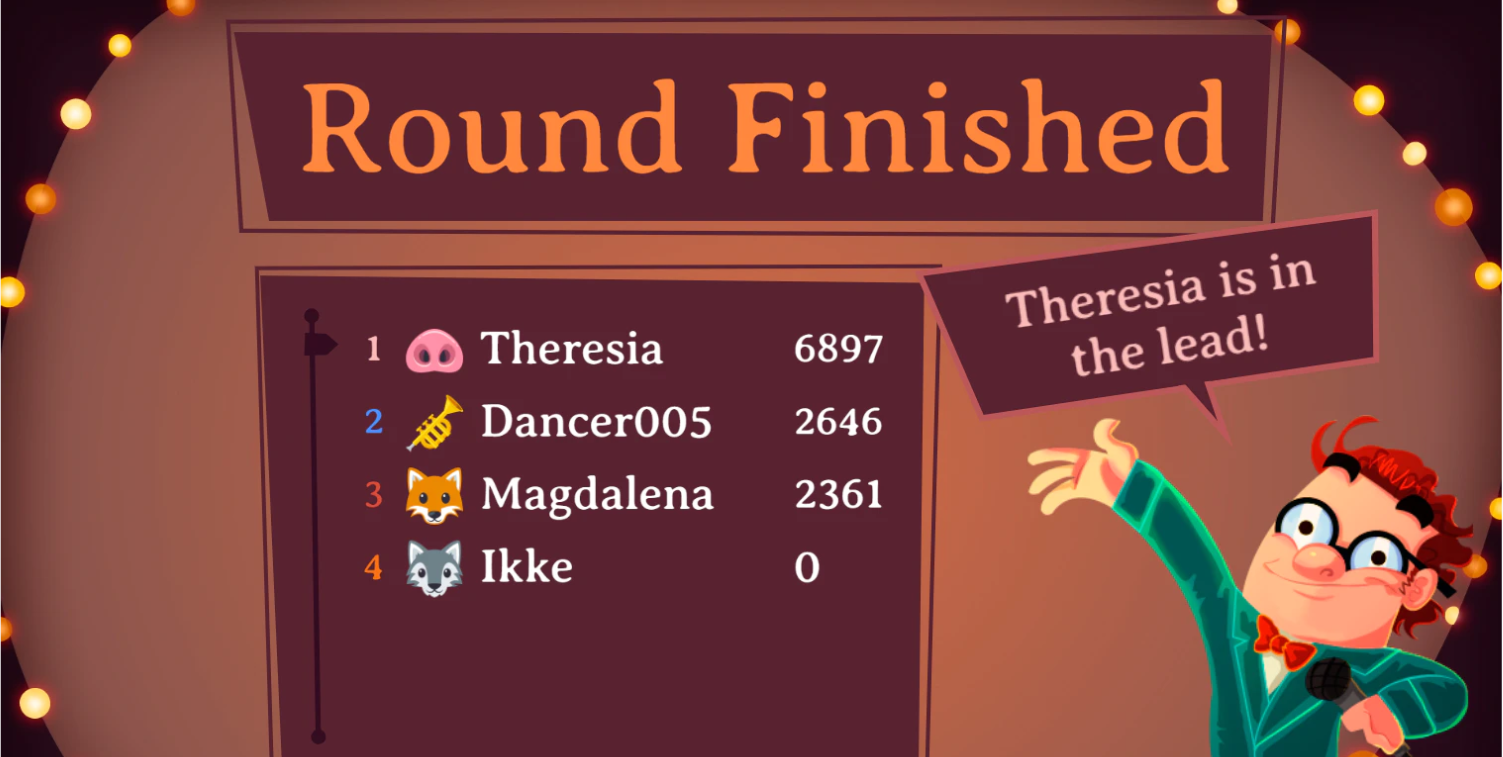
आपके ऐप में:
- आपको टॉप 100 खिलाड़ी दिखेंगे, और आप उनमें स्क्रॉल कर सकते हैं
- किसी खिलाड़ी की रैंकिंग पर टैप करो ताकि वह गेम स्क्रीन पर उभरकर दिखे
- राउंड 2 से आगे, आपको यह भी दिखेगा कि हर खिलाड़ी कितने स्थान ऊपर या नीचे गया है:
- हरा = ऊपर गया
- लाल = नीचे गया
- सफ़ेद = कोई बदलाव नहीं
outro के दौरान खिलाड़ी अपने डिवाइस पर अपनी पोज़िशन देखेंगे।
🏆 क्विज़ का अंत
क्विज़ के अंत में, winner reveal पार्टी का समय होता है — कंफ़ेटी और स्क्रीन पर उड़ते खिलाड़ियों के इमोजी के साथ।
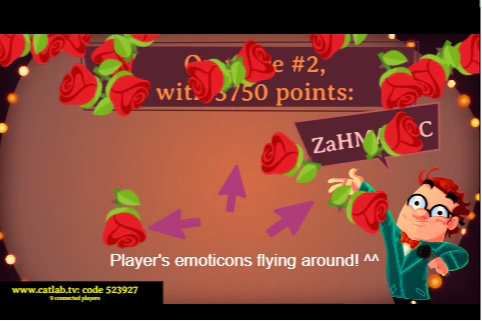
- डिफ़ॉल्ट सेटिंग टॉप 12 खिलाड़ी दिखाती है
- आप advanced game settings में यह कस्टमाइज़ कर सकते हैं कि कितने खिलाड़ी दिखें
🎉 मज़ेदार टिप: आपके खिलाड़ी जो इमोजी चुनेंगे, वह स्क्रीन पर नाचेगा — भले ही उन्होंने मुस्कुराता हुआ पूप चुना हो।
Quizmaster ऐप से अपना क्विज़ चलाने के लिए बस इतना ही चाहिए। अब आप अपने इवेंट को पूरे आत्मविश्वास और स्टाइल के साथ लीड करने के लिए पूरी तरह तैयार हैं!