🚀 शुरुआत — QuizWitz Live के साथ क्विज़ होस्ट करना
QuizWitz Live में आपका स्वागत है — टीमों, livestreams और आमने-सामने के इवेंट्स के लिए क्विज़ होस्ट करने का प्रोफेशनल तरीका। Quizmaster App का इस्तेमाल करके अपनी क्विज़ को शुरू करने और चलाने के लिए इस गाइड को फॉलो करें।
🖥️ QuizWitz Live लॉन्च करना
आप QuizWitz Live गेम को क्विज़ एडिटर से या सीधे अपने क्विज़ कलेक्शन से शुरू कर सकते हैं।
-
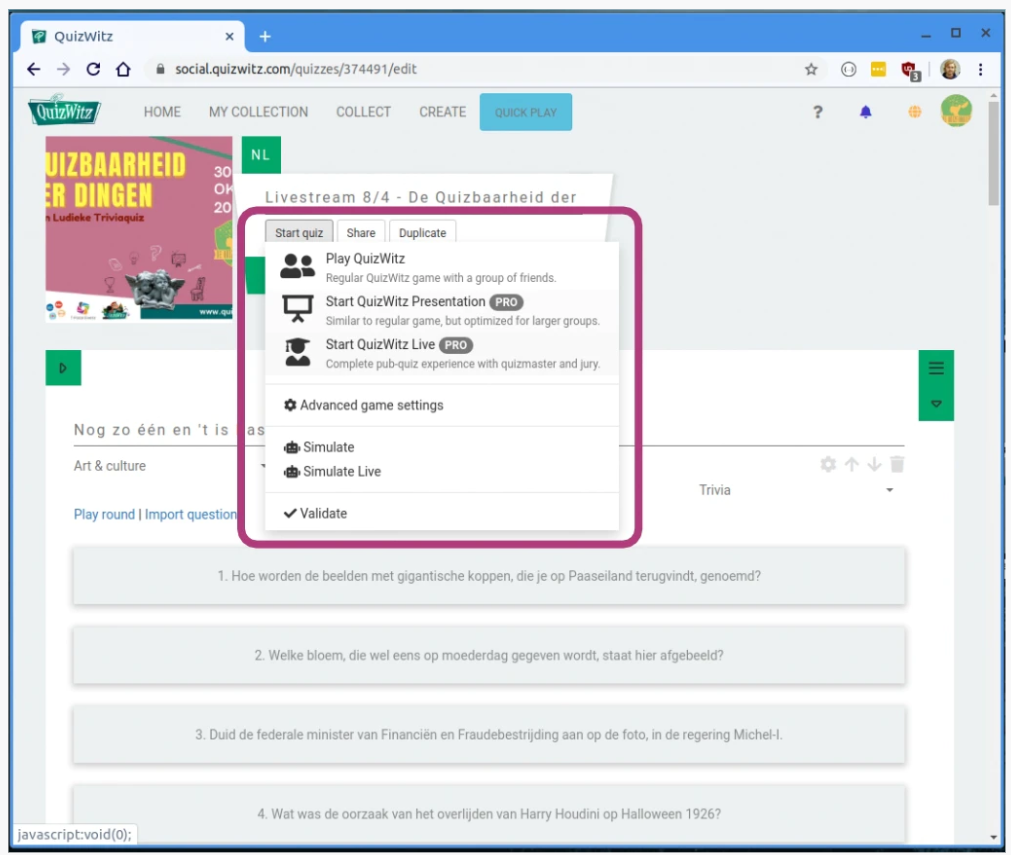
क्विज़ एडिटर में, ‘QuizWitz Live शुरू करें’ पर क्लिक करें
-
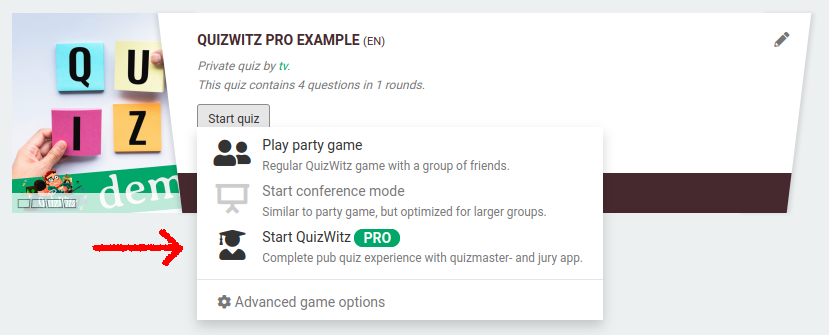
अपने कलेक्शन से, लॉन्च करने के लिए Live आइकन पर क्लिक करें
🔐 क्विज़मास्टर कोड से जुड़ो
शुरू करने के बाद तुम्हारी स्क्रीन पर एक क्विज़मास्टर कोड दिखता है। यह कोड खिलाड़ियों के साथ शेयर न करें — इसका इस्तेमाल आपके प्रेज़ेंटेशन डिवाइस को गेम से कनेक्ट करने के लिए किया जाता है।
- अपने क्विज़मास्टर डिवाइस पर quizwitz.tv खोलो और क्विज़मास्टर कोड डालो।
- एक Quizmaster App इंटरफ़ेस दिखाई देगा, जहाँ से आप गेम कंट्रोल करेंगे।
- मोबिलिटी के लिए हम टैबलेट या स्मार्टफ़ोन की सलाह देते हैं, लेकिन लैपटॉप भी काम करता है।
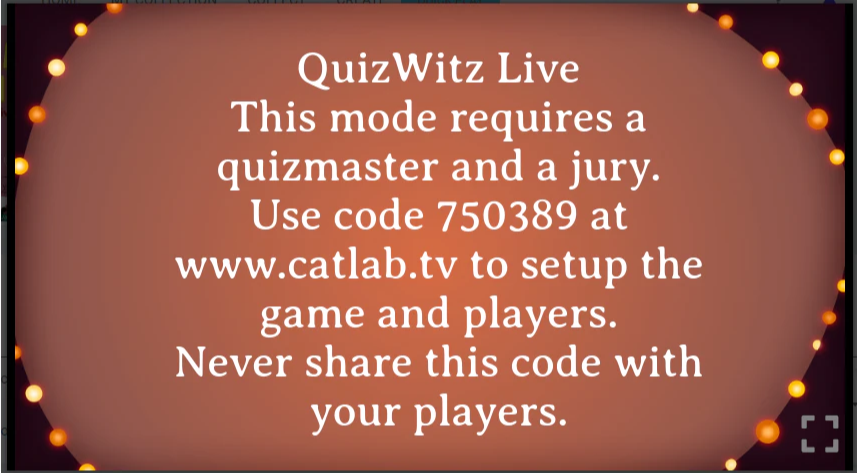
जुड़ने के बाद क्विज़मास्टर कोड स्क्रीन से हट जाता है। अब तुम गेम स्क्रीन को प्रोजेक्ट करने या livestream शुरू करने के लिए तैयार हो।
⚠️ सावधान! अगर गेम स्क्रीन सामने सक्रिय नहीं है - जैसे तुम टैब बदल दो या उसे छोटा कर दो - तो गेम अपने आप पॉज़ हो जाता है।
जब ऐसा होता है:
- Quizmaster App भी पॉज़ हो जाता है
- फिर से शुरू करने के लिए, पहले पक्का करें कि गेम स्क्रीन फिर से सक्रिय है
- फिर नीचे का मेनू दिखाने के लिए स्क्रीन पर होवर करें और जारी रखने के लिए पॉज़ बटन दबाएँ
🎮 अपना गेम मोड चुनना
कनेक्ट होने के बाद, दो गेम मोड में से चुनें:
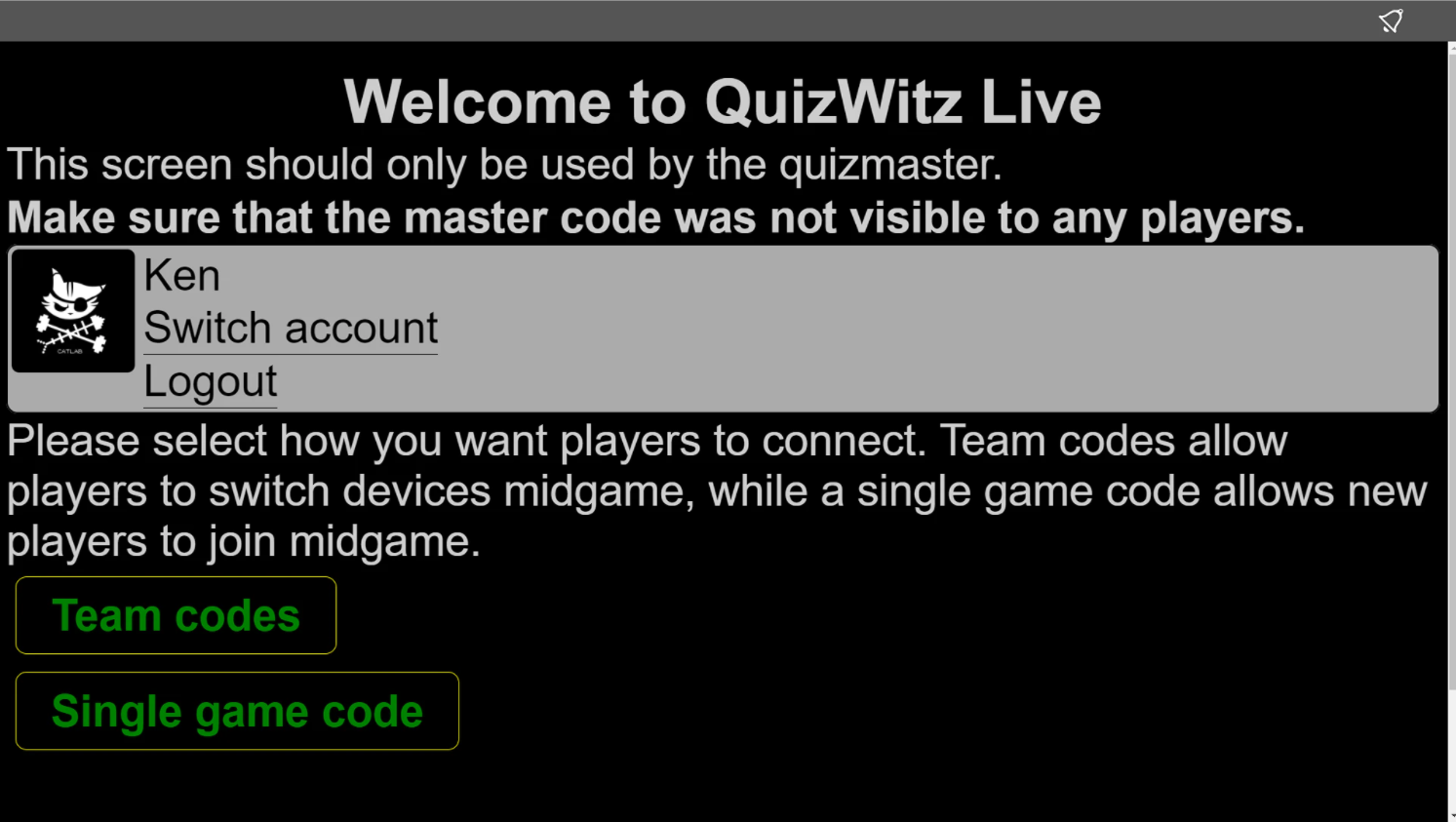
टीम कोड
- हर टीम को एक यूनिक कोड मिलता है, जिसे कई डिवाइसों पर खोला जा सकता है।
- यह पहले से रजिस्टर की गई टीम क्विज़ के लिए सबसे अच्छा है, जहाँ आपको टीमों के नाम पहले से पता होते हैं।
- डिवाइस बदलने की सुविधा देता है — अगर क्विज़ के बीच में बैटरी खत्म हो जाए तो यह मददगार है।
एकल गेम कोड
- सभी लोग एक साझा Game Code का इस्तेमाल करके जुड़ते हैं।
- कैज़ुअल या ओपन-एक्सेस इवेंट्स के लिए आदर्श।
- पहले से रजिस्ट्रेशन की ज़रूरत नहीं — खिलाड़ी कभी भी जुड़ सकते हैं, जब तक सभी active seats भर नहीं जातीं।
अपने क्विज़ कंटेंट तक पहुँचने के लिए पक्का करें कि आप लॉग इन हैं।
👥 Team codes के साथ होस्ट करना
Team codes का इस्तेमाल करते समय, आप पहले Quizmaster App में टीमें बनाएँगे:
- टीमों के नाम जोड़ें
- एंट्री कोड बनाने के लिए ‘Generate Codes’ बटन दबाओ
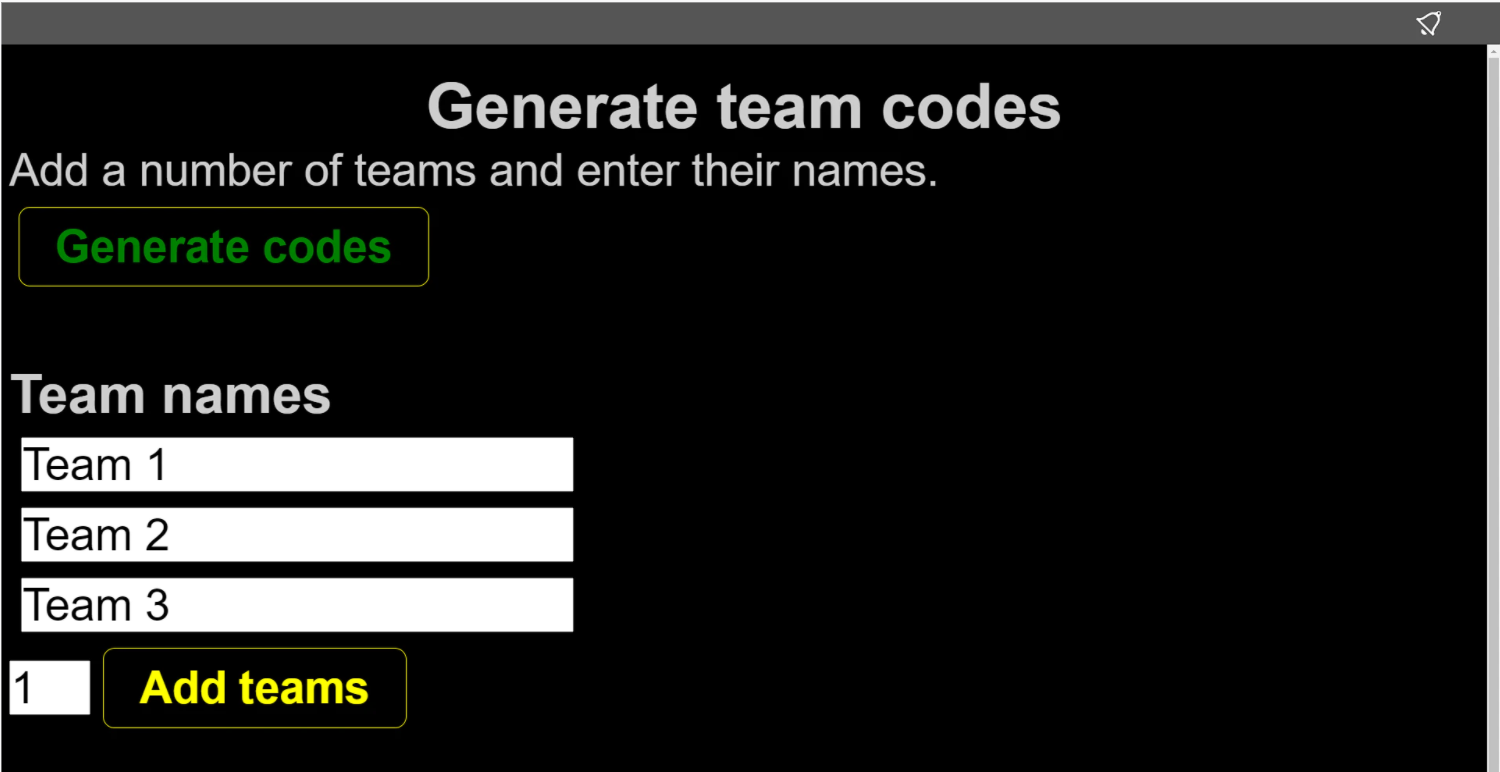
आप कोड पहले से रिज़र्व भी कर सकते हैं — इसके बारे में tips & tricks सेक्शन में और बताया गया है।
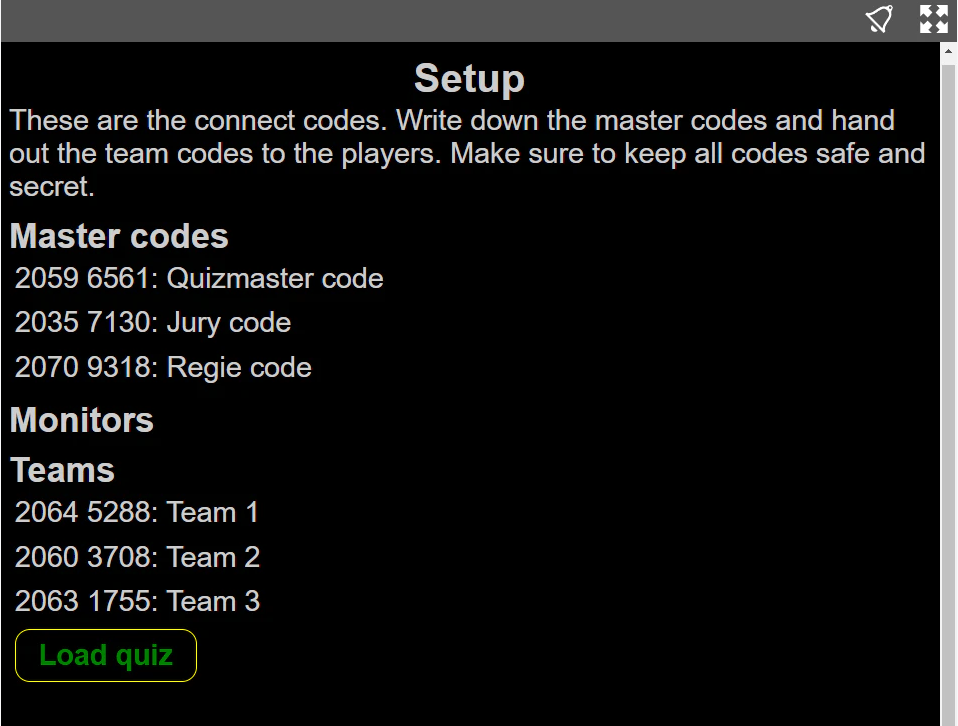
निम्न कोड ज़रूर सेव करें:
- क्विज़मास्टर कोड - क्विज़ चलाने के लिए
- Jury Code — मैन्युअल स्कोर एडजस्टमेंट के लिए
- Regie Code — विज़ुअल और टेक्निकल एलिमेंट्स को कंट्रोल करने के लिए
Team codes अपने खिलाड़ियों को ईमेल या प्रिंटआउट के ज़रिए भेजें।
जब सब तैयार हो जाए, तो ‘क्विज़ लोड करें’ पर क्लिक करें, एसेट्स लोड होने का इंतज़ार करें, और फिर शुरू करने के लिए ‘शुरू करें’ पर क्लिक करें।
👤 Single game code के साथ होस्ट करना
साझा गेम कोड योजना के साथ:
- तुम्हें क्विज़मास्टर, जूरी और रेजी कोड मिलते हैं, साथ ही खिलाड़ियों के लिए एक गेम कोड।
- गेम कोड गेम स्क्रीन पर दिखता है - इसे अपनी ऑडियंस को दिखाओ या स्ट्रीम करो।
- खिलाड़ी तब तक कभी भी जुड़ सकते हैं, जब तक आपकी active seat सीमा पूरी नहीं हो जाती।
जब आपके खिलाड़ी अंदर आ जाएँ:
- ‘क्विज़ लोड करें’ पर क्लिक करें
- ‘क्विज़ शुरू करें’ पर क्लिक करें और पुष्टि करें
- देर से जुड़ने वालों के लिए Game Code दिखाई देता रहता है
🎟️ seats एक्टिवेट करना
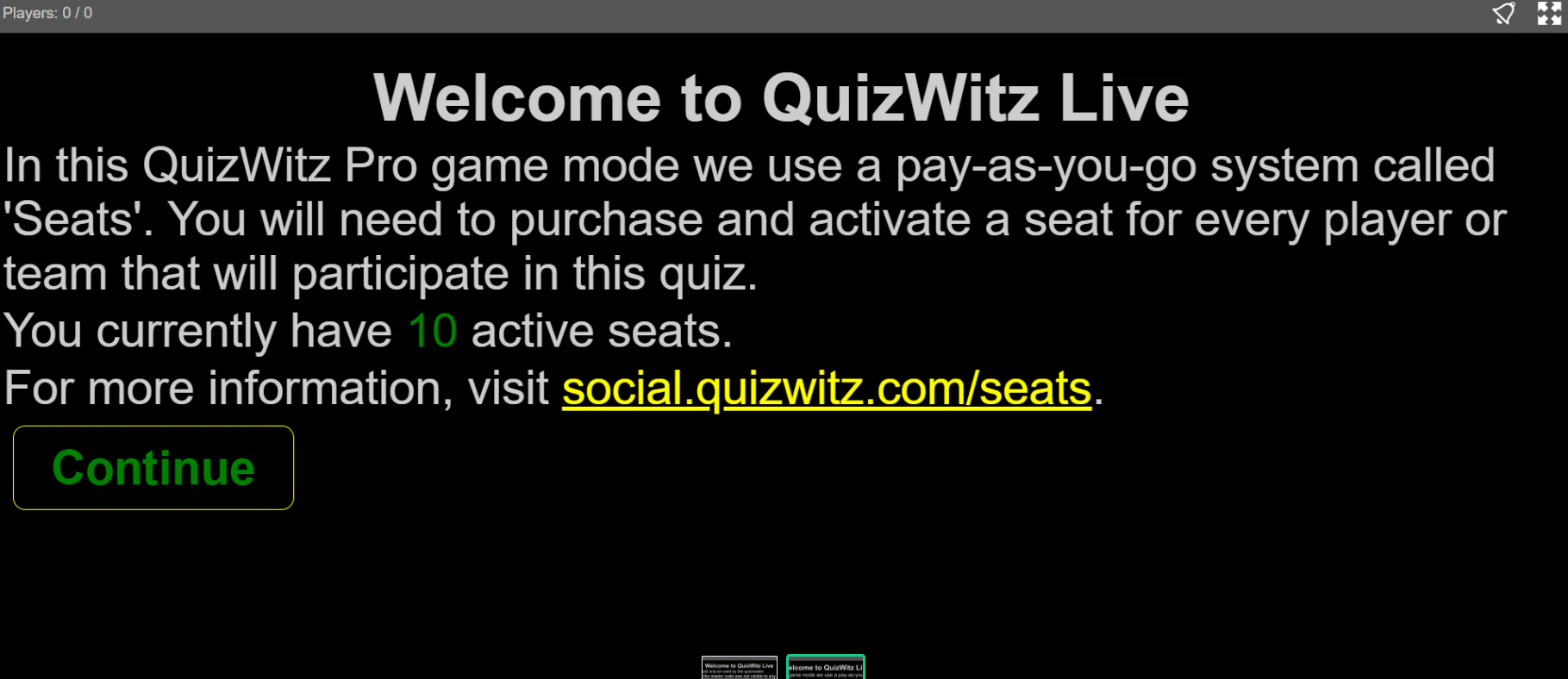
शुरू करने से पहले, आपको अपने उपलब्ध seats चेक करने होंगे।
- गेम मोड चुनने के बाद एक ओवरव्यू दिखाई देता है
- अगर तुम्हें और seats चाहिए, तो उन्हें app.quizwitz.com/seats पर चालू करो
▶️ गेम शुरू करना
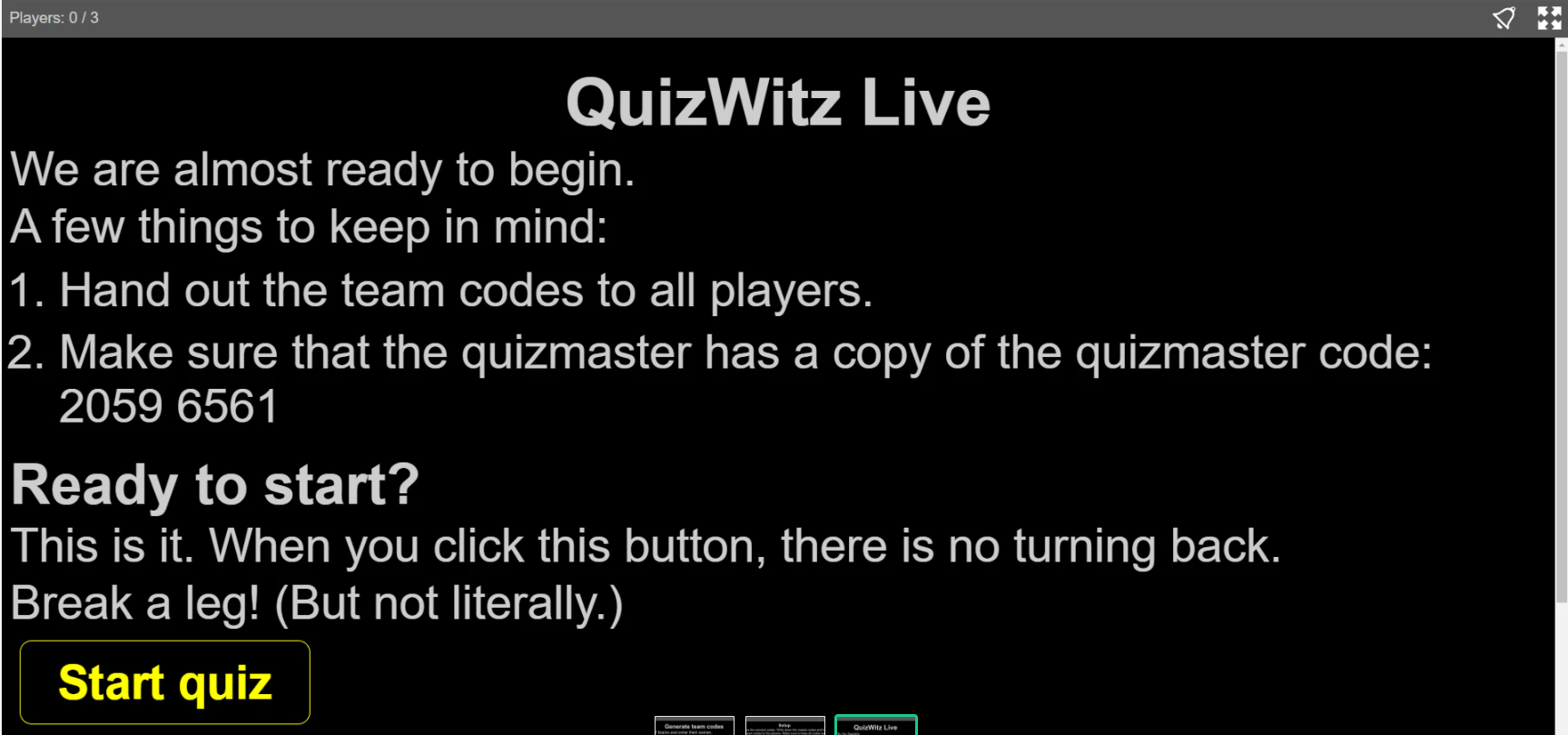
सेटअप पूरा हो जाने के बाद, गेम शुरू करने के लिए Quizmaster App में ‘क्विज़ शुरू करें’ दबाएँ।
अब आप अपनी ऑडियंस को एक शानदार और सहज QuizWitz Live अनुभव देने के लिए तैयार हैं!