🎛️ A Quizmaster app használata
Quizmasterként teljesen te irányítod a QuizWitz Live játékot. A legfontosabb, amit tudnod kell:
A játék csak akkor halad, amikor kattintasz - a játékképernyőn semmi nem mozdul, amíg nem szólsz.
Így teljes kontrollod van a tempó és az időzítés felett, de ez azt is jelenti, hogy sokat fogsz koppintani. Nézzük végig, hogyan működik az alkalmazás.
🔁 A kvíz menete
A kvíz felépítése azt követi, ahogyan a szerkesztőben összeállítottad, de a legtöbb kvíz a következő szakaszokon megy végig:
🎬 Fordulóbevezető
Minden forduló kezdete előtt egy fordulóbevezető képernyőt fogsz látni.
- Te döntöd el, mikor induljon el a fordulóbevezető animáció.
- Kattints a „Start” gombra a forduló elindításához és az első kérdéshez lépéshez.
❓ Kérdés feltevése
Minden kérdésnek saját képernyője van a Quizmaster appban:
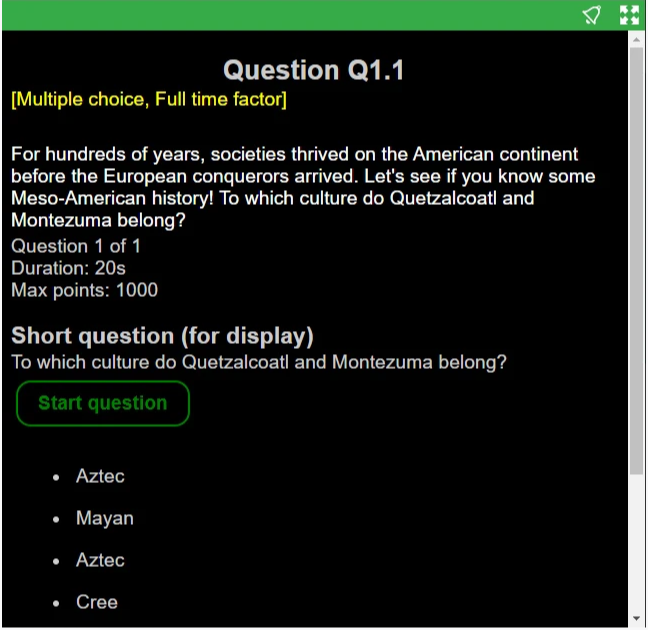
Ezt fogod látni:
- Kérdésszám — pl. az
1.1a nyitóforduló nyitókérdését jelenti - Kérdéstípus — például feleletválasztós, a hozzá tartozó pontozási módosítókkal
- A kérdés hosszú változata — ezt olvasd fel hangosan
- Kérdésinfó — többek között az időzítő hosszával és a megszerezhető pontokkal
- Rövid kérdés - a játékképernyőn megjelenő változat
- Kérdés indítása gomb — azonnal elindítja az időzítőt
- Lehetséges válaszok — a megfelelő sorrendben jelennek meg (feleletválasztós kérdésnél)
A kérdés addig marad látható az alkalmazásodban, amíg:
- Minden játékos nem válaszolt
- Le nem jár az időzítő
🔎 A kérdés- és fordulótípusokról bővebben a Quizmaker útmutatóban olvashatsz.
✅ Kérdés-visszajelzés
Miután egy kérdés véget ér, kiderül a helyes válasz. Az, hogy mit látsz, a kérdéstípustól függ — ez a példa egy feleletválasztós eredményképernyőt mutat:
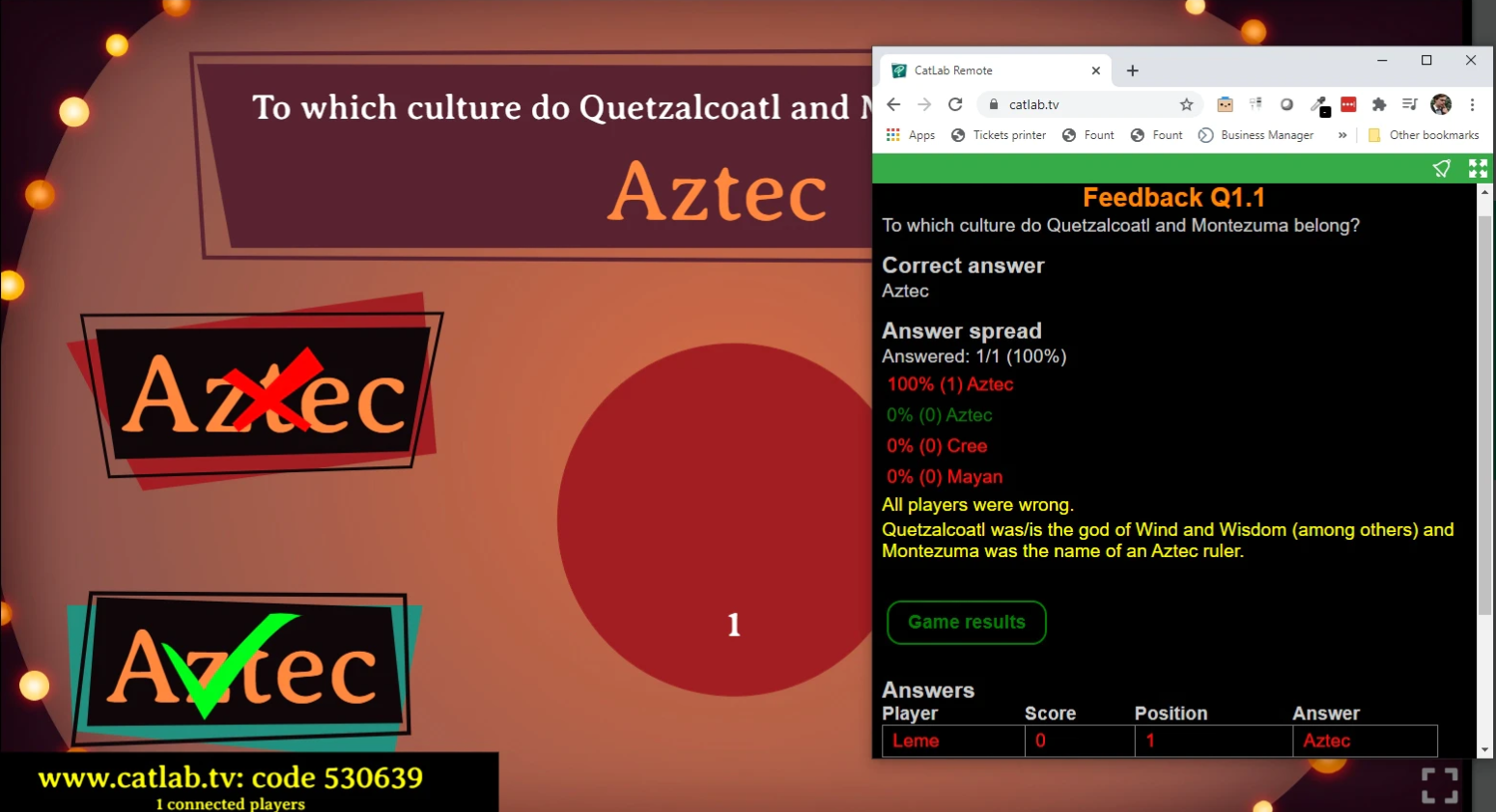
Tartalmazza:
- Kérdésszám
- Rövid kérdésszöveg
- Helyes válasz
- Válaszok megoszlása — számokban és százalékban
- Hosszú visszajelzés — extra infó, amit felolvashatsz
- Folytatás gomb — továbblép a következő kérdésre
- 100 leggyorsabb válasz — a képernyő alján jelenik meg
📊 Fordulólezárás
Amikor egy forduló véget ér, megjelenik egy fordulólezáró képernyő, amely felfedi az eddigi állást.
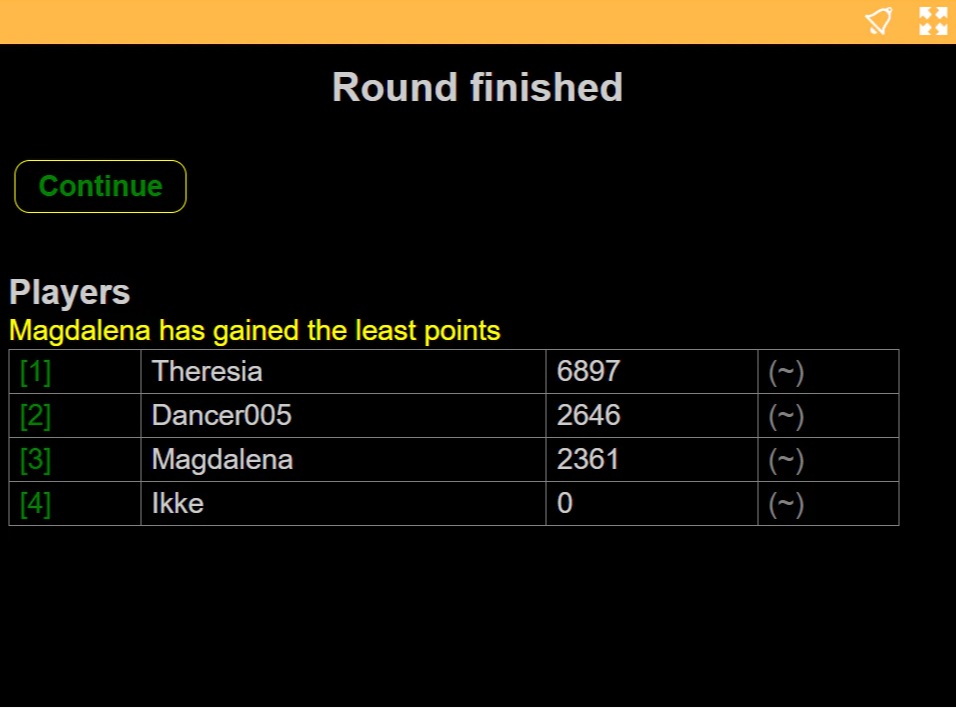
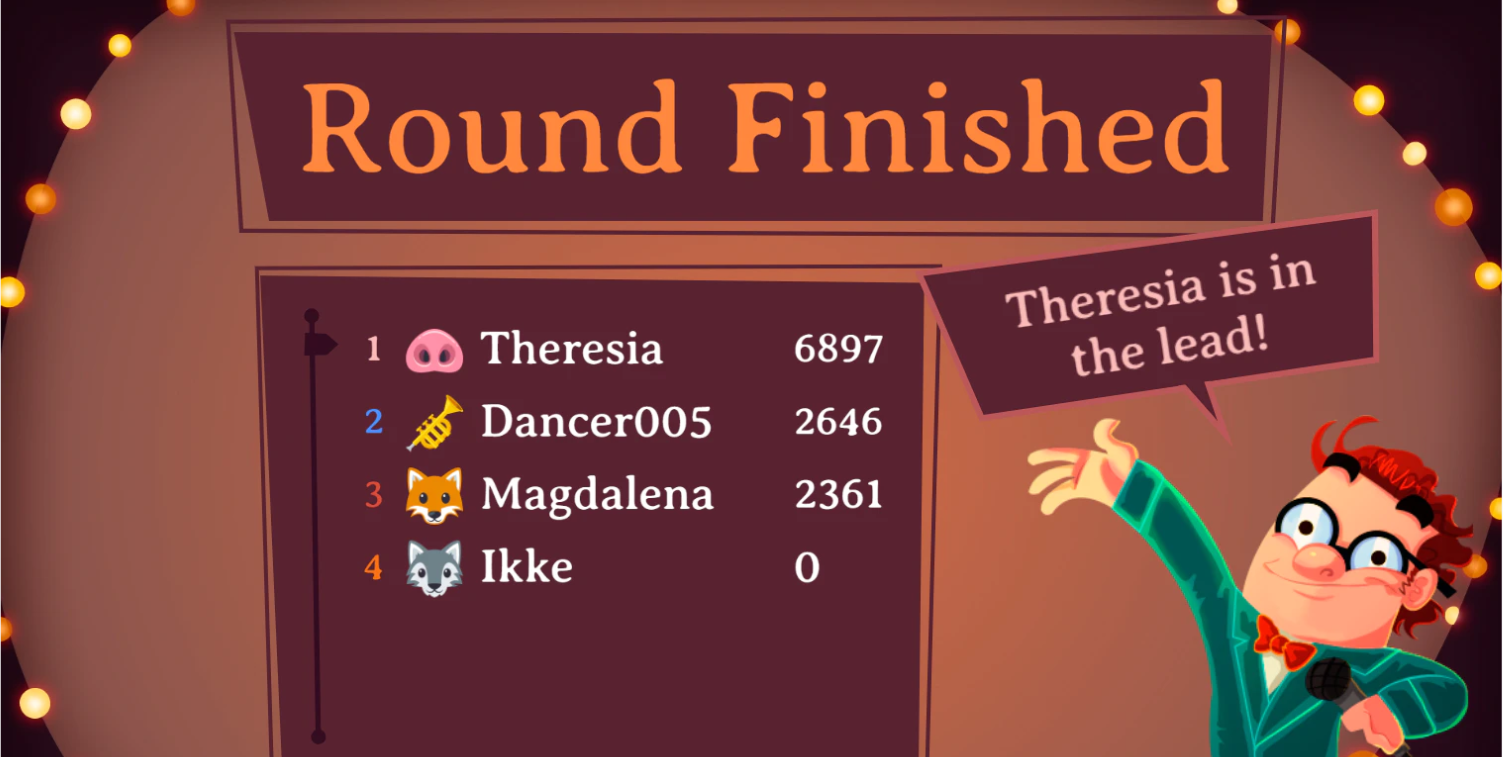
Az alkalmazásodban:
- Látni fogod a legjobb 100 játékost, és végig is görgetheted őket
- Koppints egy játékos helyezésére, hogy kiemeld a játékképernyőn
- A 2. fordulótól kezdve azt is látni fogod, hány helyet mozdult el az egyes játékosok helyezése:
- Zöld = feljebb lépett
- Piros = lejjebb csúszott
- Fehér = nincs változás
A játékosok a lezárás alatt a saját helyezésüket fogják látni az eszközükön.
🏆 A kvíz vége
A kvíz végén jöhet a győztesleleplező buli — konfettivel és a képernyőn repkedő játékos-emojikkal.
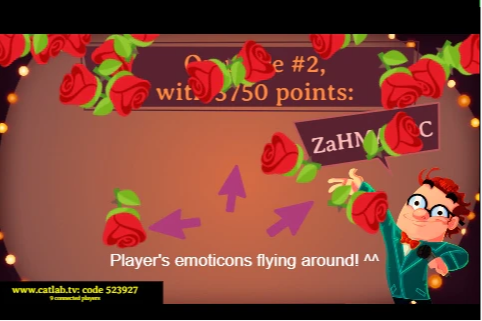
- Az alapértelmezett beállítás a legjobb 12 játékost mutatja
- A haladó játékbeállításokban testreszabhatod, hány játékos jelenjen meg
🎉 Vicces tipp: A játékosaid által választott emoji körbetáncolja a képernyőt — még akkor is, ha a mosolygó kakit választották.
Ennyit kell tudnod ahhoz, hogy a Quizmaster appal levezesd a kvízedet. Most már minden készen áll, hogy magabiztosan és stílusosan vezesd az eseményedet!