🎛️ Utilizzo dell'app Quizmaster
Come quizmaster, hai il pieno controllo della partita QuizWitz Live. La cosa più importante da sapere è questa:
Il gioco progredisce solo quando clicchi — niente si muove sulla schermata di gioco fino a quando non lo dici.
Questo ti dà pieno controllo su ritmo e tempi, ma significa anche che dovrai toccare parecchio lo schermo. Vediamo insieme come funziona l’app.
🔁 Il flusso del quiz
La struttura del quiz segue quella creata nell’editor, ma la maggior parte dei quiz passerà attraverso queste fasi:
🎬 Introduzione del round
Prima dell’inizio di ogni round, vedrai una schermata di introduzione del round.
- Decidi tu quando parte l’animazione introduttiva del round.
- Fai clic su ‘Start’ per iniziare il round e passare alla prima domanda.
❓ Fare una domanda
Ogni domanda ha il proprio schermo nell'app Quizmaster:
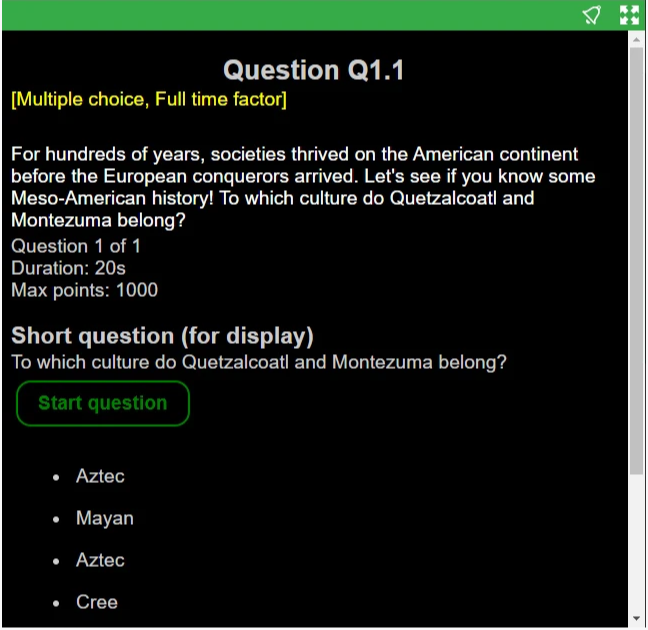
Vedrai:
- Numero della domanda — ad es.
1.1indica la prima domanda del primo round - Tipo di domanda — come Scelta multipla, con i relativi modificatori di punteggio
- Versione lunga della domanda — da leggere ad alta voce
- Info sulla domanda — inclusi durata del timer e punti disponibili
- Breve domanda — la versione mostrata sulla schermata di gioco
- Pulsante per avviare la domanda — avvia subito il timer
- Risposte possibili — visualizzate nell’ordine corretto (per le domande a scelta multipla)
La domanda resterà visibile nella tua app finché:
- Tutti i giocatori hanno risposto
- Il timer scade
🔎 Per saperne di più sui tipi di domande e round, consulta la Guida del Quizmaker.
✅ Feedback sulla domanda
Quando una domanda termina, viene rivelata la risposta corretta. Quello che vedi dipende dal tipo di domanda: questo esempio mostra una schermata dei risultati di una domanda a scelta multipla:
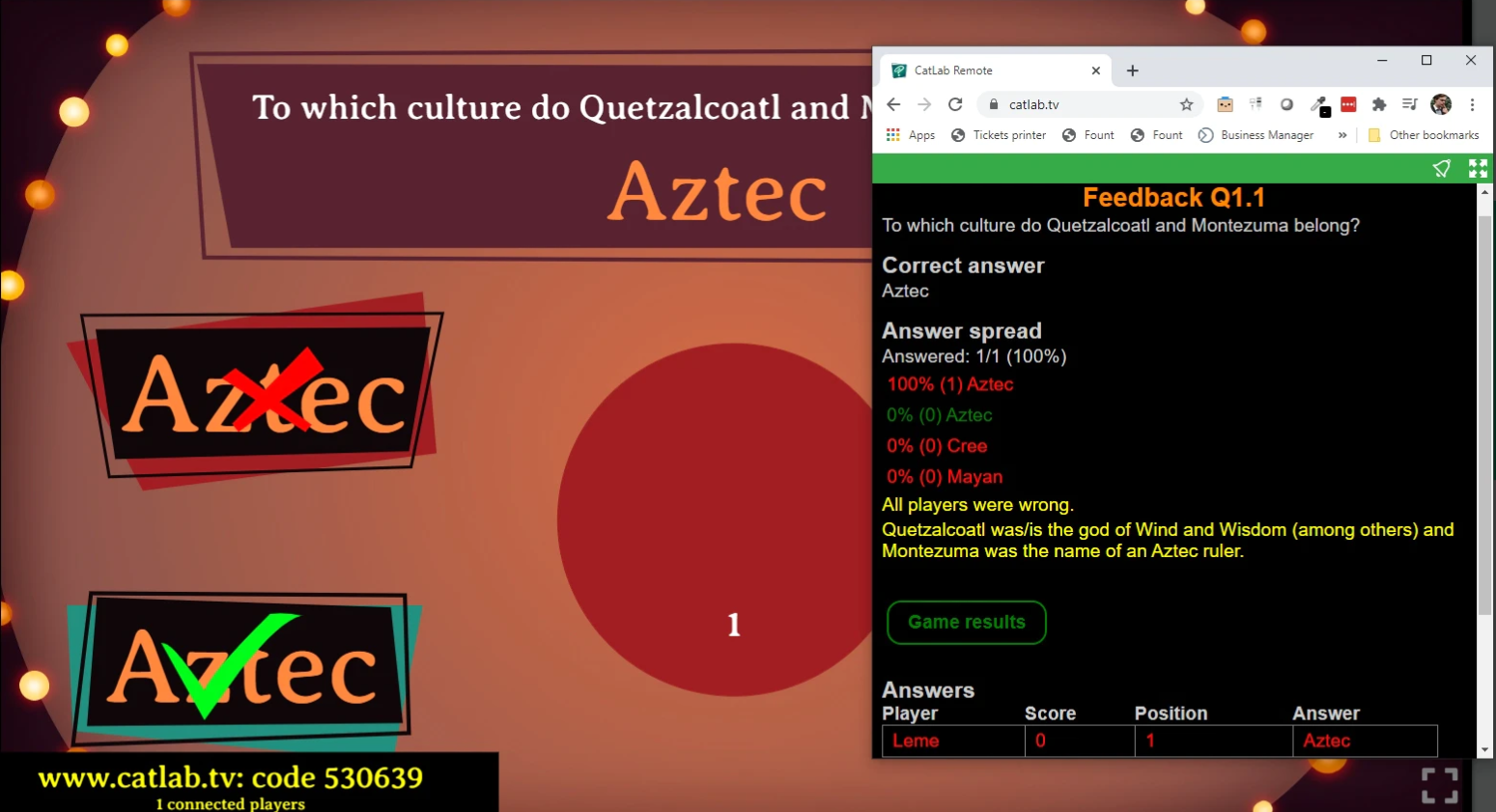
Include:
- Numero della domanda
- Testo breve della domanda
- Risposta corretta
- Distribuzione delle risposte — in numeri e percentuali
- Feedback lungo — informazioni extra da leggere ad alta voce
- Pulsante Continua — passa alla domanda successiva
- 100 risposte più veloci — mostrate in fondo allo schermo
📊 Outro del round
Quando un round finisce, vedrai una schermata di Outro del round che rivela la classifica fino a quel momento.
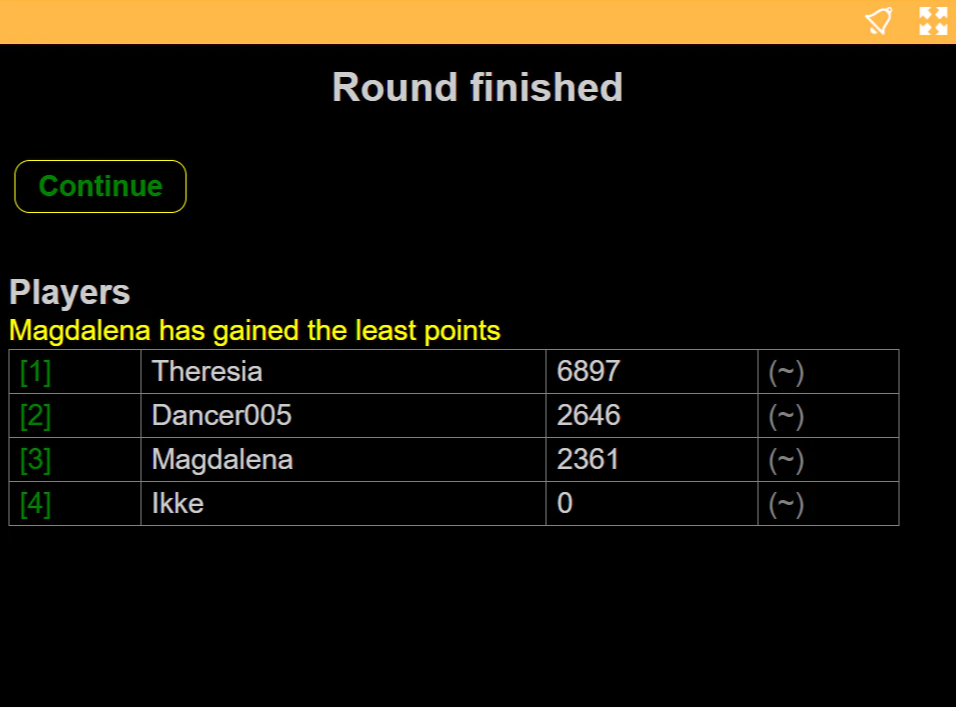
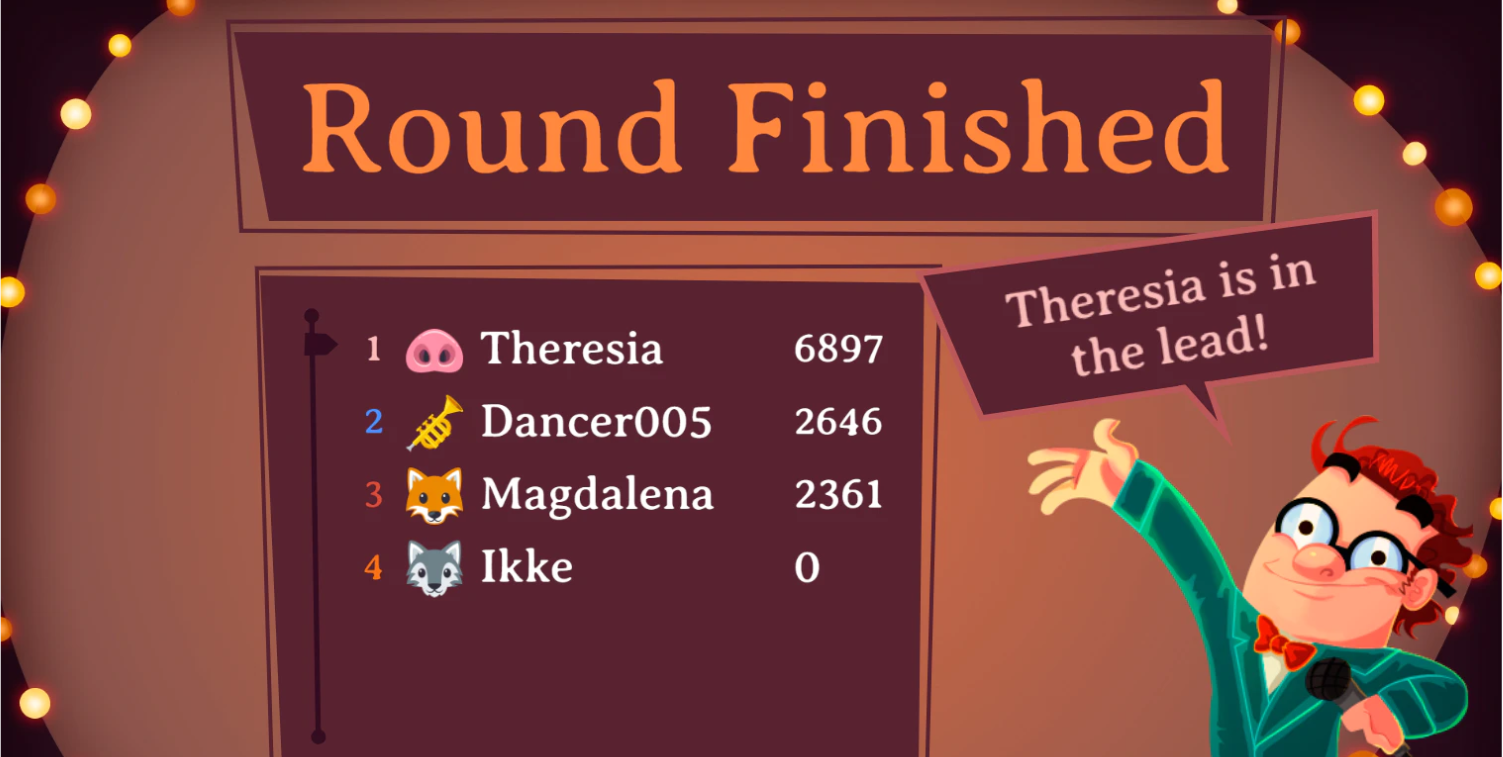
Nella tua app:
- Vedrai i primi 100 giocatori e potrai scorrerli
- Tocca la posizione di un giocatore per evidenziarli sulla schermata di gioco
- Dal round 2 in poi, vedrai anche di quante posizioni si è spostato ogni giocatore:
- Verde = salito
- Rosso = sceso
- Bianco = nessuna variazione
Durante l’outro, i giocatori vedranno la propria posizione sul loro dispositivo.
🏆 La fine del quiz
Alla fine del quiz, è il momento della festa per rivelare il vincitore: con coriandoli ed emoji dei giocatori che volano sullo schermo.
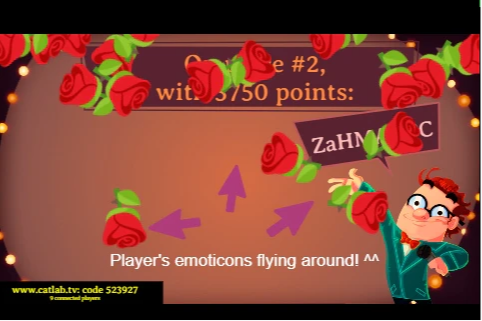
- L’impostazione predefinita mostra i primi 12 giocatori
- Puoi personalizzare quanti giocatori appaiono nelle impostazioni avanzate della partita
🎉 Consiglio divertente: l’emoji scelta dai tuoi giocatori ballerà sullo schermo, anche se hanno scelto la cacca sorridente.
Questo è tutto ciò che devi sapere per eseguire il tuo quiz con la Quizmaster App. Ora hai tutto il necessario per guidare il tuo evento con sicurezza e stile!