🚀 Start-up - Een quiz hosten met QuizWitz Live
Welkom bij QuizWitz Live - de professionele manier om quizzen te organiseren voor teams, livestreams en evenementen op locatie. Volg deze gids om je quiz op te zetten en te starten met de Quizmaster App.
🖥️ QuizWitz Live starten
Je kunt een QuizWitz Live-spel starten vanuit de quiz-editor of rechtstreeks vanuit je quizcollectie.
-
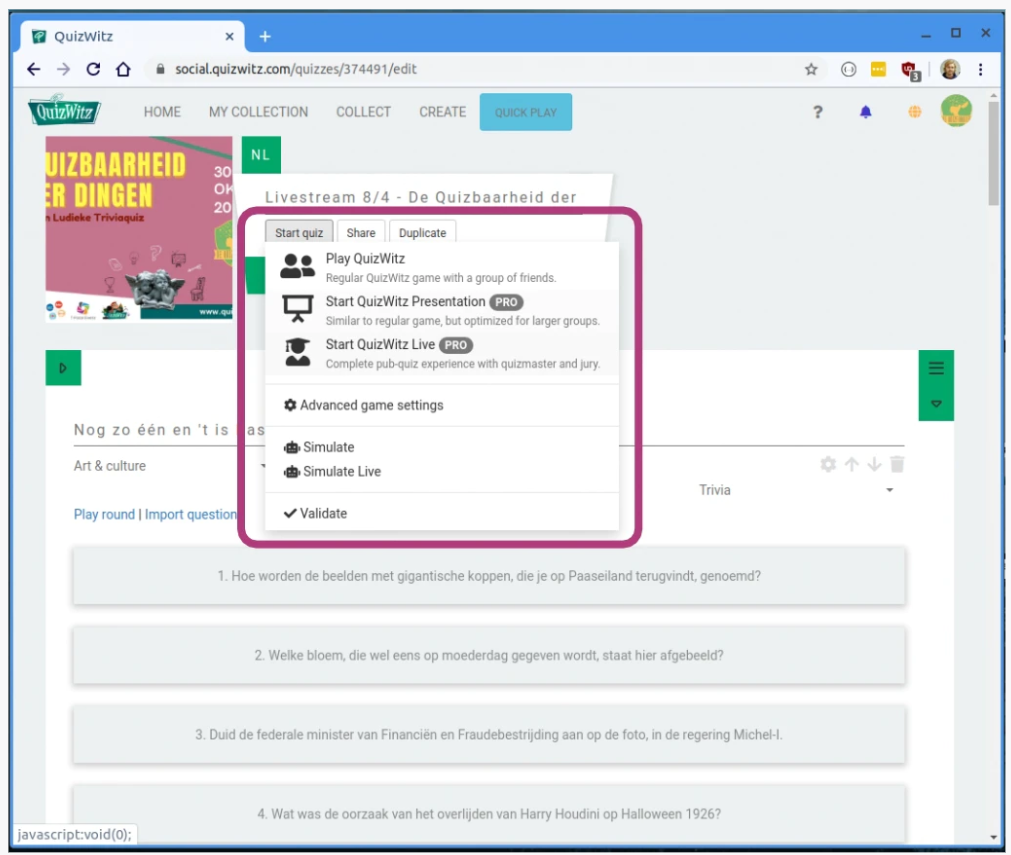
In the quiz editor, click ‘Start QuizWitz Live’
-
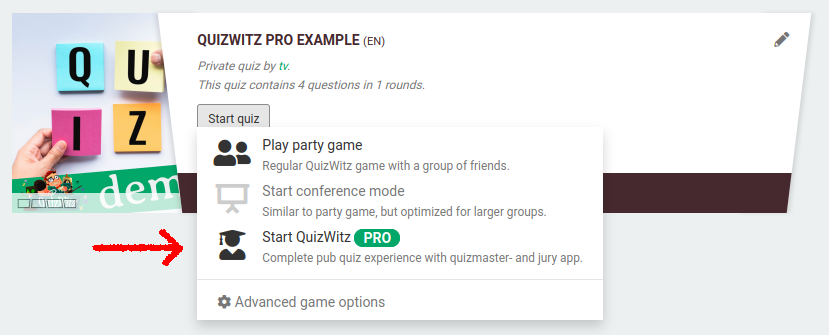
From your collection, click the Live icon to launch
🔐 Verbinden met de quizmastercode
Na het opstarten toont je scherm een quizmastercode. Deel deze code niet met spelers - hij wordt gebruikt om je quizmasterapparaat met het spel te verbinden.
- Ga op je quizmasterapparaat naar quizwitz.tv en voer de quizmastercode in.
- Er verschijnt een Quizmaster App-interface, waarmee je het spel bedient.
- We raden een tablet of smartphone aan voor mobiliteit, maar een laptop werkt ook.
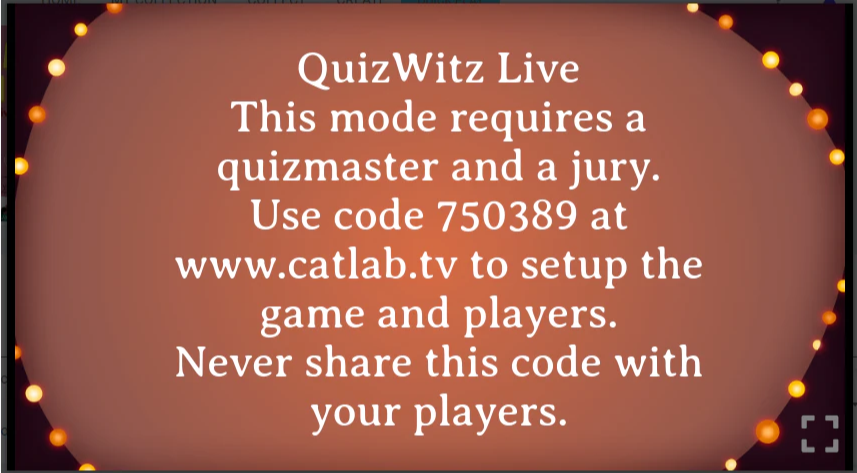
Na het verbinden verdwijnt de quizmastercode van het scherm. Je bent nu klaar om het spelscherm op een projector te tonen of je livestream te starten.
⚠️ Let op! Als het spelscherm niet actief in beeld is - bijvoorbeeld als je van tabblad wisselt of het venster minimaliseert - wordt het spel automatisch gepauzeerd.
Als dit gebeurt:
- De Quizmaster App pauzeert ook
- Om verder te gaan, zorg eerst dat het spel-scherm weer actief is
- Beweeg daarna met de muis over het scherm om het ondermenu te tonen en druk op de pauzeknop om verder te gaan
🎮 Je spelmodus kiezen
Eenmaal verbonden, kies je tussen twee spelmodi:
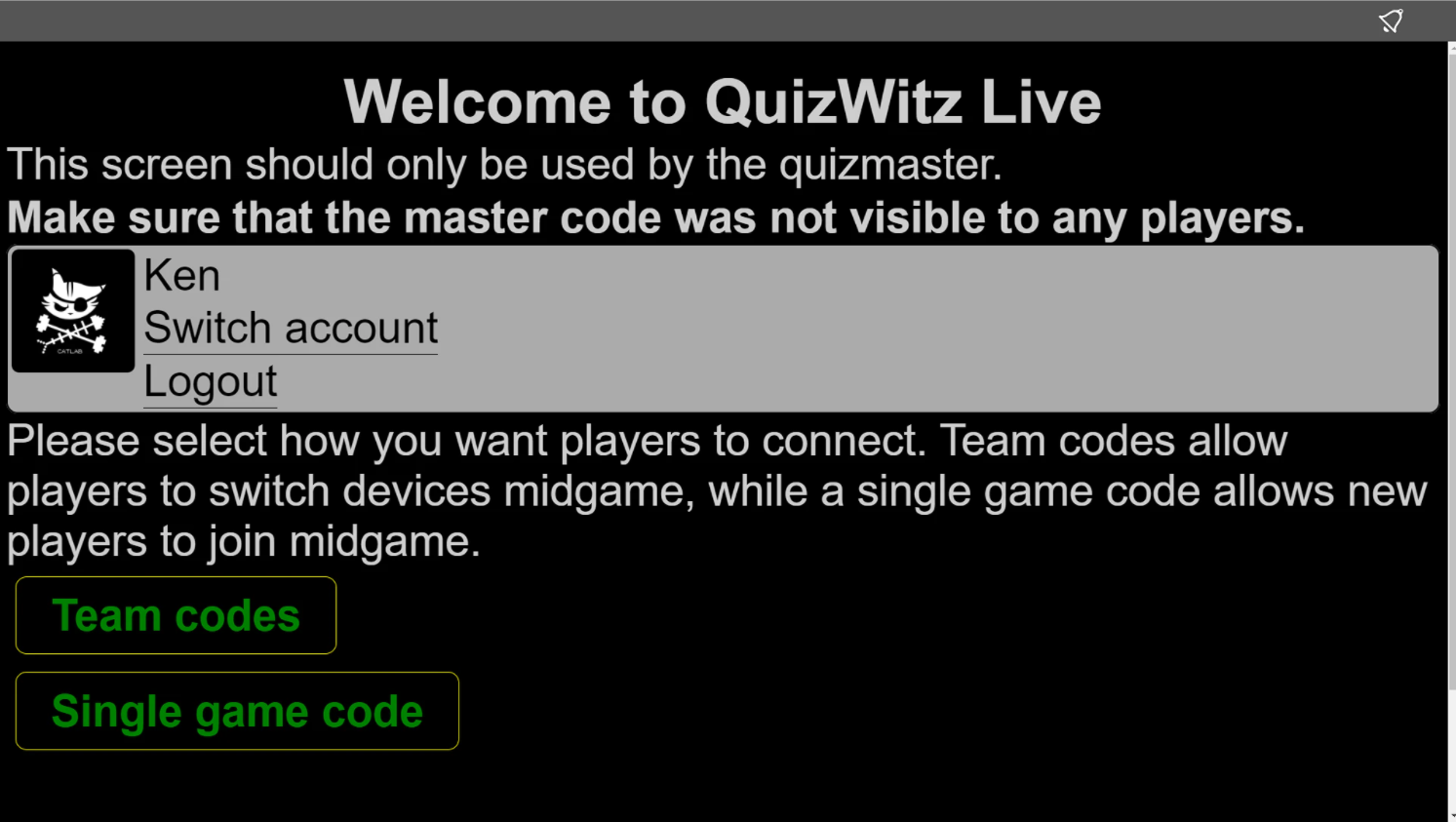
Teamcodes
- Elk team krijgt een unieke code, die op meerdere apparaten geopend kan worden.
- Het beste voor vooraf geregistreerde teamquizzen waarbij je de teamnamen van tevoren weet.
- Geeft de mogelijkheid om van apparaat te wisselen - handig als een batterij halverwege leeg raakt.
Enkele spelcode
- Iedereen doet mee met één gedeelde Game Code.
- Ideaal voor informele of open-toegang evenementen.
- Geen voorafgaande registratie nodig - spelers kunnen op elk moment meedoen tot alle actieve Seats bezet zijn.
Zorg dat je ingelogd bent om toegang te krijgen tot je quizinhoud.
👥 Hosten met Teamcodes
Bij gebruik van Teamcodes maak je eerst teams aan in de Quizmaster App:
- Voeg teamnamen toe
- Druk op ‘Genereer codes’ om toegangscodes aan te maken
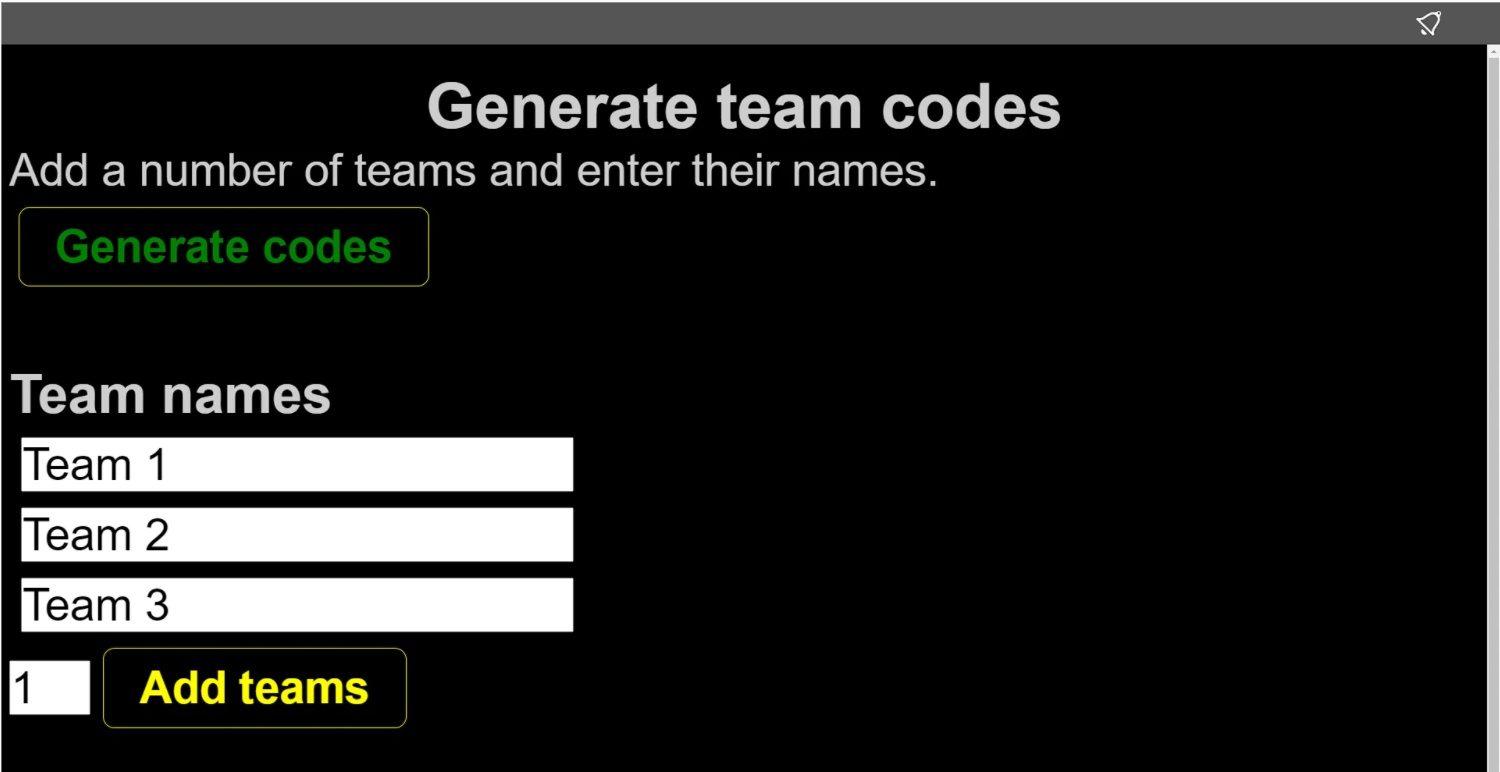
Je kunt ook codes van tevoren reserveren - meer daarover in de tips & trucs sectie.
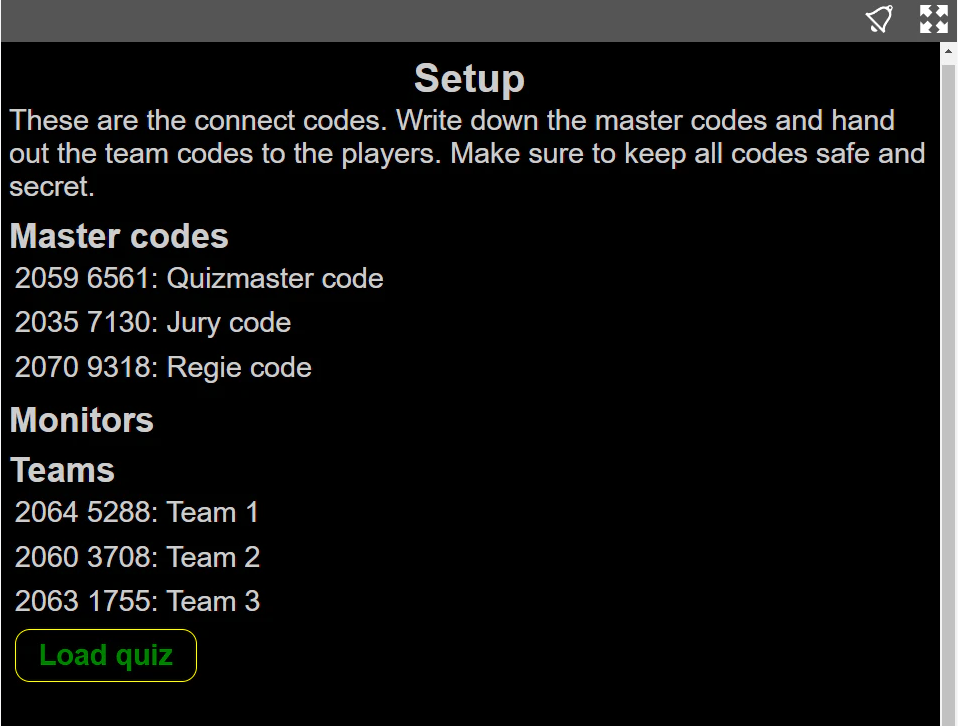
Zorg dat je de volgende codes opslaat:
- Quizmastercode - om de quiz te bedienen
- Jurycode - voor handmatige scoreaanpassingen
- Regiecode - om visuele en technische elementen te besturen
Stuur teamcodes naar je spelers via e-mail of printsters.
Als je klaar bent, klik je op ‘Laad quiz’, wacht je tot de bestanden geladen zijn en klik je dan op ‘Start’ om te beginnen.
👤 Host met een enkele spelcode
Met het schema Gedeelde spelcode:
- Je ontvangt de quizmaster-, jury- en regiecode, plus één spelcode voor de spelers.
- De spelcode verschijnt op het spelscherm - toon of stream hem naar je publiek.
- Spelers kunnen op elk moment meedoen tot het limiet van actieve Seats bereikt is.
Zodra je spelers binnen zijn:
- Klik op ‘Laad quiz’
- Klik op ‘Start quiz’ en bevestig
- De Game Code blijft zichtbaar voor laatkomers
🎟️ Seats activeren
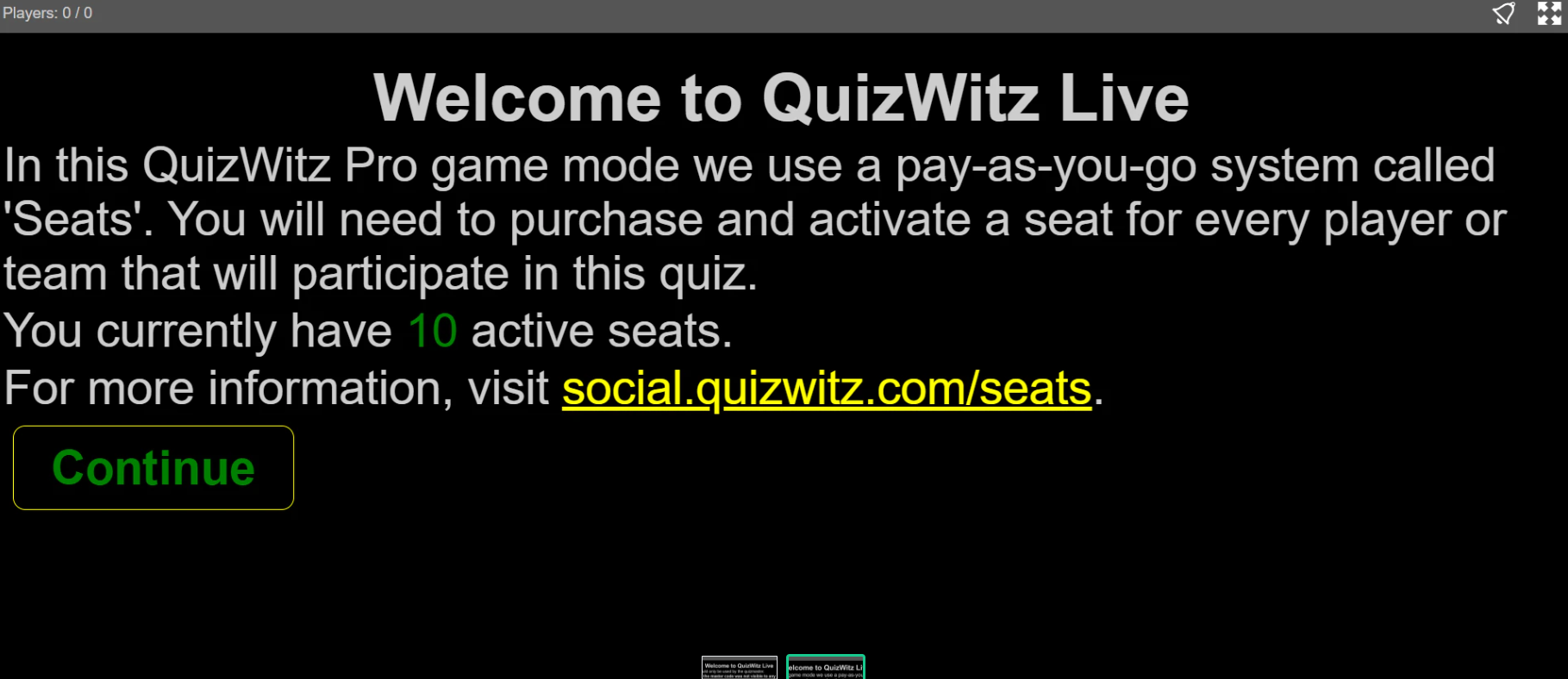
Voordat je begint, moet je je beschikbare Seats controleren.
- Een overzicht verschijnt nadat je je spelmodus hebt gekozen
- Heb je meer seats nodig, activeer ze dan op app.quizwitz.com/seats
▶️ Het spel starten
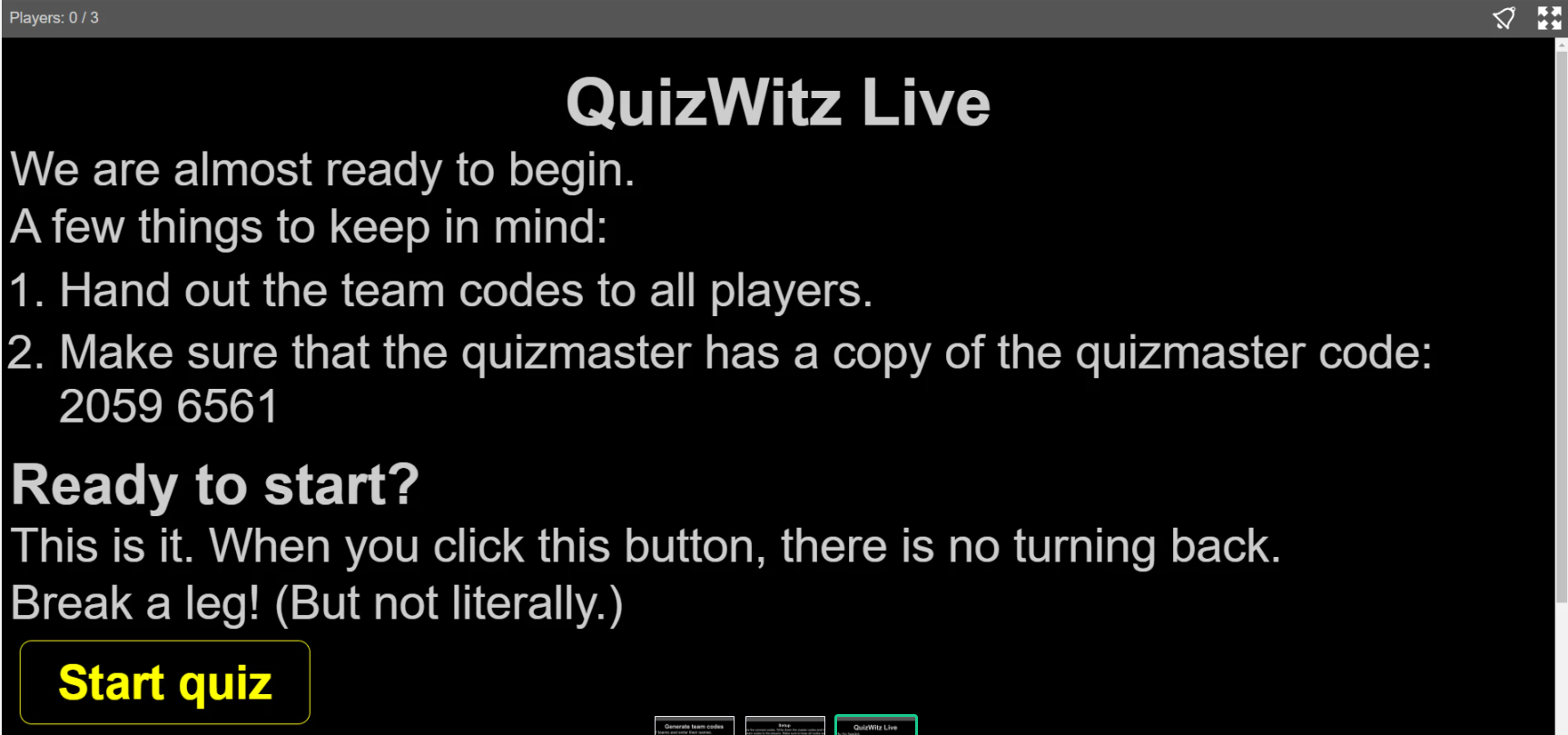
Als de setup klaar is, druk je in de Quizmaster App op ‘Start quiz’ om te beginnen.
Je bent nu klaar om je publiek te vermaken met een vlekkeloze QuizWitz Live ervaring!