🚀 Oppstart - Arranger en quiz med QuizWitz Live
Velkommen til QuizWitz Live - den profesjonelle måten å arrangere quizer for lag, livestrømmer og fysiske arrangementer på. Følg denne veiledningen for å få quizen i gang med Quizmaster-appen.
🖥️ Starte QuizWitz Live
Du kan starte et QuizWitz Live-spill fra quizeditoren eller direkte fra quizsamlingen din.
-
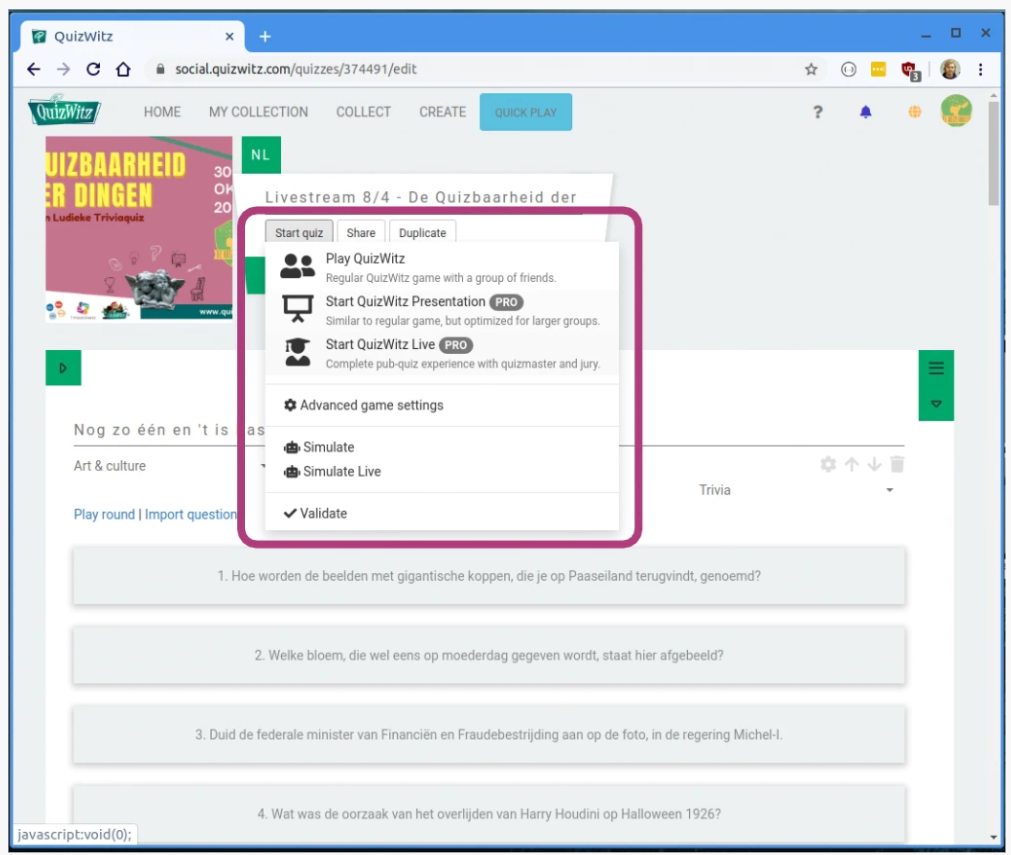
Klikk på «Start QuizWitz Live» i quizeditoren
-
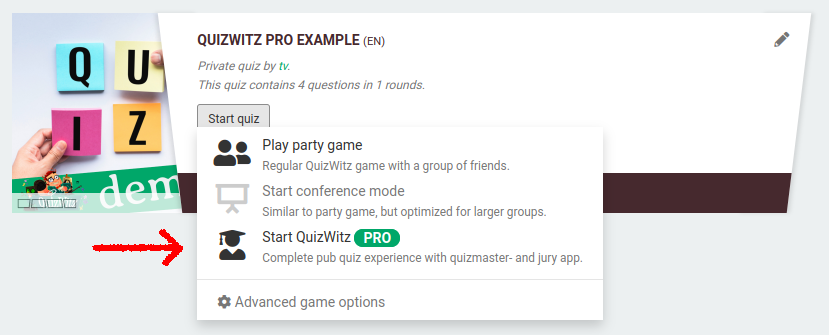
Fra samlingen din klikker du på Live-ikonet for å starte
🔐 Koble til med quizmasterkoden
Når det er startet, viser skjermen en quizmasterkode. Ikke del denne koden med spillerne - den brukes til å koble presentasjonsenheten din til spillet.
- Gå til quizwitz.tv på quizmasterenheten din og skriv inn quizmasterkoden.
- Et Quizmaster-app-grensesnitt vises, der du styrer spillet.
- Vi anbefaler et nettbrett eller en smarttelefon så du kan bevege deg fritt, men en bærbar PC fungerer også.
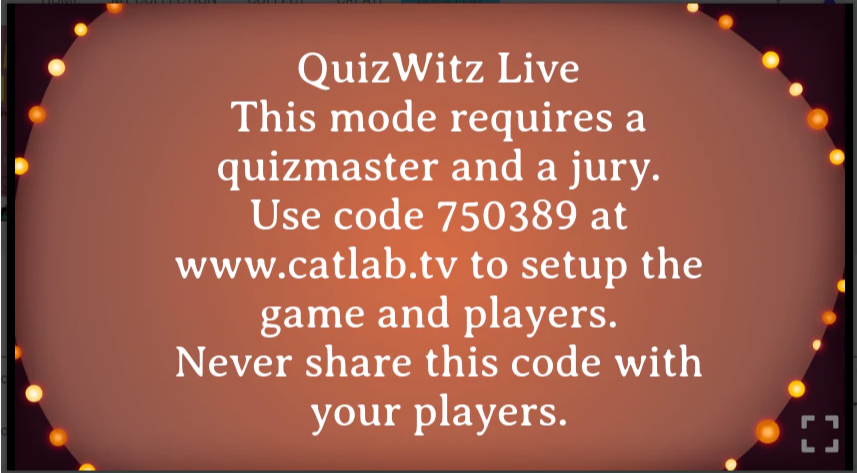
Etter at du har koblet til, forsvinner quizmasterkoden fra skjermen. Nå er du klar til å vise spillskjermen på en projektor eller starte livestrømmen.
⚠️ Obs! Hvis spillskjermen ikke er i fokus - for eksempel hvis du bytter fane eller minimerer den - settes spillet automatisk på pause.
Når dette skjer:
- Quizmaster-appen settes også på pause
- For å fortsette må du først sørge for at spillskjermen er aktiv igjen
- Hold deretter pekeren over skjermen for å få frem menyen nederst, og trykk på pauseknappen for å fortsette
🎮 Velge spillmodus
Når du er tilkoblet, velger du mellom to spillmoduser:
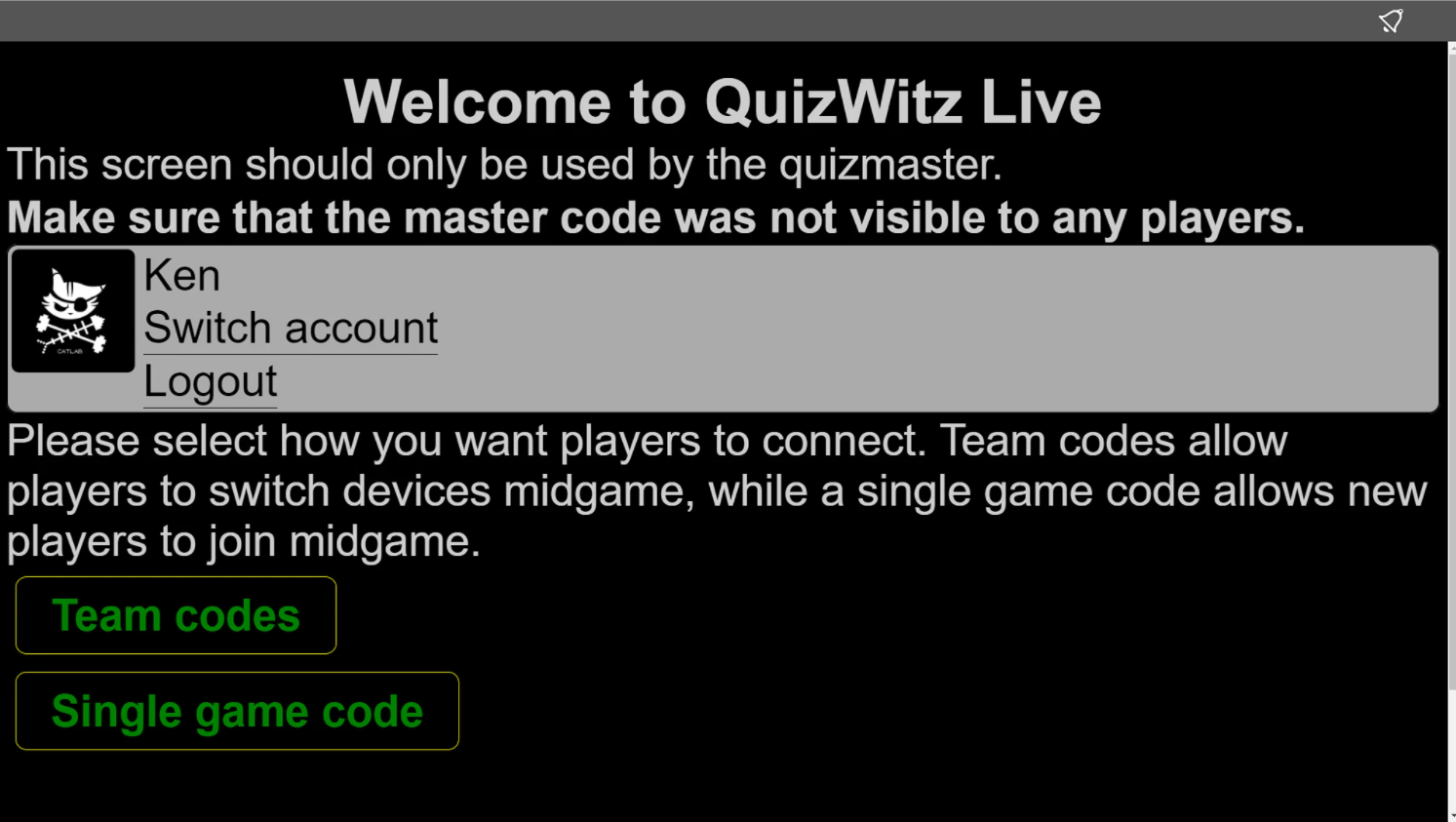
Lagkoder
- Hvert lag får en unik kode, som kan åpnes på flere enheter.
- Best for quizer med forhåndsregistrerte lag der du kjenner lagnavnene på forhånd.
- Gjør det mulig å bytte enhet - nyttig hvis et batteri går tomt midt i quizen.
Felles spillkode
- Alle blir med ved hjelp av én felles spillkode.
- Ideelt for uformelle eller åpne arrangementer.
- Ingen forhåndsregistrering nødvendig - spillerne kan bli med når som helst, til alle aktive Seats er fylt opp.
Sørg for at du er logget inn for å få tilgang til quizinnholdet ditt.
👥 Være vert med lagkoder
Når du bruker lagkoder, oppretter du først lag i Quizmaster-appen:
- Legg til lagnavn
- Trykk på «Generer koder» for å opprette tilgangskoder
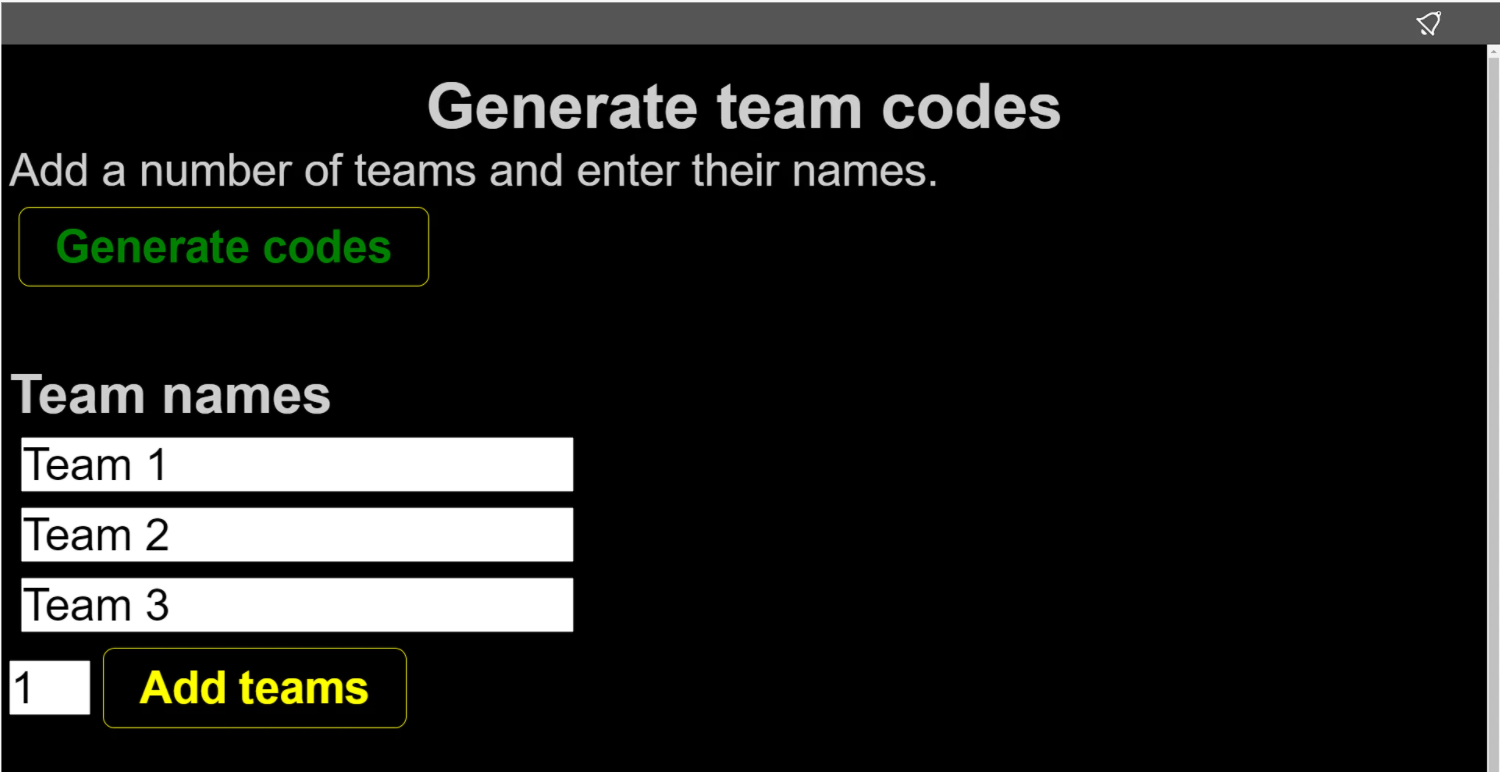
Du kan også reservere koder på forhånd - mer om det i avsnittet med tips og triks.
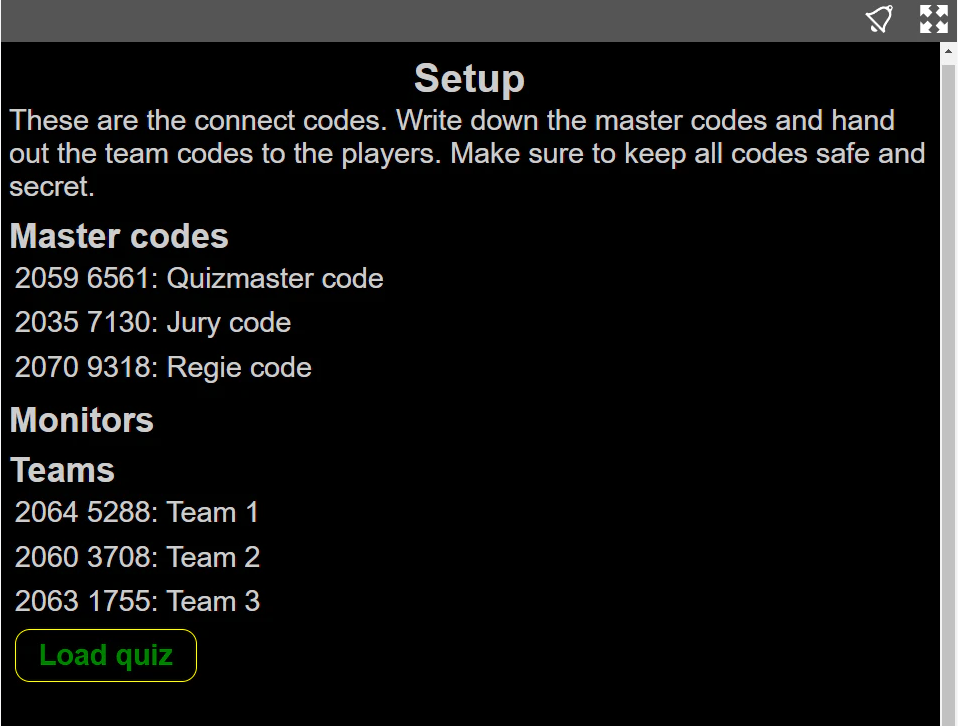
Sørg for å lagre følgende koder:
- Quizmasterkode - for å styre quizen
- Jurykode - for manuelle poengjusteringer
- Regikode - for å styre visuelle og tekniske elementer
Send lagkodene til spillerne på e-post eller på utskrifter.
Når du er klar, klikker du på «Last inn quiz», venter til ressursene er lastet inn, og klikker deretter på «Start» for å begynne.
👤 Være vert med felles spillkode
Med ordningen Felles spillkode:
- Du får quizmaster-, jury- og regikoden, pluss én spillkode for spillerne.
- Spillkoden vises på spillskjermen - vis eller strøm den til publikum.
- Spillerne kan bli med når som helst til grensen for aktive Seats er nådd.
Når spillerne er inne:
- Klikk på «Last inn quiz»
- Klikk på «Start quiz» og bekreft
- Spillkoden forblir synlig for dem som kommer sent
🎟️ Aktivere Seats
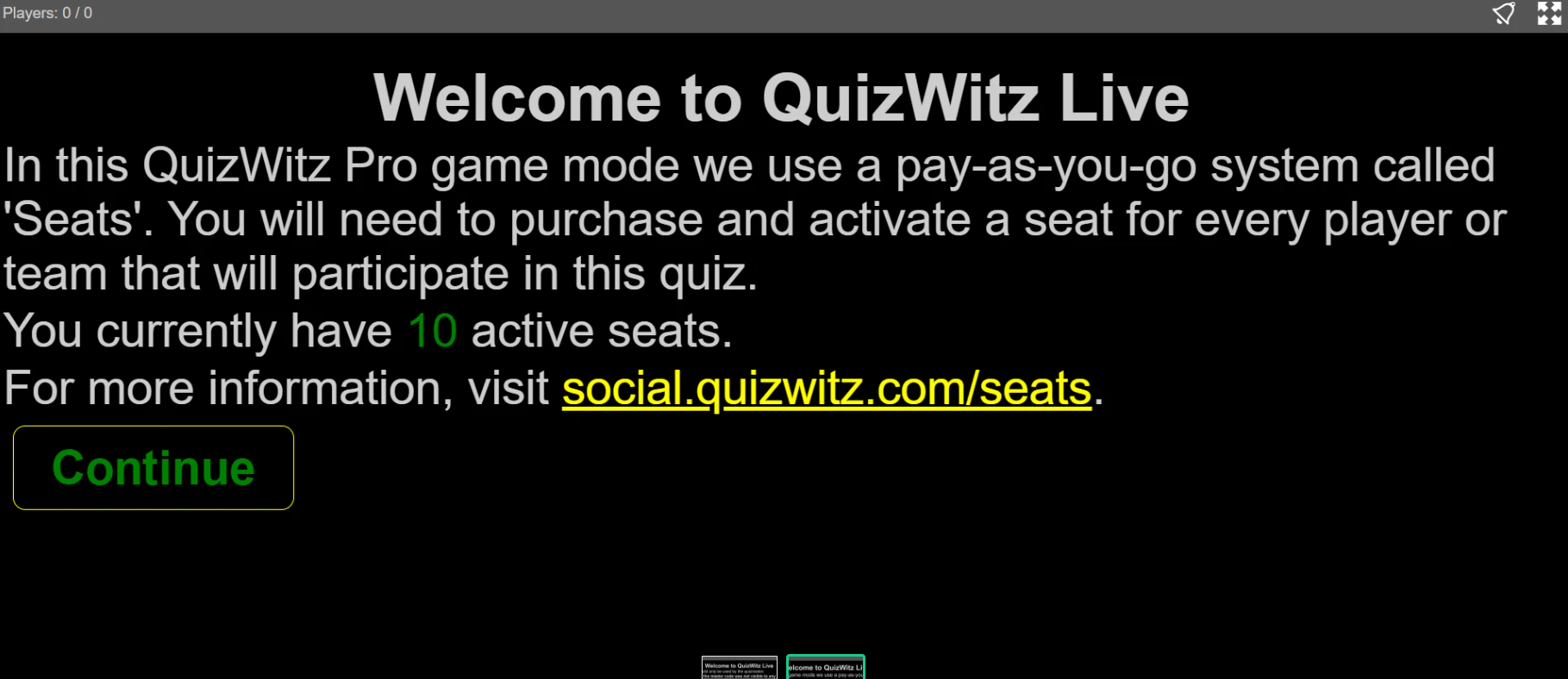
Før du starter, må du sjekke hvor mange Seats du har tilgjengelig.
- En oversikt vises etter at du har valgt spillmodus
- Hvis du trenger flere Seats, aktiverer du dem på app.quizwitz.com/seats
▶️ Starte spillet
Når oppsettet er ferdig, trykker du på «Start quiz» i Quizmaster-appen for å starte spillet.
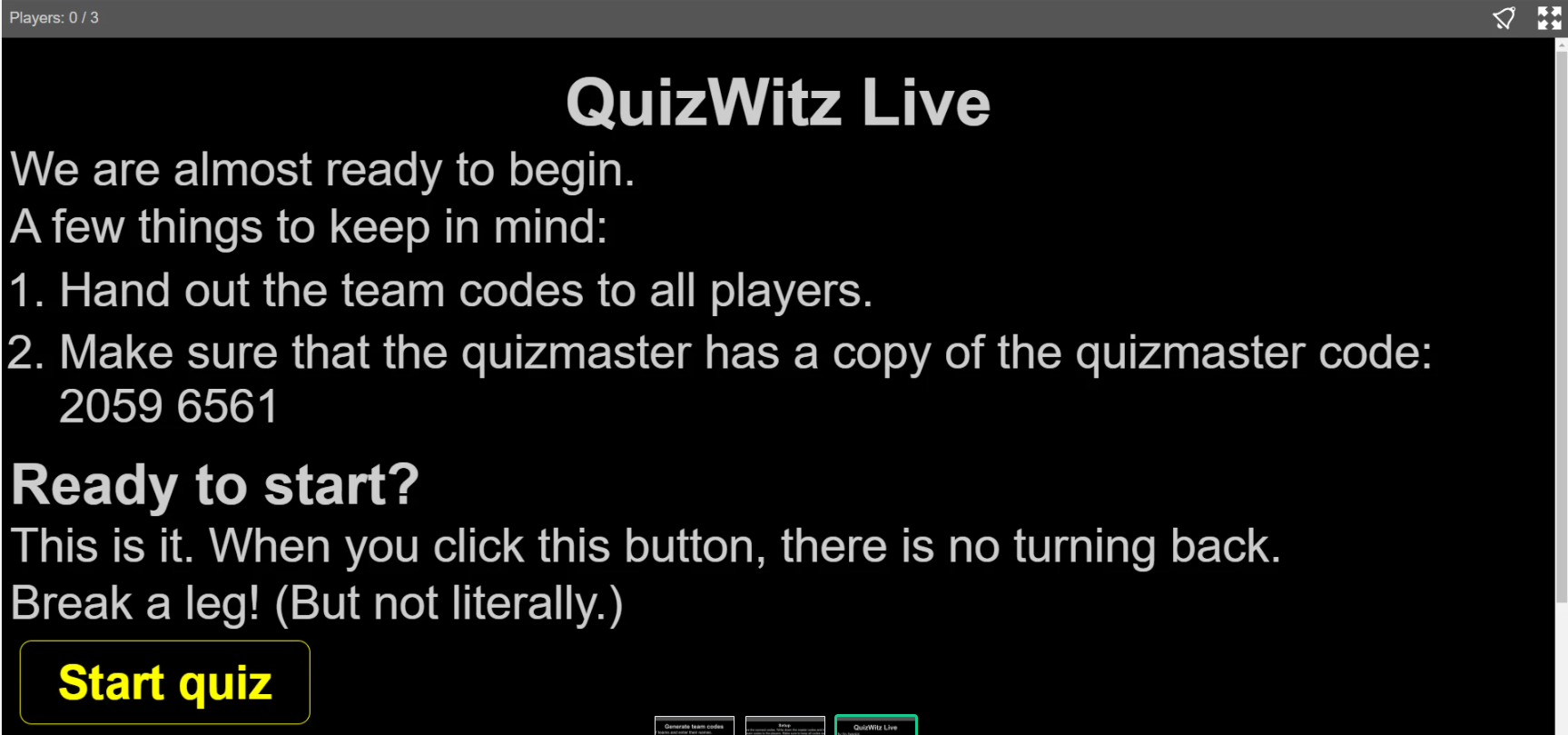
Nå er du klar til å underholde publikum med en sømløs QuizWitz Live-opplevelse!