🚀 Primeiros passos — Como conduzir um quiz com QuizWitz Live
Boas-vindas ao QuizWitz Live — a forma profissional de conduzir quizzes para equipas, transmissões ao vivo e eventos presenciais. Segue este guia para colocar o teu quiz no ar usando a app Quizmaster.
🖥️ Iniciar o QuizWitz Live
Podes iniciar um jogo do QuizWitz Live a partir do editor de quiz ou diretamente a partir da tua coleção de quizzes.
-
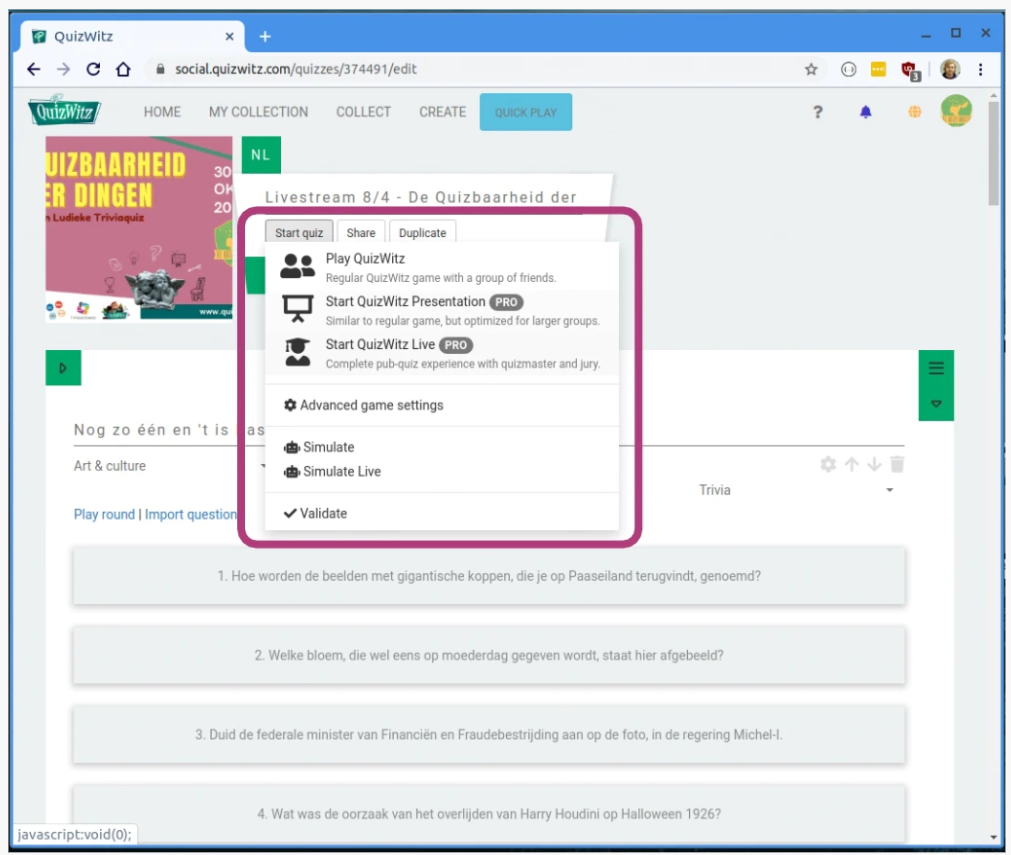
No editor do quiz, clica em 'Iniciar QuizWitz Live'
-
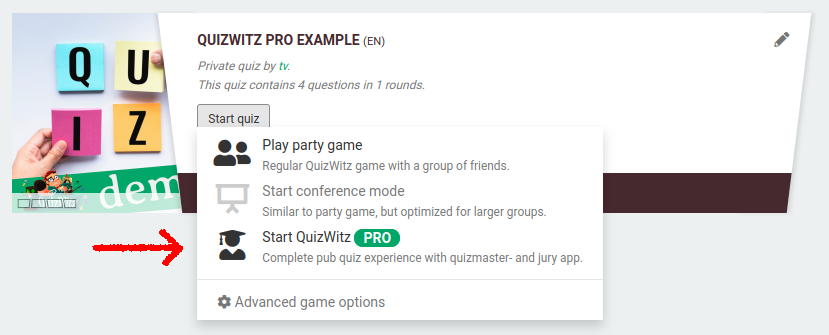
Na tua coleção, clica no ícone Live para iniciar
🔐 Ligar com o código de quizmaster
Depois de iniciado, o teu ecrã vai mostrar um código de quizmaster. Não partilhes este código com os jogadores — é usado para ligar o dispositivo de apresentação ao jogo.
- Visita quizwitz.tv no teu dispositivo de quizmaster e introduz o código de quizmaster.
- Vai aparecer uma interface da app Quizmaster, onde controlas o jogo.
- Recomendamos um tablet ou smartphone para ter mobilidade, mas um laptop também funciona.
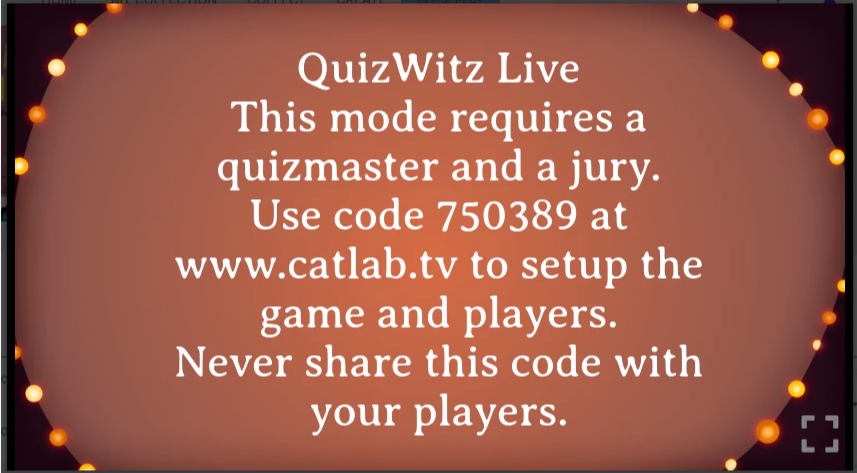
Depois de ligares, o código de quizmaster desaparece do ecrã. Agora estás pronto para mostrar o ecrã do jogo num projetor ou começar a tua transmissão em direto.
⚠️ Atenção! Se o ecrã do jogo não estiver ativamente em foco — por exemplo, se mudares de separador ou o minimizares — o jogo vai pausar automaticamente.
Quando isso acontecer:
- A app Quizmaster também pausa
- Para retomar, primeiro verifica se o ecrã do jogo está ativo novamente
- Depois, passa o cursor sobre o ecrã para revelar o menu inferior e pressiona o botão de pausa para continuar
🎮 Selecionar o teu modo de jogo
Depois de ligares, escolhe entre dois modos de jogo:
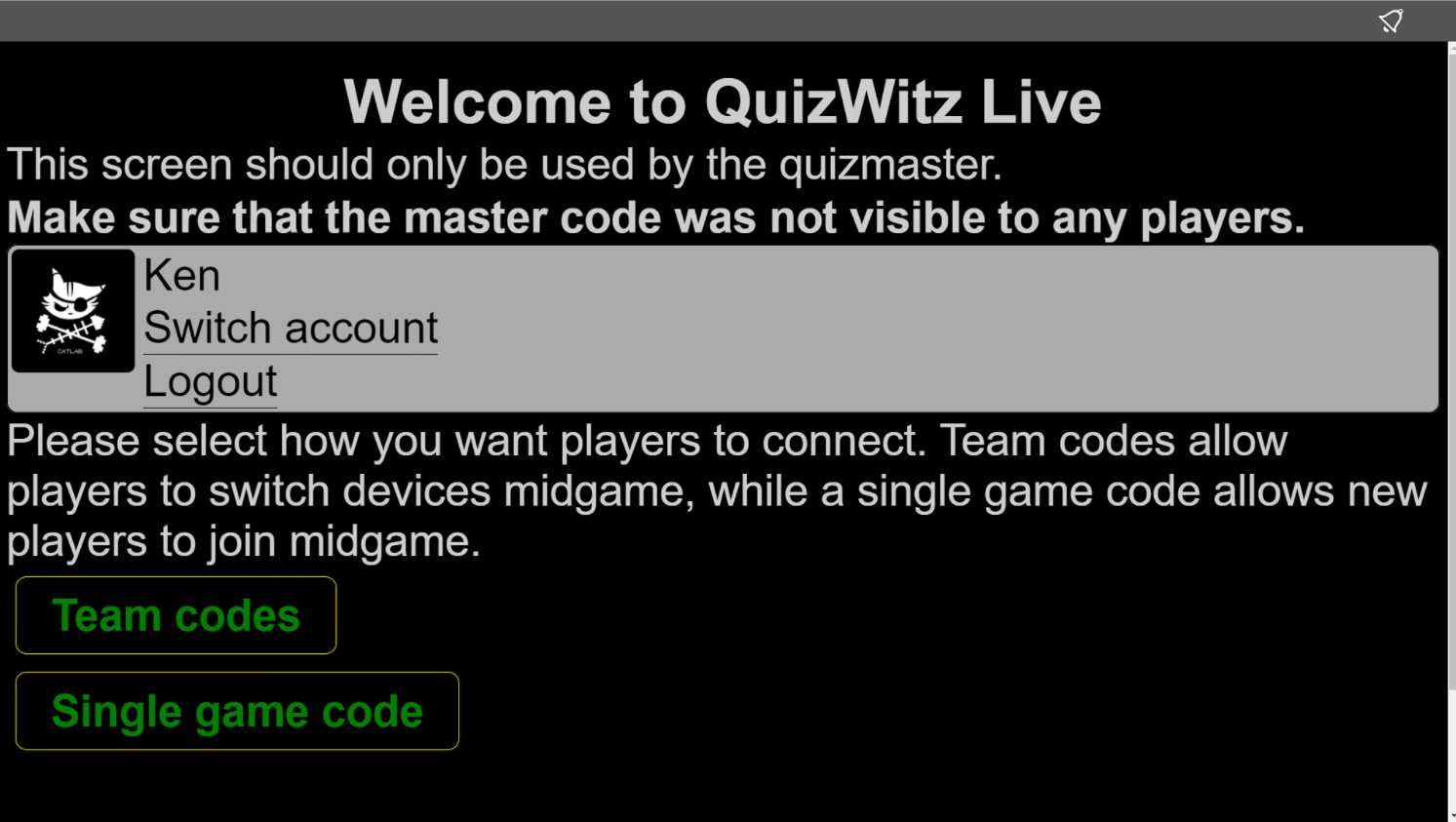
Códigos de equipa
- Cada equipa recebe um código único, que pode ser aberto em vários dispositivos.
- Ideal para quizzes com equipas pré-registadas, quando já sabes os nomes das equipas com antecedência.
- Permite trocar de dispositivo — útil se a bateria acabar no meio do quiz.
Código de jogo partilhado
- Todos entram usando um único Código do Jogo partilhado.
- Ideal para eventos casuais ou de acesso aberto.
- Não é necessário pré-registo — os jogadores podem entrar a qualquer momento, até todos os Seats ativos estarem preenchidos.
Garante que tens sessão iniciada para aceder ao conteúdo do teu quiz.
👥 Conduzindo com códigos de equipa
Ao usar códigos de equipa, primeiro vais criar as equipas na app Quizmaster:
- Adiciona os nomes das equipas
- Prime 'Gerar códigos' para criar códigos de acesso
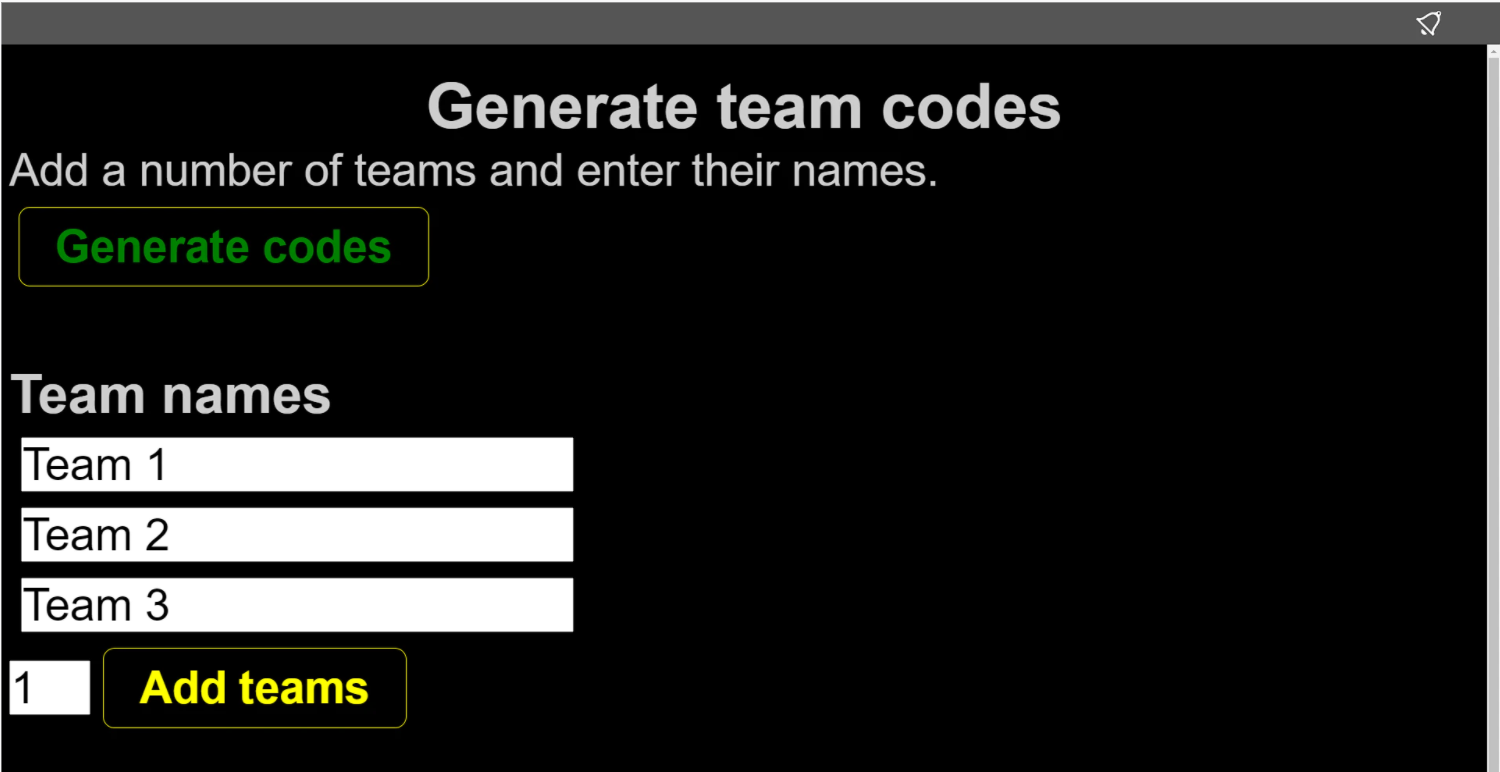
Também podes reservar códigos com antecedência — falamos mais sobre isso na secção de dicas e truques.
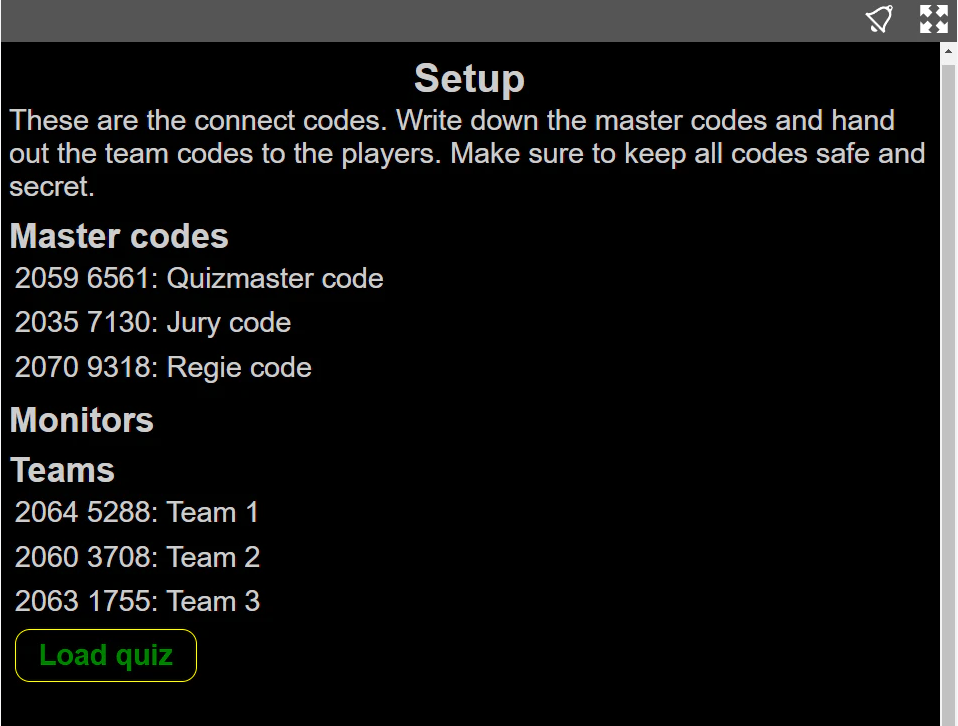
Não te esqueças de guardar os seguintes códigos:
- Código de quizmaster — para controlar o quiz
- Código do Júri — para ajustes manuais de pontuação
- Código Regie — para controlar elementos visuais e técnicos
Envia os códigos de equipa aos jogadores por e-mail ou em materiais impressos.
Quando estiveres pronto, clica em 'Carregar quiz', espera que os conteúdos sejam carregados e, de seguida, clica em 'Iniciar' para começar.
👤 Conduzindo com um Código de jogo partilhado
Com o esquema Código de jogo partilhado:
- Vais receber os códigos de quizmaster, júri e regie, mais um código de jogo para os jogadores.
- O código do jogo aparece no ecrã do jogo — mostra-o ou transmite-o para o teu público.
- Os jogadores podem entrar a qualquer momento até ao limite de Seats ativos ser atingido.
Quando os teus jogadores já estiverem dentro:
- Clica em 'Carregar quiz'
- Clica em 'Iniciar quiz' e confirma
- O Código do Jogo continua visível para quem entrar depois
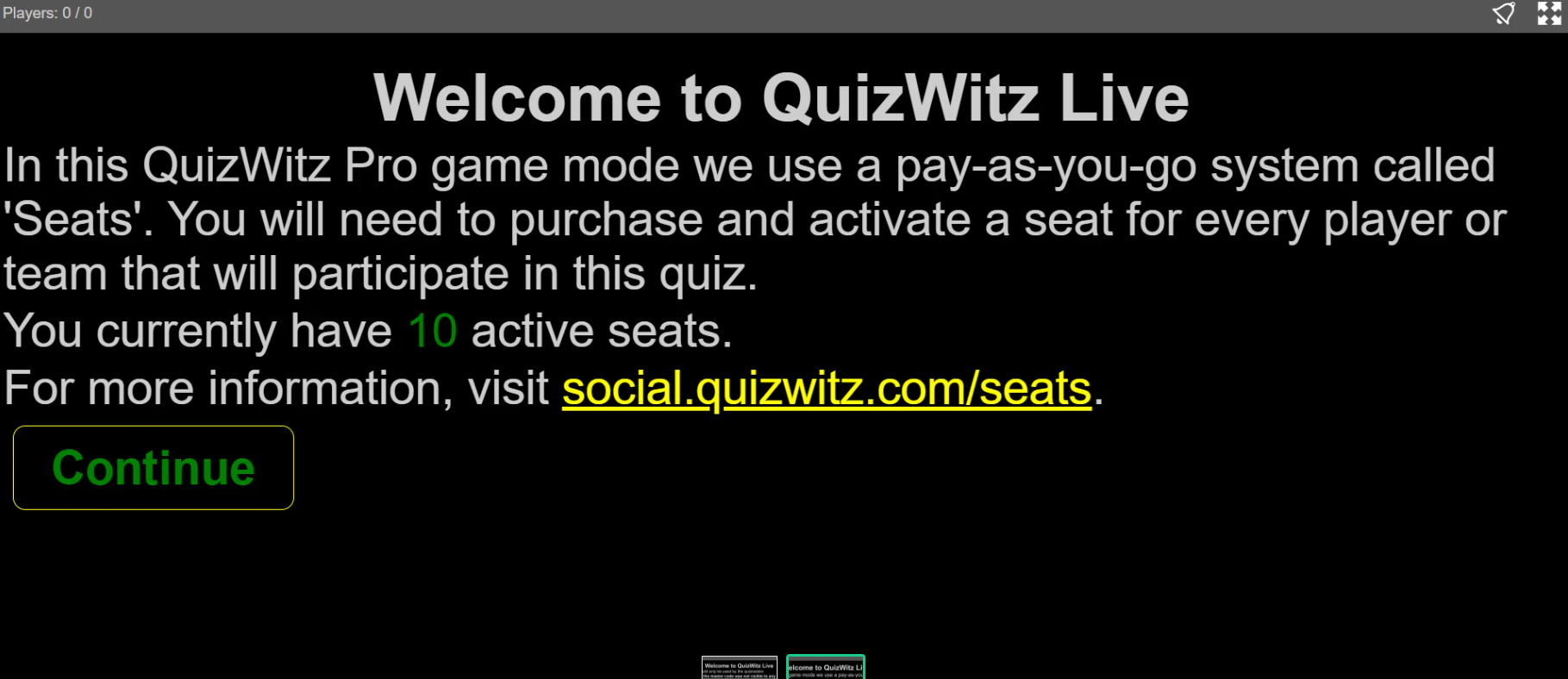
🎟️ Ativar Seats
Antes de começares, vais precisar de verificar os teus Seats disponíveis.
- Aparece uma visão geral depois de selecionares o modo de jogo
- Se precisares de mais Seats, ativa-os em app.quizwitz.com/seats
▶️ Iniciar o jogo
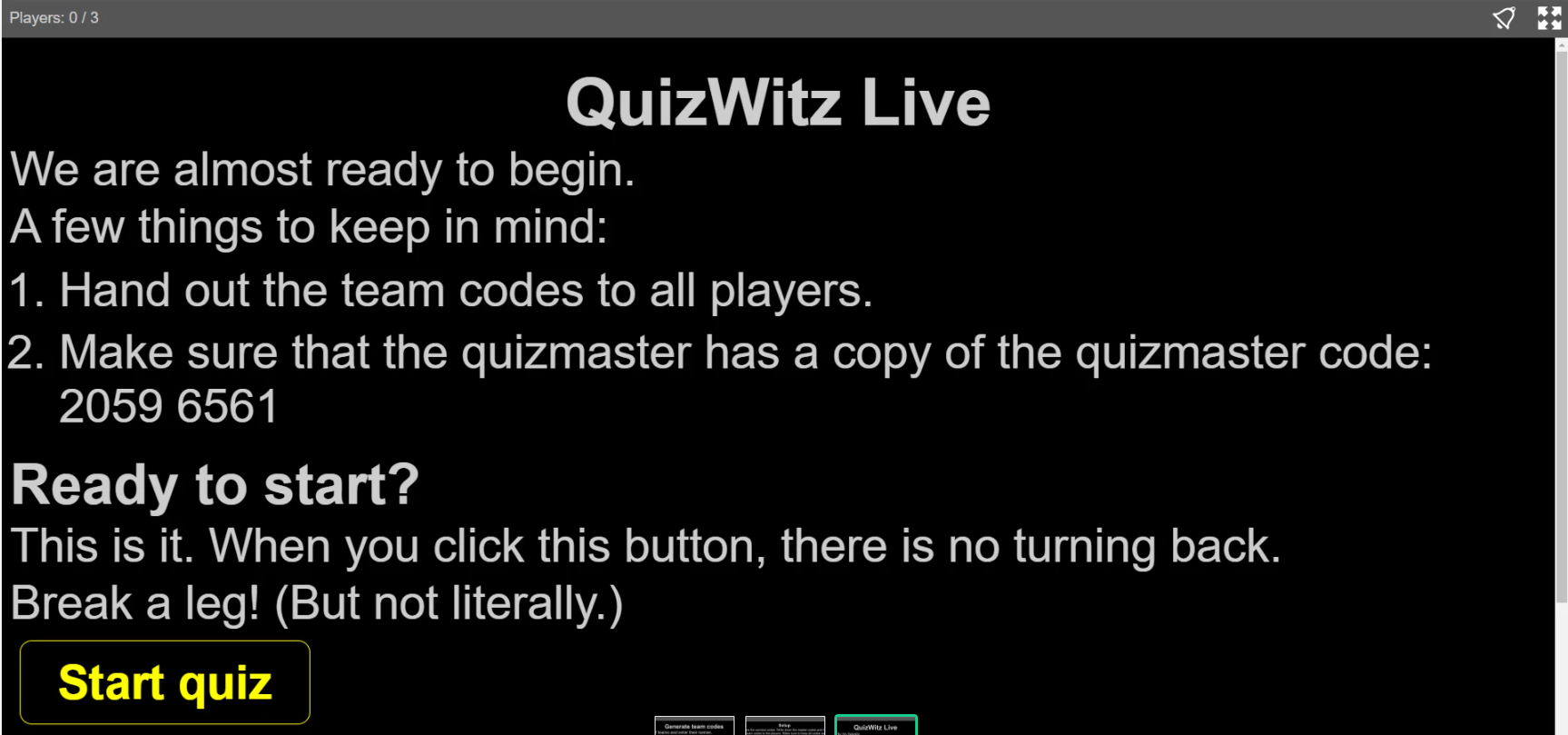
Assim que a configuração estiver concluída, pressiona 'Iniciar quiz' na app Quizmaster para iniciar o jogo.
Agora estás pronto para divertir o teu público com uma experiência QuizWitz Live sem complicações!