✍️ Escribir preguntas
¡Es hora de ser creativo! Ya sea que estés creando un quiz completo o un Round-About, escribir preguntas sólidas y divertidas es clave para un gran juego.
Para empezar, haz clic en Añadir nueva pregunta. Puedes añadir tantas como quieras.
💾 No olvides guardar tu trabajo regularmente y probar tu quiz en cualquier momento para ver cómo se juega.
⚙️ Configuración de preguntas
Haz clic en el icono de engranaje en la esquina superior izquierda de una pregunta para abrir su panel completo de configuración.
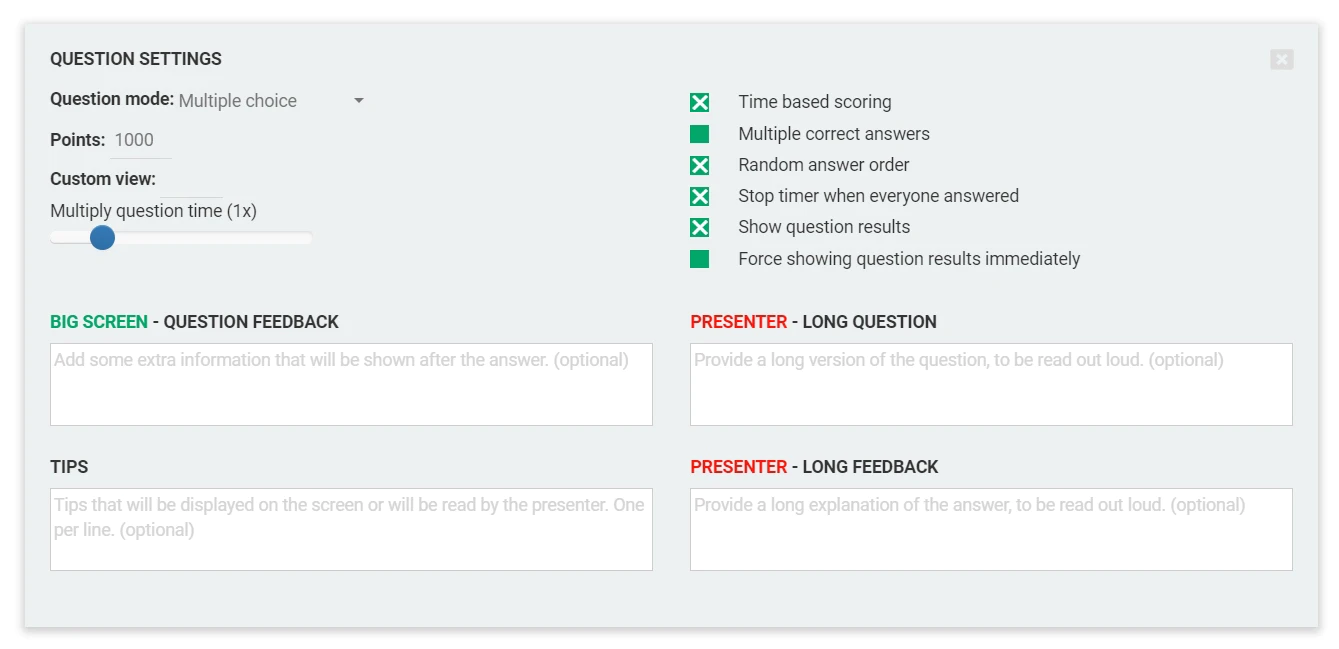
🎮 Modo y puntuación
- Tipo de pregunta - Elige cómo se juega la pregunta (por ejemplo, opción múltiple, respuesta abierta, rompecabezas)
→ Aprende más en tipos de pregunta - Puntos - Establece cuántos puntos vale una respuesta correcta
- Temporizador de la pregunta - Ajusta el límite de tiempo usando el deslizador
🧩 Configuración de comportamiento del juego
Personaliza cómo se comporta la pregunta durante el juego:
- Puntuación basada en tiempo - Premia a los jugadores que responden más rápido
- Múltiples respuestas correctas - Permite más de una opción válida
- Orden aleatorio de respuestas - Mezcla las opciones en pantalla
- Detener temporizador cuando todos responden - Continuar tan pronto como todas las respuestas se hayan recibido
- Mostrar resultados de la pregunta - Muestra el feedback después de la pregunta (o desactívalo)
- Forzar resultados después de la pregunta - Solo se aplica cuando el feedback normalmente se retrasaría (p. ej., en rondas relámpago o preguntas abiertas). Para preguntas estándar sin interacción de jurado, el feedback se muestra automáticamente después de cada pregunta.
🎤 Contenido del quizmaster
Estos campos controlan lo que aparece en la Quizmaster App y en la pantalla de juego:
- Pantalla de juego - Feedback de la pregunta - Se muestra a todos los jugadores después de revelar el feedback
- Quizmaster - Pregunta larga - Una versión de la pregunta para que el quizmaster la lea en voz alta
- Quizmaster - Feedback largo - Texto que el quizmaster puede leer después de revelar la respuesta correcta
📝 Estos campos ayudan a que las presentaciones en vivo se sientan dinámicas y pulidas.
🖼️ Vista personalizada
Algunos temas pueden mostrar una pregunta con más de un diseño de pantalla. Cuando el tema del quiz los ofrece, aparece la opción Vista personalizada en los ajustes de la pregunta:
- Predeterminado - El texto de la pregunta, las opciones de respuesta y el adjunto comparten la pantalla como siempre
- Adjunto a pantalla completa - La imagen o el vídeo de la ranura Durante la pregunta ocupa toda la pantalla de juego; el texto de la pregunta y las opciones no se muestran. Los jugadores siguen leyendo la pregunta y respondiendo en su propio dispositivo. Ideal para preguntas con imagen del tipo "¿Qué es esto?" y para preguntas con vídeo.
- Adjunto a pantalla completa sin temporizador - Lo mismo, pero también se oculta la cuenta atrás (tema Emerald)
ℹ️ Una vista personalizada solo cambia una pregunta que tiene una imagen o un vídeo en la ranura Durante la pregunta. No es lo mismo que Mostrar en dispositivos de los jugadores (consulta archivos adjuntos), que muestra una imagen también en los teléfonos de los jugadores.
📘 Las vistas disponibles dependen del tema - consulta las páginas del tema Emerald y de temas.
📎 Archivos adjuntos
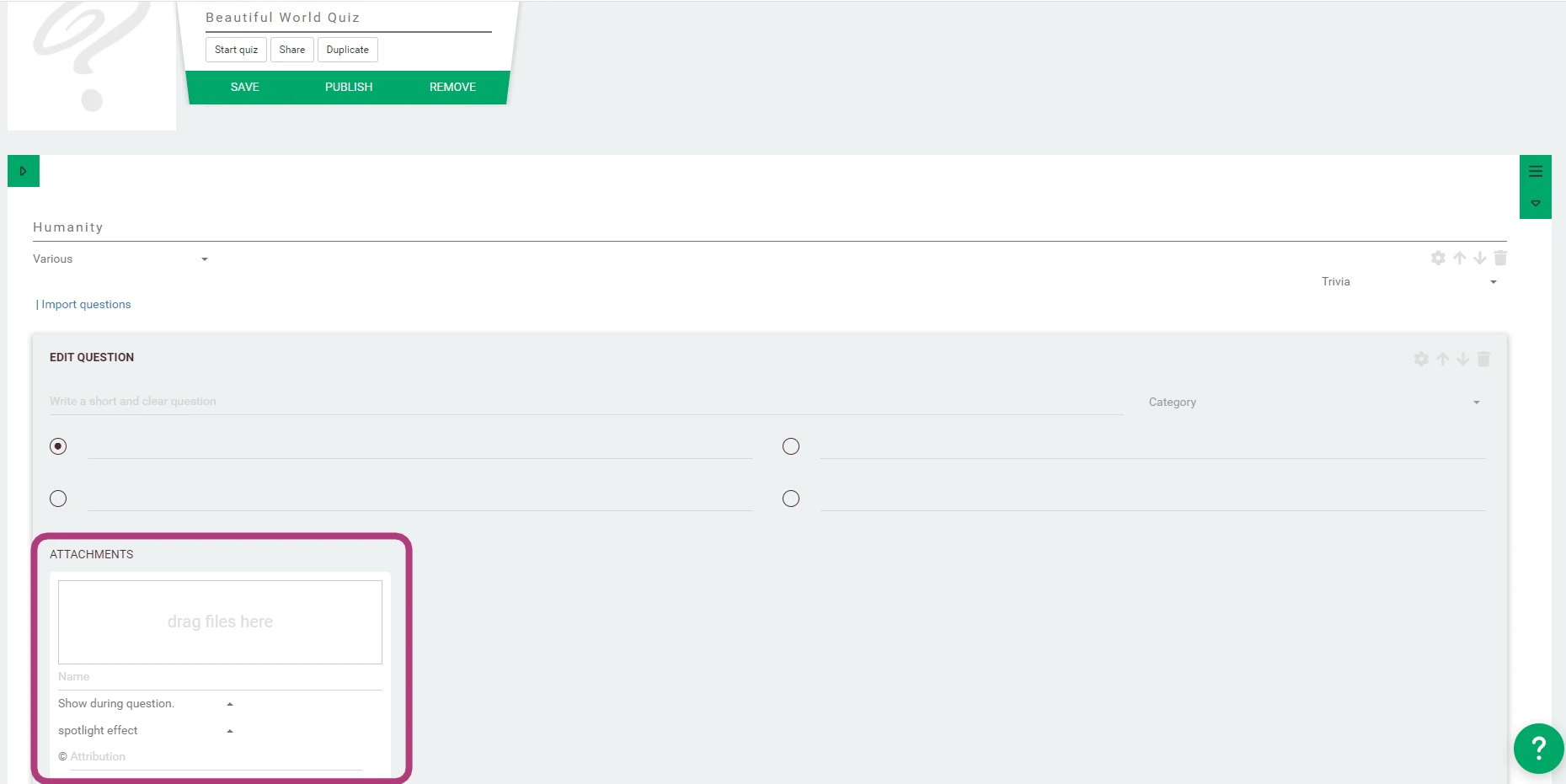
Puedes mejorar las preguntas con imágenes, video o audio. Cada adjunto puede mostrarse en momentos específicos:
- Antes / Durante / Después de la pregunta - Mostrado cuando se presenta la pregunta
- Antes / Durante / Después del feedback - Mostrado cuando se revelan los resultados
- ...
🧠 Los archivos adjuntos son especialmente útiles para generar suspense, ilustrar respuestas o dar contexto.
Puedes agregar múltiples archivos adjuntos en cada espacio.
⚡ En QuizWitz Live (PRO): el quizmaster puede elegir qué archivo adjunto mostrar en cada momento.
🎮 En juegos sin quizmaster (Party Game, Conference mode, Single player): todos los archivos adjuntos en una ranura determinada se muestran a la vez.
📘 Aprende más sobre los tipos de archivo soportados, consejos sobre tiempos y limitaciones en la guía de archivos adjuntos.
💡 Consejo profesional: Elegir el momento adecuado
- ¿Mostrar visualmente la respuesta correcta? → Usar Después de la pregunta
- ¿Generar suspense antes de revelar el feedback? → Usar Antes del feedback
- ¿Agregar datos curiosos o profundidad extra? → Usar Después del feedback
A continuación: Aprende más sobre los diferentes tipos de pregunta y cómo estructurar tus tipos de ronda para lograr el máximo impacto.