✍️ Skriv spørgsmål
Tid til at være kreativ! Uanset om du bygger en fuld quiz eller en Round-About, er stærke og sjove spørgsmål kernen i et godt spil.
Klik på Tilføj nyt spørgsmål for at begynde. Du kan tilføje så mange, du vil.
💾 Glem ikke at gemme dit arbejde regelmæssigt og teste din quiz når som helst for at se, hvordan den fungerer!
⚙️ Spørgsmålsindstillinger
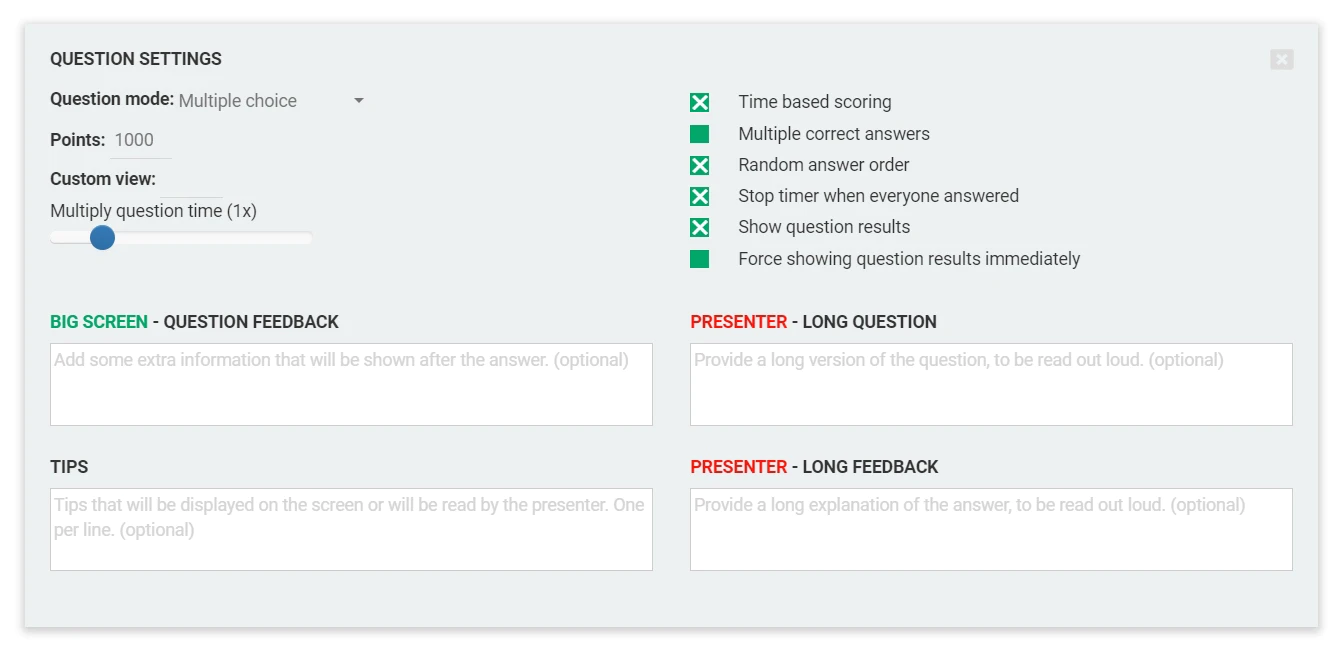
Klik på tandhjulsikonet i øverste venstre hjørne af et spørgsmål for at åbne det fulde indstillingspanel.
🎮 Tilstand og pointgivning
- Spørgsmålstype - Vælg, hvordan spørgsmålet spilles (f.eks. multiple choice, åbent svar, puslespil)
→ Læs mere under spørgsmålstyper - Point - Angiv, hvor mange point et rigtigt svar er værd
- Nedtælling for spørgsmål - Juster tidsgrænsen med skyderen
🧩 Indstillinger for spillets opførsel
Tilpas, hvordan spørgsmålet opfører sig under spillet:
- Tidsbaseret pointgivning - Beløn spillere, der svarer hurtigere
- Flere rigtige svar - Tillad mere end ét gyldigt valg
- Tilfældig svarrækkefølge - Bland svarmulighederne på skærmen
- Stop nedtællingen, når alle har svaret - Fortsæt, så snart alle svar er kommet ind
- Vis spørgsmålets resultater - Vis feedback efter spørgsmålet (eller slå det fra)
- Gennemtving resultater efter spørgsmål - Gælder kun, når feedback normalt ville blive forsinket (f.eks. i lynrunder eller ved åbne spørgsmål). Ved almindelige spørgsmål uden jury vises feedback automatisk efter hvert spørgsmål.
🎤 Indhold til quizmasteren
Disse felter styrer, hvad der vises i Quizmaster-appen og på spilskærmen:
- Spilskærm - Feedback på spørgsmål - Vises for alle spillere, når feedbacken er afsløret
- Quizmaster - Langt spørgsmål - En version af spørgsmålet, som quizmasteren læser højt
- Quizmaster - Lang feedback - Tekst, som quizmasteren kan læse op efter at have afsløret det rigtige svar
📝 Disse felter er med til at gøre livepræsentationer dynamiske og professionelle.
🖼️ Brugerdefineret visning
Nogle temaer kan vise et spørgsmål i mere end ét skærmlayout. Når quizzens tema tilbyder dem, vises indstillingen Brugerdefineret visning i spørgsmålsindstillingerne:
- Standard - Spørgsmålsteksten, svarmulighederne og vedhæftningen deler skærmen som normalt
- Vedhæftning i fuld skærm - Billedet eller videoen i feltet Under spørgsmål fylder hele spilskærmen; spørgsmålsteksten og svarmulighederne vises ikke. Spillerne læser stadig spørgsmålet og svarer på deres egen enhed. Ideelt til billedspørgsmål af typen "Hvad er det her?" og videospørgsmål.
- Vedhæftning i fuld skærm uden nedtælling - Det samme, men nedtællingen er også skjult (Emerald-temaet)
ℹ️ En brugerdefineret visning ændrer kun et spørgsmål, der har et billede eller en video i feltet Under spørgsmål. Det er ikke det samme som Vis på spillernes enheder (se vedhæftninger), som spejler et billede til spillernes telefoner.
📘 De tilgængelige visninger afhænger af temaet - se siderne om Emerald-temaet og temaer.
📎 Vedhæftninger
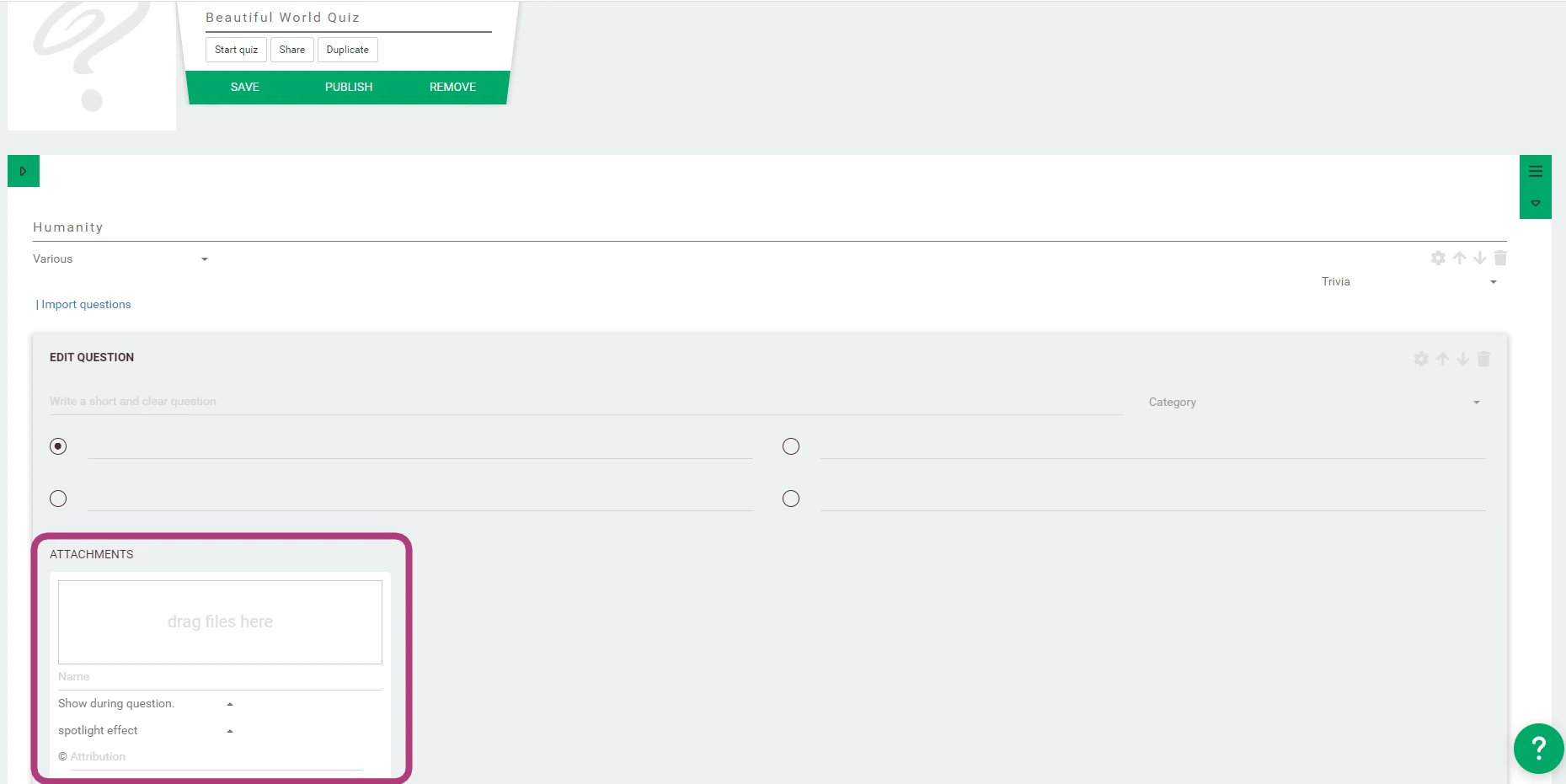
Du kan gøre spørgsmålene mere spændende med billeder, video eller lyd. Hver vedhæftning kan vises på bestemte tidspunkter:
- Før / Under / Efter spørgsmål - Vises omkring det tidspunkt, hvor spørgsmålet præsenteres
- Før / Under / Efter feedback - Vises, når resultaterne afsløres
- ...
🧠 Vedhæftninger er særligt nyttige til at bygge spænding op, illustrere svar eller give kontekst.
Du kan tilføje flere vedhæftninger i hvert felt.
⚡ I QuizWitz Live (PRO): kan quizmasteren vælge, hvilken vedhæftning der skal vises på hvert tidspunkt.
🎮 I spil uden quizmaster (Partyspil, konferencetilstand, Singleplayer): vises alle vedhæftninger i et givet felt på én gang.
📘 Læs mere om understøttede filtyper, tips om timing og begrænsninger i vejledningen om vedhæftninger.
💡 Pro-tip: Vælg det rigtige tidspunkt
- Vil du vise det rigtige svar visuelt? → Brug Efter spørgsmål
- Vil du bygge spænding op, før feedbacken afsløres? → Brug Før feedback
- Vil du tilføje ekstra fun facts eller mere dybde? → Brug Efter feedback
Næste skridt: Læs mere om de forskellige spørgsmålstyper, og hvordan du strukturerer dine rundetyper for at få maksimal effekt.