✍️ Scrivere domande
È il momento di essere creativi! Che tu stia creando un quiz completo o un Round-About, scrivere domande efficaci e divertenti è il cuore di un grande gioco.
Per iniziare, clicca su Aggiungi nuova domanda. Puoi aggiungerne quante ne vuoi.
💾 Non dimenticare di salvare il tuo lavoro regolarmente e di testare il tuo quiz in qualsiasi momento per vedere come funziona!
⚙️ Impostazioni della domanda
Clicca sull'icona a forma di ingranaggio nell'angolo in alto a sinistra di una domanda per aprire il suo pannello completo delle impostazioni.
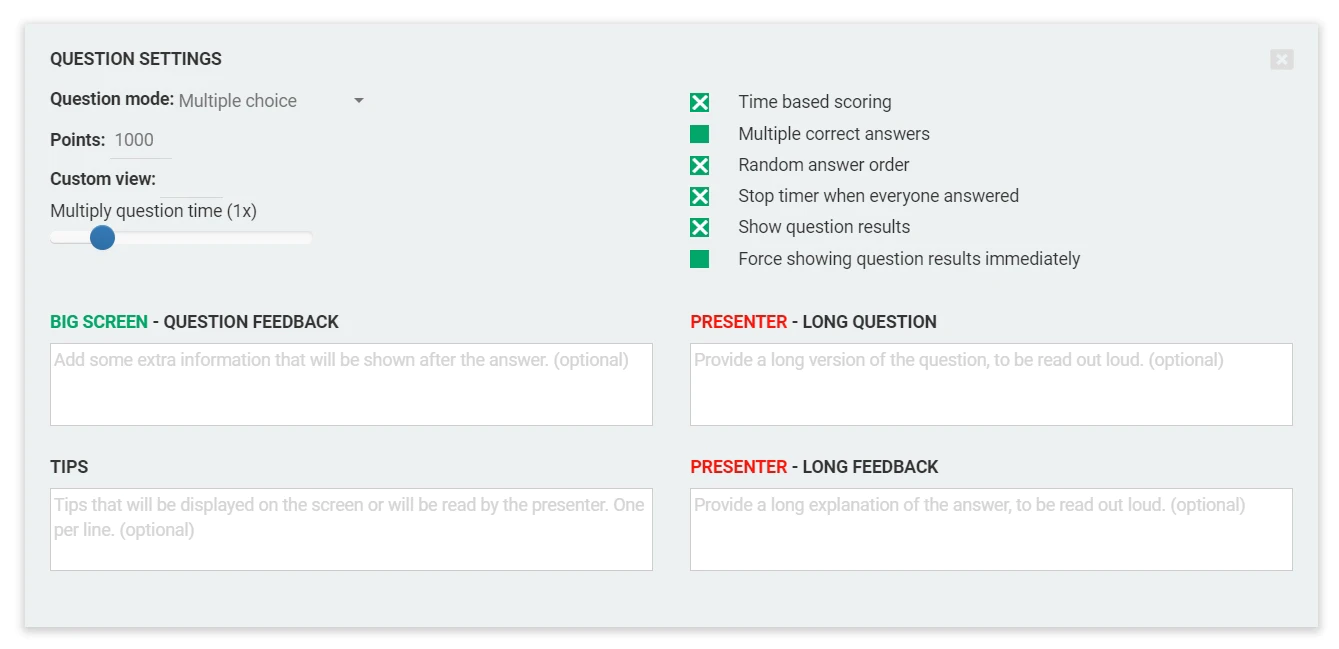
🎮 Modalità e punteggio
- Tipo di domanda — Scegli come viene giocata la domanda (ad es. scelta multipla, risposta aperta, puzzle)
→ Scopri di più in tipi di domanda - Punti — Imposta quanti punti vale una risposta corretta
- Timer della domanda — Regola il limite di tempo usando il cursore
🧩 Impostazioni del comportamento di gioco
Personalizza come si comporta la domanda durante la partita:
- Punteggio basato sul tempo — Premia i giocatori che rispondono più rapidamente
- Più risposte corrette — Consenti più di una scelta valida
- Ordine casuale delle risposte — Mescola le opzioni sullo schermo
- Ferma il timer quando tutti hanno risposto — Continua appena sono arrivate tutte le risposte
- Mostra i risultati della domanda — Mostra un feedback dopo la domanda (oppure disattivalo)
- Forza i risultati dopo la domanda — Si applica solo quando il feedback normalmente verrebbe posticipato (ad es. nei round lampo o nelle domande aperte). Per le domande standard senza interazione della giuria, il feedback viene mostrato automaticamente dopo ogni domanda.
🎤 Quizmaster content
Questi campi controllano ciò che appare sulla schermata Quizmaster App e gioco:
- Schermata del gioco - Feedback delle domande — Mostrata a tutti i giocatori dopo che il feedback è stato rivelato
- Quizmaster - Domanda lunga — Una versione della domanda da leggere ad alta voce dal quizmaster
- Quizmaster - Feedback lungo — Testo che il quizmaster può leggere dopo aver rivelato la risposta corretta
📝 Questi campi aiutano a rendere le presentazioni live dinamiche e curate.
📎 Allegati
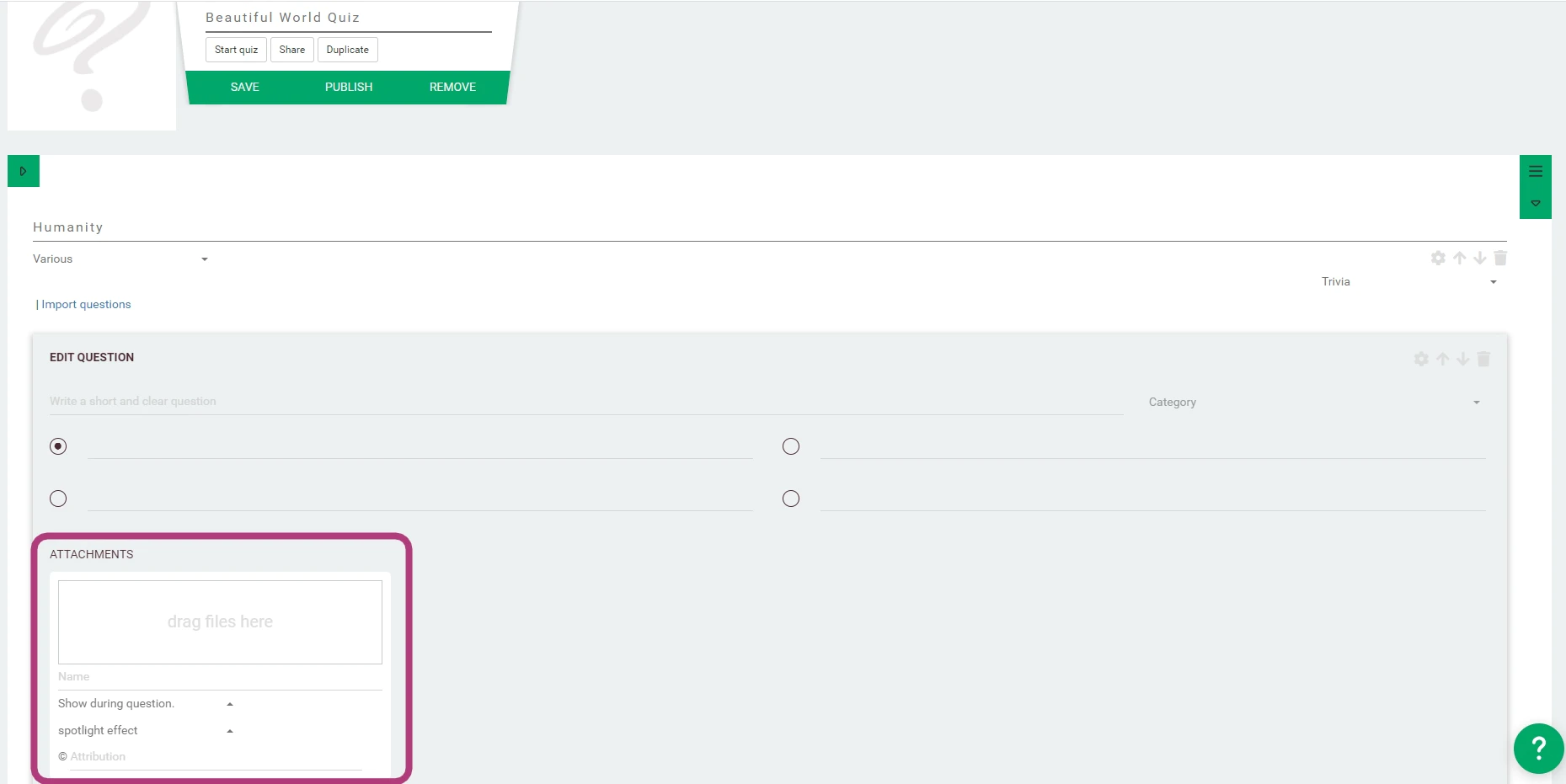
Puoi arricchire le domande con immagini, video o audio. Ogni allegato può essere mostrato in momenti specifici:
- Prima / Durante / Dopo la domanda — Mostrato nel momento in cui la domanda viene presentata
- Prima / Durante / Dopo il feedback — Mostrato quando i risultati vengono rivelati
- ...
🧠 Gli allegati sono particolarmente utili per creare suspense, illustrare le risposte o dare contesto.
Puoi aggiungere più allegati in ogni spazio.
⚡ In QuizWitz Live (PRO): il quizmaster può scegliere quale allegato mostrare in ogni momento.
🎮 Nelle partite senza quizmaster (Party Game, Conference mode, Single player): tutti gli allegati in un dato slot sono mostrati contemporaneamente.
📘 Scopri di più sui tipi di file supportati, sui consigli per il tempismo e sui limiti nella guida agli allegati.
💡 Consiglio da pro: scegliere il momento giusto
- Vuoi mostrare visivamente la risposta corretta? → Usa Dopo la domanda
- Vuoi creare suspense prima di rivelare il feedback? → Usa Prima del feedback
- Vuoi aggiungere curiosità extra o approfondimenti? → Usa Dopo il feedback
Prossimo passo: scopri di più sui diversi tipi di domanda e su come strutturare i tuoi tipi di round per ottenere il massimo impatto.