✍️ Pisanie pytań
Czas na kreatywność! Niezależnie od tego, czy budujesz pełny quiz, czy Round-About, dobre i zabawne pytania to serce udanej gry.
Na początek kliknij Dodaj nowe pytanie. Możesz dodać ich tyle, ile chcesz.
💾 Nie zapomnij regularnie zapisywać swojej pracy i w dowolnym momencie testować quizu, aby zobaczyć, jak się w niego gra!
⚙️ Ustawienia pytania
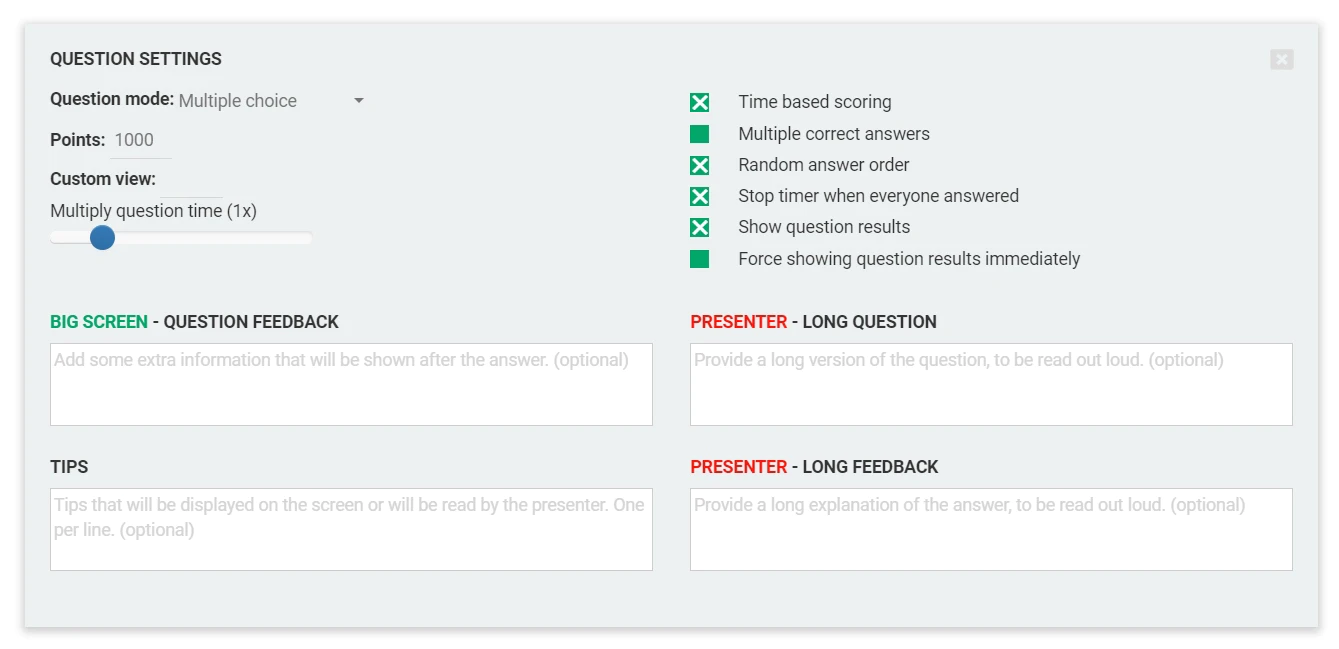
Kliknij ikonę koła zębatego w lewym górnym rogu pytania, aby otworzyć panel ze wszystkimi jego ustawieniami.
🎮 Tryb i punktacja
- Typ pytania - Wybierz, jak rozgrywane jest pytanie (np. wielokrotny wybór, odpowiedź otwarta, łamigłówka)
→ Więcej w sekcji typy pytań - Punkty - Ustaw, ile punktów jest warta poprawna odpowiedź
- Licznik czasu pytania - Dostosuj limit czasu za pomocą suwaka
🧩 Ustawienia zachowania w grze
Dostosuj zachowanie pytania podczas rozgrywki:
- Punktacja zależna od czasu - Nagradzaj graczy, którzy odpowiadają szybciej
- Wiele poprawnych odpowiedzi - Zezwól na więcej niż jedną prawidłową odpowiedź
- Losowa kolejność odpowiedzi - Przetasuj opcje na ekranie
- Zatrzymaj licznik czasu, gdy wszyscy odpowiedzą - Kontynuuj, gdy tylko wpłyną wszystkie odpowiedzi
- Pokaż wyniki pytania - Pokaż informację zwrotną po pytaniu (lub ją wyłącz)
- Wymuś wyniki po pytaniu - Ma znaczenie tylko wtedy, gdy informacja zwrotna byłaby normalnie opóźniona (np. w rundach błyskawicznych lub pytaniach otwartych). W przypadku standardowych pytań bez udziału jury informacja zwrotna jest wyświetlana automatycznie po każdym pytaniu.
🎤 Treści dla quizmastera
Te pola określają, co pojawia się w Quizmaster App i na ekranie gry:
- Ekran gry - Informacja zwrotna do pytania - Wyświetlana wszystkim graczom po ujawnieniu informacji zwrotnej
- Quizmaster - Długie pytanie - Wersja pytania do odczytania na głos przez quizmastera
- Quizmaster - Długa informacja zwrotna - Tekst, który quizmaster może przeczytać po ujawnieniu poprawnej odpowiedzi
📝 Te pola sprawiają, że prezentacje na żywo są dynamiczne i dopracowane.
🖼️ Widok niestandardowy
Niektóre motywy potrafią pokazać pytanie w więcej niż jednym układzie ekranu. Jeśli motyw quizu je oferuje, w ustawieniach pytania pojawia się opcja Widok niestandardowy:
- Domyślne - Tekst pytania, opcje odpowiedzi i załącznik jak zwykle dzielą ekran
- Załącznik na pełnym ekranie - Obraz lub film ze slotu W trakcie pytania wypełnia cały ekran gry; tekst pytania i opcje nie są wyświetlane. Gracze nadal czytają pytanie i odpowiadają na własnym urządzeniu. Idealne do pytań obrazkowych typu „Co to jest?” i pytań z filmem.
- Załącznik na pełnym ekranie bez licznika czasu - To samo, ale odliczanie też jest ukryte (motyw Emerald)
ℹ️ Widok niestandardowy zmienia tylko pytanie, które ma obraz lub film w slocie W trakcie pytania. To nie to samo co Pokaż na urządzeniach graczy (zobacz załączniki), które powiela obraz na telefonach graczy.
📘 Dostępne widoki zależą od motywu - zobacz strony motyw Emerald i motywy.
📎 Załączniki
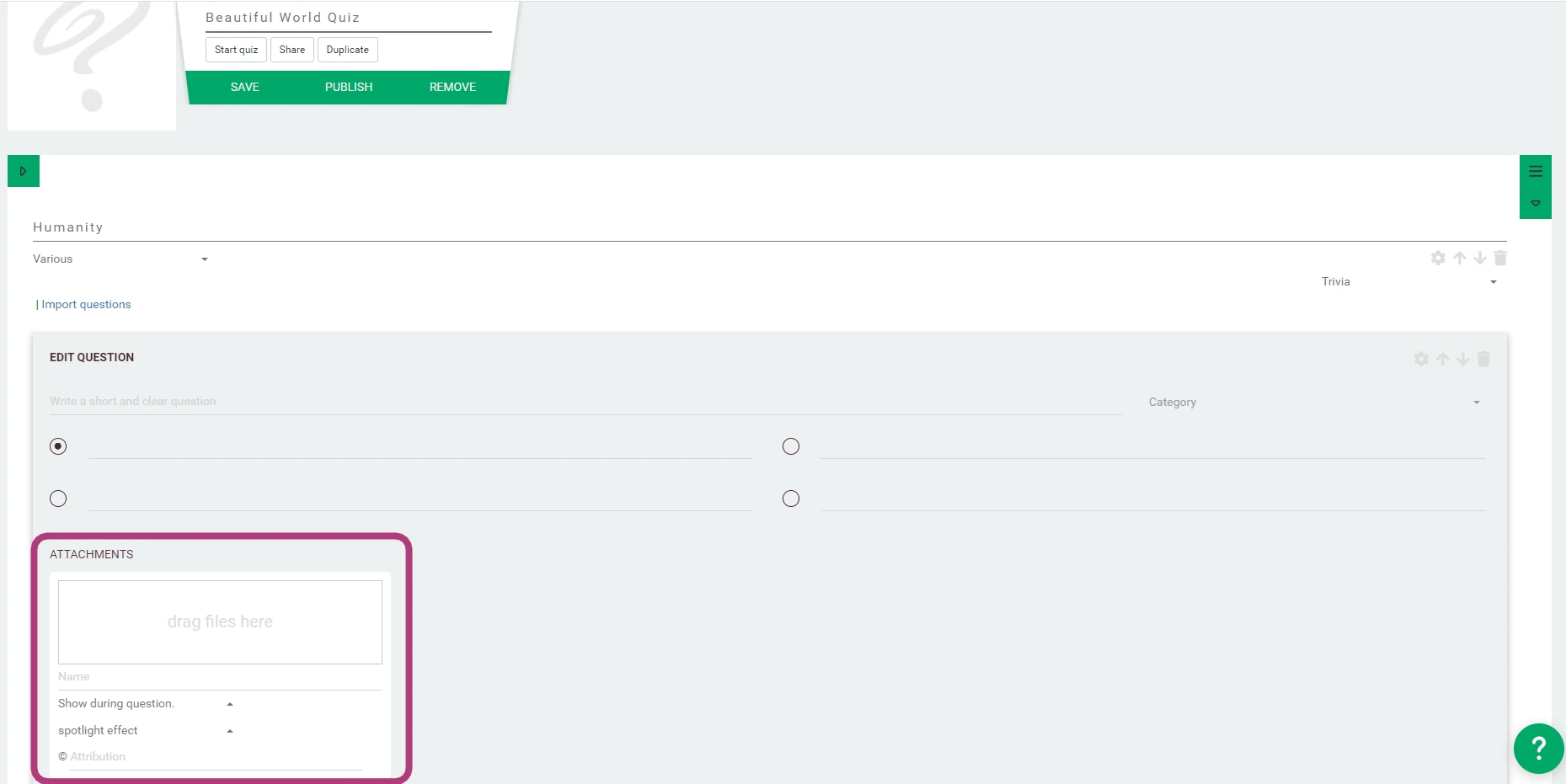
Możesz wzbogacić pytania obrazami, filmami lub dźwiękiem. Każdy załącznik może być wyświetlany w określonych momentach:
- Przed pytaniem / W trakcie pytania / Po pytaniu - Wyświetlane w czasie prezentowania pytania
- Przed informacją zwrotną / W trakcie informacji zwrotnej / Po informacji zwrotnej - Wyświetlane, gdy ujawniane są wyniki
- ...
🧠 Załączniki szczególnie przydają się do budowania napięcia, ilustrowania odpowiedzi lub dodawania kontekstu.
W każdym slocie możesz dodać wiele załączników.
⚡ W QuizWitz Live (PRO): quizmaster może wybrać, który załącznik wyświetlić w danym momencie.
🎮 W grach bez quizmastera (Gra imprezowa, tryb konferencyjny, Gra jednoosobowa): wszystkie załączniki w danym slocie są wyświetlane jednocześnie.
📘 Więcej o obsługiwanych typach plików, wskazówkach dotyczących czasu i ograniczeniach dowiesz się z przewodnika po załącznikach.
💡 Porada: wybór właściwego momentu
- Chcesz pokazać poprawną odpowiedź w formie wizualnej? → Użyj Po pytaniu
- Chcesz zbudować napięcie przed ujawnieniem informacji zwrotnej? → Użyj Przed informacją zwrotną
- Chcesz dodać ciekawostki lub pogłębić temat? → Użyj Po informacji zwrotnej
Dalej: dowiedz się więcej o różnych typach pytań i o tym, jak dobrać typy rund, aby uzyskać jak najlepszy efekt.