✍️ Kérdések írása
Ideje kreatívnak lenni! Akár egy teljes kvízt, akár egy Round-Aboutot építesz, az erős, szórakoztató kérdések megírása a nagyszerű játék lelke.
Kezdésként kattints az Új kérdés hozzáadása gombra. Annyit adhatsz hozzá, amennyit csak szeretnél.
💾 Ne felejts el rendszeresen menteni a munkádat, és bármikor tesztelni a kvízedet, hogy lásd, hogyan működik játék közben!
⚙️ Kérdésbeállítások
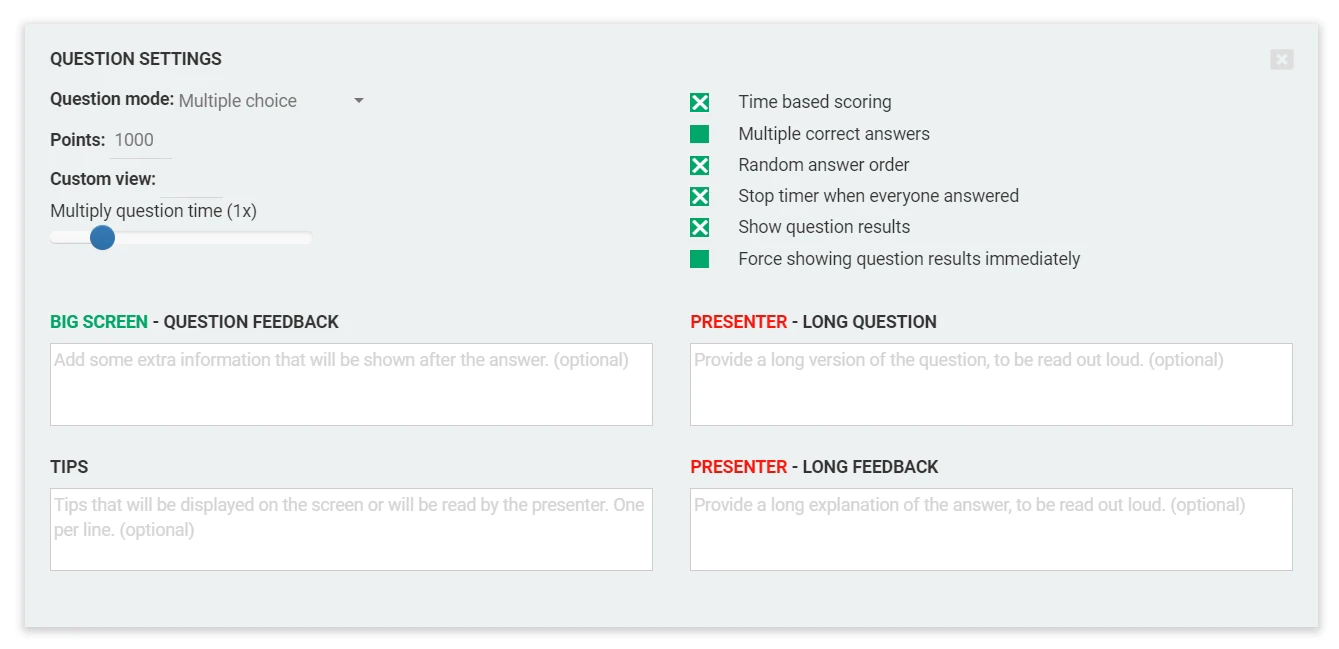
Kattints a kérdés bal felső sarkában lévő fogaskerék ikonra a teljes beállítási panel megnyitásához.
🎮 Mód és pontozás
- Kérdéstípus — Válaszd ki, hogyan játsszák le a kérdést (pl. feleletválasztós, nyílt válasz, puzzle)
→ Tudj meg többet a kérdéstípusokról - Pontok — Állítsd be, hány pontot ér egy helyes válasz
- Kérdés időzítője — Állítsd be az időkorlátot a csúszkával
🧩 Játékmenet-beállítások
Szabd testre, hogyan viselkedjen a kérdés játék közben:
- Időalapú pontozás — Jutalmazd azokat a játékosokat, akik gyorsabban válaszolnak
- Több helyes válasz — Engedélyezz egynél több érvényes választási lehetőséget
- Véletlenszerű válaszsorrend — Keverd meg a képernyőn megjelenő opciókat
- Időzítő leállítása, ha mindenki válaszolt — Folytatás, amint minden válasz beérkezett
- Kérdés eredményeinek megjelenítése — Visszajelzés megjelenítése a kérdés után (vagy kikapcsolása)
- Eredmények kényszerített megjelenítése a kérdés után — Csak akkor érvényes, ha a visszajelzés normál esetben késleltetve jelenne meg (pl. villámkörökben vagy nyílt kérdéseknél). Zsűri-interakció nélküli alap kérdéseknél a visszajelzés automatikusan megjelenik minden kérdés után.
🎤 Quizmaster tartalom
Ezek a mezők határozzák meg, mi jelenik meg a Quizmaster appban és a játékképernyőn:
- Játékképernyő - kérdés visszajelzése - minden játékos látja, miután a visszajelzés megjelent
- Quizmaster - hosszú kérdés - a kérdés azon változata, amelyet a quizmaster felolvas
- Quizmaster - hosszú visszajelzés - szöveg, amelyet a quizmaster a helyes válasz felfedése után olvashat fel
📝 Ezek a mezők segítenek abban, hogy az élő előadások dinamikusnak és profinak hassanak.
📎 Mellékletek
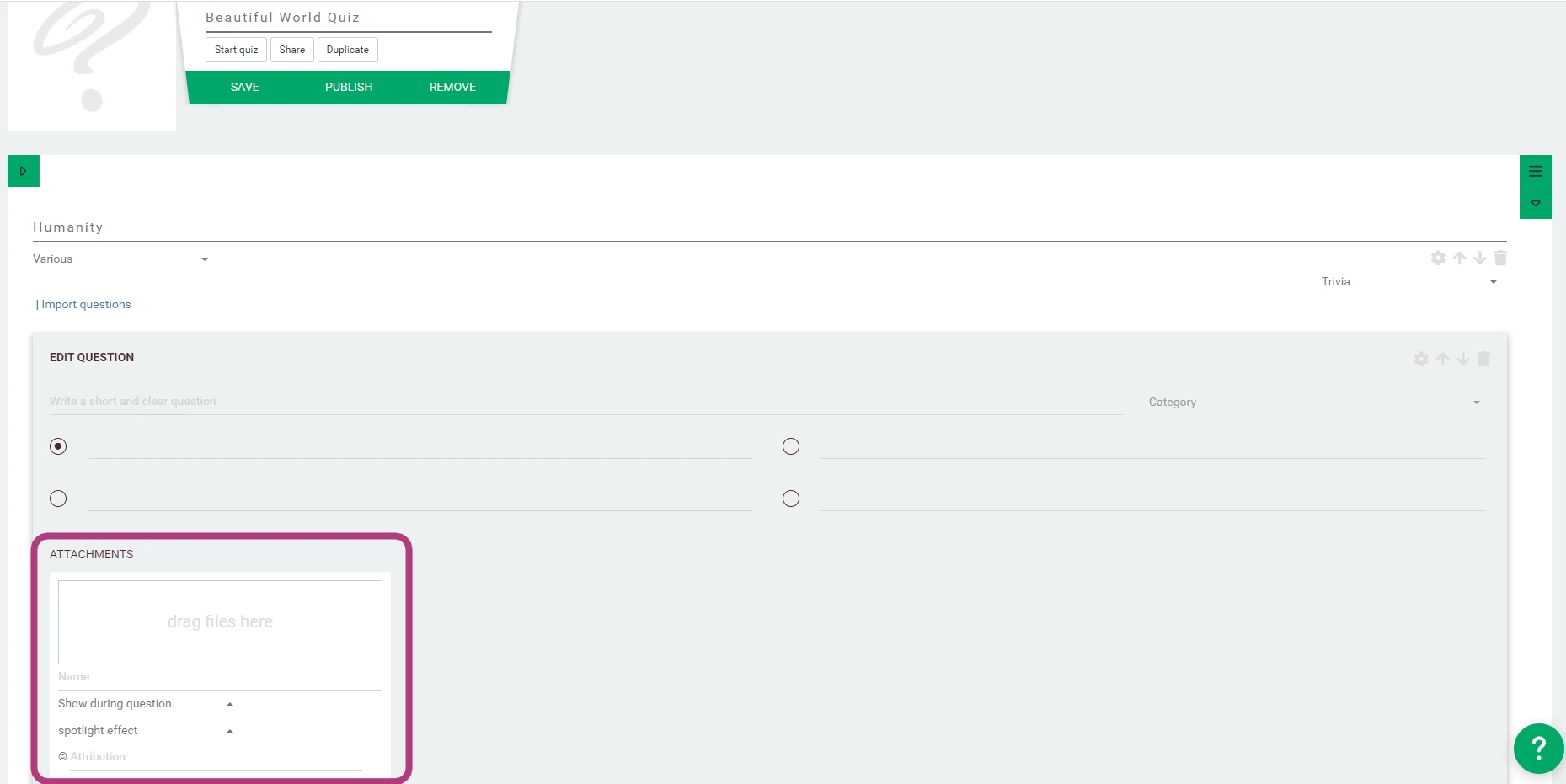
Képekkel, videóval vagy hanggal teheted izgalmasabbá a kérdéseket. Minden melléklet megjeleníthető konkrét időpontokban:
- Kérdés előtt / közben / után — A kérdés megjelenítése körüli időszakban látható
- Visszajelzés előtt / közben / után — Az eredmények felfedésekor látható
- ...
🧠 A mellékletek különösen hasznosak a feszültség fokozására, a válaszok szemléltetésére vagy kontextus megadására.
Minden helyre több mellékletet is hozzáadhatsz.
⚡ A QuizWitz Live (PRO) verzióban: a quizmaster kiválaszthatja, melyik melléklet jelenjen meg az egyes pillanatokban.
🎮 Quizmaster nélküli játékokban (Party játék, konferencia mód, Egyjátékos): az adott slot összes melléklete egyszerre jelenik meg.
📘 Tudj meg többet a támogatott fájltípusokról, az időzítési tippekről és a korlátozásokról a mellékletek útmutatójában.
💡 Profi tipp: válaszd ki a megfelelő pillanatot
- Vizuálisan mutatnád meg a helyes választ? → Használd ezt: Kérdés után
- Feszültséget építenél a visszajelzés felfedése előtt? → Használd ezt: Visszajelzés előtt
- Extra érdekességet vagy mélységet adnál hozzá? → Használd ezt: Visszajelzés után
Következő lépés: tudj meg többet a különböző kérdéstípusokról, és arról, hogyan építsd fel a körtípusokat a maximális hatás érdekében.