✍️ 문제 작성하기
창의력을 발휘할 시간입니다! 완성형 퀴즈를 만들든 Round-About을 만들든, 탄탄하고 재미있는 문제를 쓰는 것이 훌륭한 게임의 핵심입니다.
시작하려면 새 문제 추가를 클릭하세요. 원하는 만큼 추가할 수 있습니다.
💾 작업 내용을 정기적으로 저장하는 것을 잊지 말고, 언제든지 퀴즈를 테스트하여 어떻게 진행되는지 확인하세요!
⚙️ 문제 설정
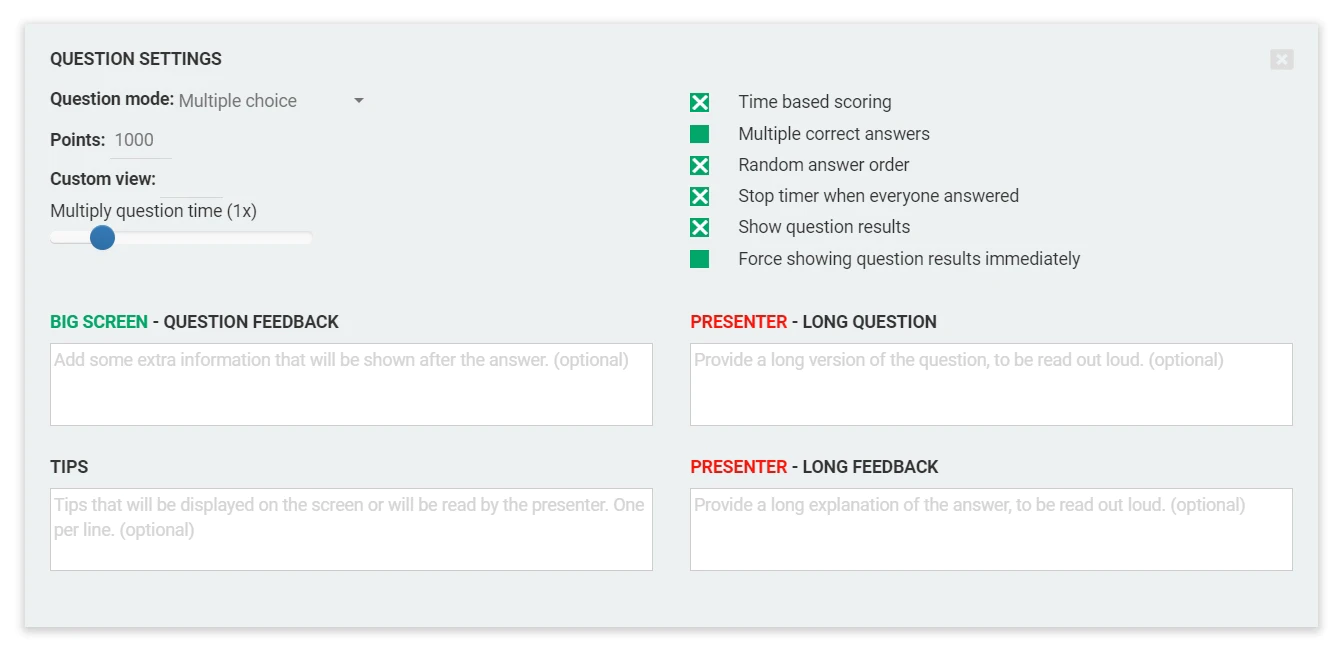
문제 왼쪽 상단의 톱니바퀴 아이콘을 클릭하면 전체 설정 패널이 열립니다.
🎮 모드 및 점수
- 문제 유형 - 문제를 플레이하는 방식을 선택합니다(예: 객관식, 주관식, 퍼즐)
→ 문제 유형에서 자세히 알아보세요 - 점수 - 정답에 몇 점을 줄지 설정합니다
- 문제 타이머 - 슬라이더로 제한 시간을 조정합니다
🧩 게임 동작 설정
게임 중 문제의 동작 방식을 커스터마이즈하세요.
- 시간 기반 점수 - 더 빨리 답한 플레이어에게 보상합니다
- 복수 정답 - 두 개 이상의 정답 선택을 허용합니다
- 답변 순서 무작위 - 화면의 선택지 순서를 섞습니다
- 모두 답하면 타이머 정지 - 모든 답변이 들어오는 즉시 다음으로 진행합니다
- 문제 결과 표시 - 문제가 끝난 후 피드백을 표시합니다(또는 비활성화합니다)
- 문제 후 결과 강제 표시 - 피드백이 원래 늦게 표시되는 경우(예: 번개 라운드나 주관식 문제)에만 적용됩니다. 심사위원이 개입하지 않는 일반 문제의 경우, 각 문제가 끝나면 피드백이 자동으로 표시됩니다.
🎤 퀴즈마스터 콘텐츠
이 항목들은 퀴즈마스터 앱과 게임 화면에 표시되는 내용을 제어합니다.
- 게임 화면 - 문제 피드백 - 피드백이 공개된 후 모든 플레이어에게 표시됩니다
- 퀴즈마스터 - 긴 문제 - 퀴즈마스터가 소리 내어 읽을 문제 버전
- 퀴즈마스터 - 긴 피드백 - 정답을 공개한 후 퀴즈마스터가 읽을 수 있는 텍스트
📝 이 항목들은 라이브 진행을 역동적이고 세련되게 만들어 줍니다.
🖼️ 사용자 지정 보기
일부 테마는 문제를 여러 화면 레이아웃으로 표시할 수 있습니다. 퀴즈의 테마가 이를 지원하면 문제 설정에 사용자 지정 보기 옵션이 나타납니다.
- 기본값 - 평소처럼 문제 텍스트, 선택지, 첨부 파일이 화면을 함께 사용합니다
- 전체 화면 첨부 파일 - 문제 진행 중 슬롯의 이미지나 동영상이 게임 화면 전체를 채우며, 문제 텍스트와 선택지는 표시되지 않습니다. 플레이어는 여전히 자신의 기기에서 문제를 읽고 답합니다. “이것은 무엇일까요?” 같은 사진 문제와 동영상 문제에 잘 어울립니다.
- 타이머 없는 전체 화면 첨부 파일 - 위와 같으며, 카운트다운도 숨깁니다 (Emerald 테마)
ℹ️ 사용자 지정 보기는 문제 진행 중 슬롯에 이미지나 동영상이 있는 문제에만 적용됩니다. 사진을 플레이어 휴대폰에 함께 보여 주는 플레이어 기기에 표시(첨부 파일 참조)와는 다른 기능입니다.
📘 사용할 수 있는 보기는 테마에 따라 다릅니다 - Emerald 테마 및 테마 페이지를 참조하세요.
📎 첨부 파일
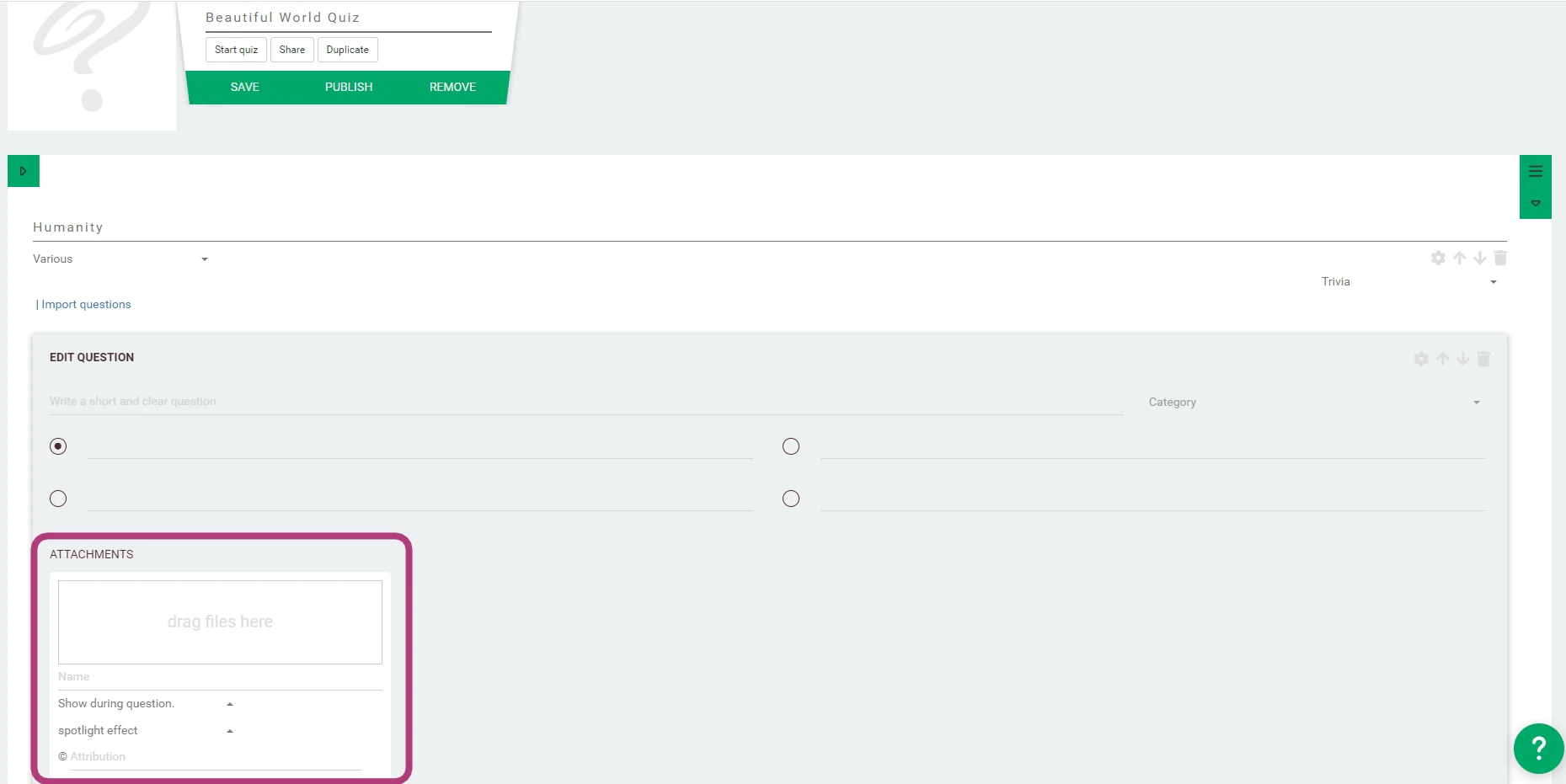
이미지, 동영상, 오디오로 문제를 더 풍성하게 만들 수 있습니다. 각 첨부 파일은 특정 시점에 표시할 수 있습니다.
- 문제 전 / 중 / 후 - 문제가 출제되는 시점 전후에 표시됩니다
- 피드백 전 / 중 / 후 - 결과가 공개될 때 표시됩니다
- ...
🧠 첨부 파일은 긴장감을 높이거나, 정답을 설명하거나, 맥락을 제공하는 데 특히 유용합니다.
각 슬롯에 여러 첨부 파일을 추가할 수 있습니다.
⚡ QuizWitz Live(PRO)에서는: 퀴즈마스터가 각 시점에 표시할 첨부 파일을 선택할 수 있습니다.
🎮 퀴즈마스터가 없는 게임(파티 게임, 컨퍼런스 모드, 싱글 플레이어)에서는: 한 슬롯의 모든 첨부 파일이 한꺼번에 표시됩니다.
📘 지원되는 파일 형식, 타이밍 팁, 제한 사항에 대한 자세한 내용은 첨부 파일 가이드를 참조하세요.
💡 프로 팁: 알맞은 시점 고르기
- 정답을 시각적으로 보여 주고 싶나요? → 문제 후를 사용하세요
- 피드백을 공개하기 전에 긴장감을 높이고 싶나요? → 피드백 전을 사용하세요
- 추가 상식이나 깊이를 더하고 싶나요? → 피드백 후를 사용하세요