✍️ Написання запитань
Час проявити креативність! Створюєш повноцінний квіз чи Round-About - сильні й веселі запитання є серцем чудової гри.
Щоб почати, натисни Додати нове запитання. Ти можеш додати скільки завгодно запитань.
💾 Не забувай регулярно зберігати свою роботу і будь-коли тестувати свій квіз, щоб побачити, як він грається!
⚙️ Налаштування запитання
Натисни на значок шестерні у верхньому лівому куті запитання, щоб відкрити повну панель його налаштувань.
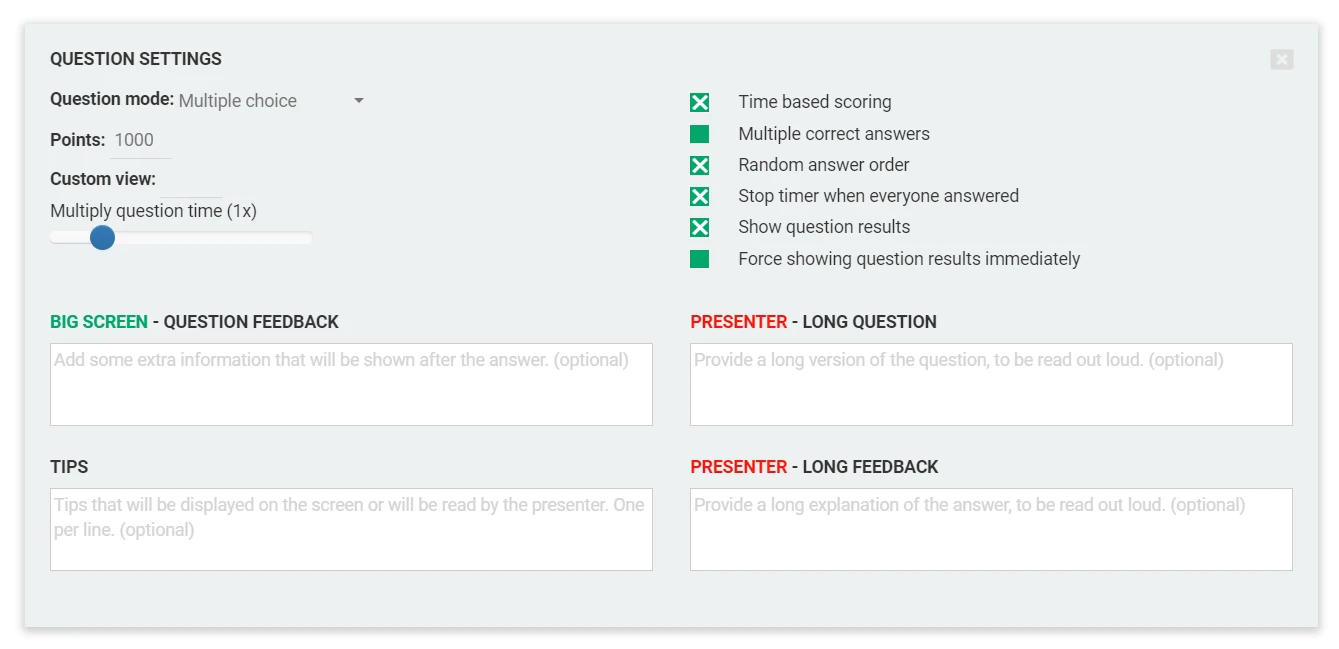
🎮 Режим і нарахування балів
- Тип запитання - вибери, як граватиметься запитання (наприклад, вибір відповіді, відкрита відповідь, головоломка)
→ Докладніше - у типах запитань - Бали - вкажи, скільки балів дає правильна відповідь
- Таймер запитання - налаштуй ліміт часу за допомогою повзунка
🧩 Налаштування поведінки в грі
Налаштуй, як запитання поводиться під час гри:
- Нарахування балів за часом - винагороджуй гравців, які відповідають швидше
- Кілька правильних відповідей - дозволь більше ніж один правильний варіант
- Випадковий порядок відповідей - перемішуй варіанти на екрані
- Зупиняти таймер, коли всі відповіли - продовжуй, щойно надійдуть усі відповіді
- Показувати результати запитання - показуй розбір після запитання (або вимкни його)
- Примусово показувати результати після запитання - діє лише тоді, коли розбір зазвичай відкладається (наприклад, у бліц-раундах або у відкритих запитаннях). Для звичайних запитань без участі журі розбір показується автоматично після кожного запитання.
🎤 Контент для квізмайстра
Ці поля визначають, що з'являється в застосунку квізмайстра та на екрані гри:
- Екран гри - Розбір запитання - показується всім гравцям після того, як розкрито розбір
- Квізмайстер - Довге запитання - версія запитання, яку квізмайстер читає вголос
- Квізмайстер - Довгий розбір - текст, який квізмайстер може прочитати після розкриття правильної відповіді
📝 Ці поля допомагають зробити живі презентації динамічними та відшліфованими.
🖼️ Власний вигляд
Деякі теми оформлення можуть показувати запитання в кількох макетах екрана. Якщо тема квізу їх пропонує, у налаштуваннях запитання з'являється параметр Власний вигляд:
- Стандартно - текст запитання, варіанти відповіді та вкладення, як зазвичай, ділять екран
- Вкладення на весь екран - зображення або відео зі слота Під час запитання заповнює весь екран гри; текст запитання й варіанти не показуються. Гравці, як і раніше, читають запитання й відповідають на власному пристрої. Ідеально для запитань-картинок на кшталт «Що це?» і відеозапитань.
- Вкладення на весь екран без таймера - те саме, але зворотний відлік теж приховано (тема Emerald)
ℹ️ Власний вигляд змінює лише запитання, у якого є зображення або відео в слоті Під час запитання. Це не те саме, що Показувати на пристроях гравців (див. вкладення): ця опція дублює зображення на телефони гравців.
📘 Доступні види залежать від теми оформлення - див. сторінки Тема Emerald і Теми оформлення.
📎 Вкладення
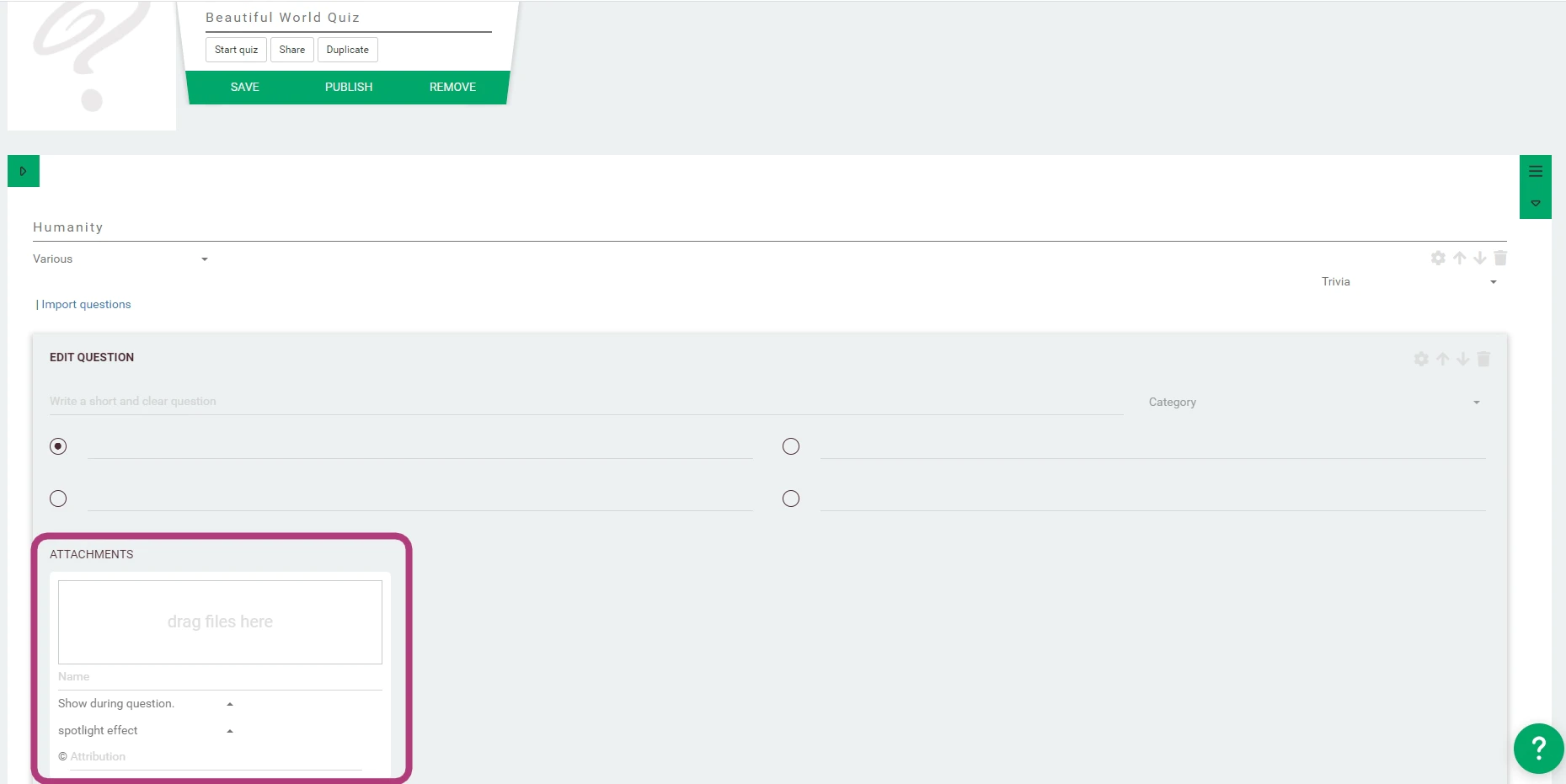
Ти можеш доповнити запитання зображеннями, відео або аудіо. Кожне вкладення можна показати в певні моменти:
- Перед запитанням / Під час запитання / Після запитання - показується приблизно тоді, коли подається запитання
- Перед розбором / Під час розбору / Після розбору - показується, коли розкриваються результати
- ...
🧠 Вкладення особливо корисні, щоб створити інтригу, проілюструвати відповіді або дати контекст.
У кожен слот можна додати кілька вкладень.
⚡ У QuizWitz Live (PRO): квізмайстер може вибрати, яке вкладення показати в кожен момент.
🎮 В іграх без квізмайстра (групова гра, режим конференції, один гравець): усі вкладення в певному слоті показуються одночасно.
📘 Докладніше про підтримувані типи файлів, поради щодо таймінгу та обмеження - у посібнику з вкладень.
💡 Порада профі: вибір правильного моменту
- Хочеш наочно показати правильну відповідь? → Використовуй Після запитання
- Хочеш створити інтригу перед розбором? → Використовуй Перед розбором
- Хочеш додати цікавих фактів чи глибини? → Використовуй Після розбору
Далі: дізнайся більше про різні типи запитань і про те, як побудувати типи раундів для максимального ефекту.