✍️ Rédiger des questions
C'est le moment d'être créatif ! Que vous construisiez un quiz complet ou un Round-About, écrire des questions solides et amusantes est au cœur d'un super jeu.
Pour commencer, cliquez sur Ajouter une nouvelle question. Vous pouvez en ajouter autant que vous le souhaitez.
💾 N'oubliez pas de sauvegarder votre travail régulièrement et de tester votre quiz à tout moment pour voir comment il se joue !
⚙️ Paramètres des questions
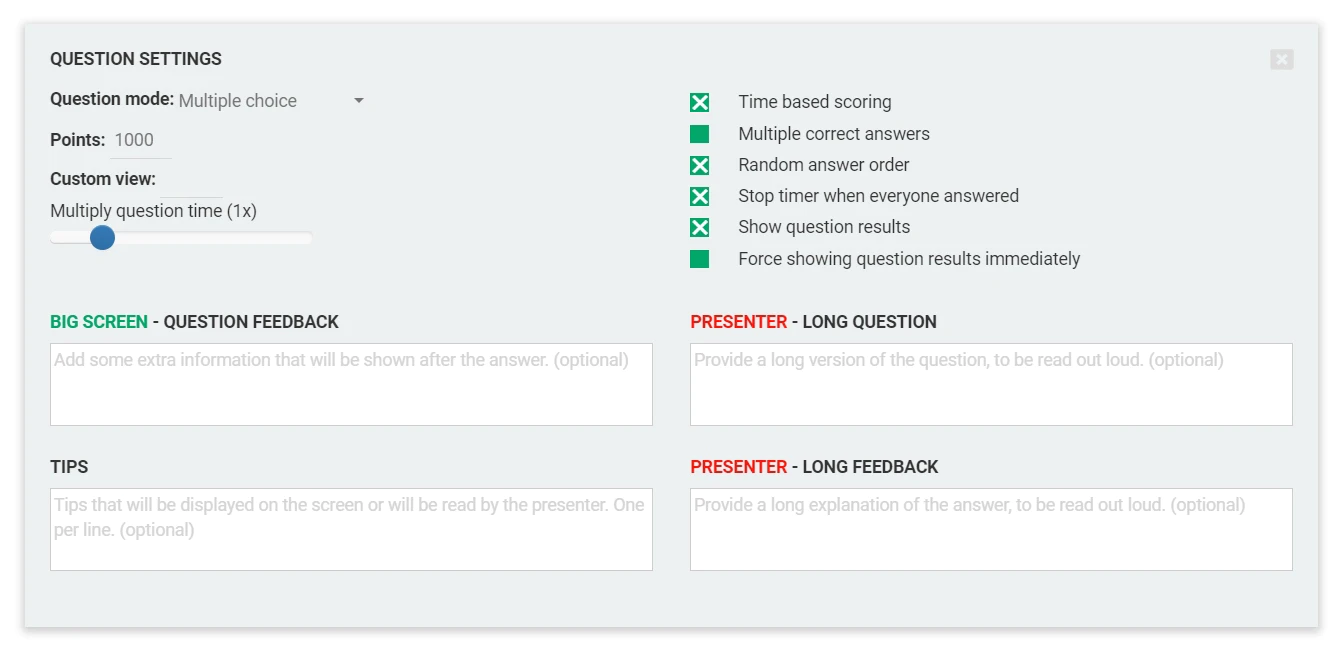
Cliquez sur l'icône d'engrenage en haut à gauche d'une question pour ouvrir son panneau complet de paramètres.
🎮 Mode & notation
- Type de question - Choisissez comment la question est jouée (ex. choix multiple, réponse ouverte, puzzle)
→ En savoir plus dans types de questions - Points - Définissez combien de points vaut une bonne réponse
- Minuteur de la question - Ajustez la limite de temps avec le curseur
🧩 Paramètres de comportement du jeu
Personnalisez comment la question se comporte pendant la partie :
- Notation basée sur le temps - Récompense les joueurs qui répondent plus vite
- Plusieurs bonnes réponses - Autorisez plus d'un choix valide
- Ordre aléatoire des réponses - Mélangez les options à l'écran
- Arrêter le minuteur lorsque toutes les réponses sont reçues - Passez à la suite dès que toutes les réponses sont entrées
- Afficher les résultats de la question - Affichez le feedback après la question (ou désactivez-le)
- Forcer l'affichage des résultats après la question - S'applique uniquement lorsque le feedback serait normalement différé (par ex., dans les manches éclair ou questions ouvertes). Pour les questions standard sans interaction du jury, le feedback est montré automatiquement après chaque question.
🎤 Contenu du quizmaster
Ces champs contrôlent ce qui apparaît sur la Quizmaster App et l'écran de jeu :
- Écran de jeu - Feedback de la question - Affiché à tous les joueurs après la révélation du feedback
- Quizmaster - Question longue - Une version de la question à lire à haute voix par le quizmaster
- Quizmaster - Feedback long - Texte que le quizmaster peut lire après avoir révélé la bonne réponse
📝 Ces champs aident à rendre les présentations en direct dynamiques et soignées.
🖼️ Vue personnalisée
Certains thèmes peuvent afficher une question selon plusieurs mises en page. Lorsque le thème du quiz en propose, une option Vue personnalisée apparaît dans les paramètres de la question :
- Par défaut - Le texte de la question, les options de réponse et la pièce jointe se partagent l'écran comme d'habitude
- Pièce jointe en plein écran - L'image ou la vidéo de l'emplacement Pendant la question remplit tout l'écran de jeu ; le texte de la question et les options ne sont pas affichés. Les joueurs lisent toujours la question et répondent sur leur propre appareil. Idéal pour les questions en image du type « Qu'est-ce que c'est ? » et pour les questions vidéo.
- Pièce jointe en plein écran sans minuteur - Idem, avec le compte à rebours masqué en plus (thème Emerald)
ℹ️ Une vue personnalisée ne modifie qu'une question qui a une image ou une vidéo dans l'emplacement Pendant la question. Ce n'est pas la même chose que Afficher sur les appareils des joueurs (voir pièces jointes), qui reproduit une image sur les téléphones des joueurs.
📘 Les vues disponibles dépendent du thème - consultez les pages thème Emerald et thèmes.
📎 Pièces jointes
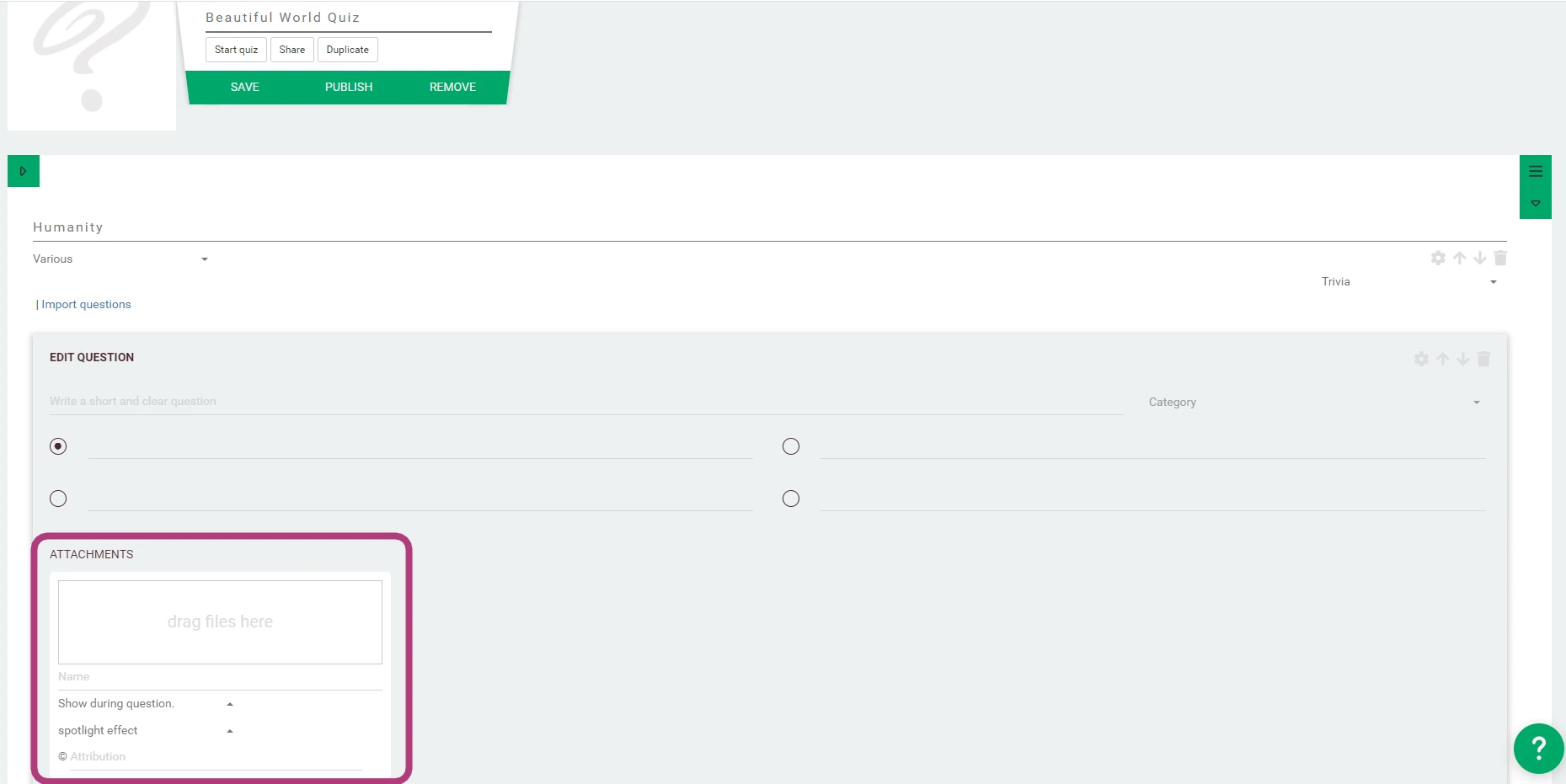
Vous pouvez enrichir les questions avec des images, vidéos ou sons. Chaque pièce jointe peut être affichée à des moments précis :
- Avant / Pendant / Après la question - Affichée autour du moment où la question est présentée
- Avant / Pendant / Après le feedback - Affichée lorsque les résultats sont dévoilés
- ...
🧠 Les pièces jointes sont particulièrement utiles pour créer du suspense, illustrer les réponses ou donner du contexte.
Vous pouvez ajouter plusieurs pièces jointes dans chaque emplacement.
⚡ Dans QuizWitz Live (PRO) : le quizmaster peut choisir quelle pièce jointe afficher à chaque moment.
🎮 Dans les jeux sans quizmaster (Jeu de groupe, mode conférence, Solo) : toutes les pièces jointes dans un créneau donné sont affichées en même temps.
📘 En savoir plus sur les types de fichiers supportés, astuces de timing, et limites dans le guide des pièces jointes.
💡 Astuce pro : Choisir le bon moment
- Afficher la bonne réponse visuellement ? → Utilisez Après la question
- Créer du suspense avant de révéler le feedback ? → Utilisez Avant le feedback
- Ajouter des anecdotes supplémentaires ou approfondir le sujet ? → Utilisez Après le feedback
Ensuite : découvrez les différents types de questions et comment structurer vos types de manches pour un impact maximal.