✍️ Escrever perguntas
Hora de soltar a criatividade! Quer estejas a criar um quiz completo ou um Round-About, escrever perguntas boas e divertidas é o coração de um grande jogo.
Para começar, clica em Adicionar nova pergunta. Podes adicionar quantas quiseres.
💾 Não te esqueças de guardar o teu trabalho regularmente e testar o teu quiz a qualquer momento para veres como funciona!
⚙️ Definições da pergunta
Clica no ícone de engrenagem no canto superior esquerdo de uma pergunta para abrir o painel completo de definições.
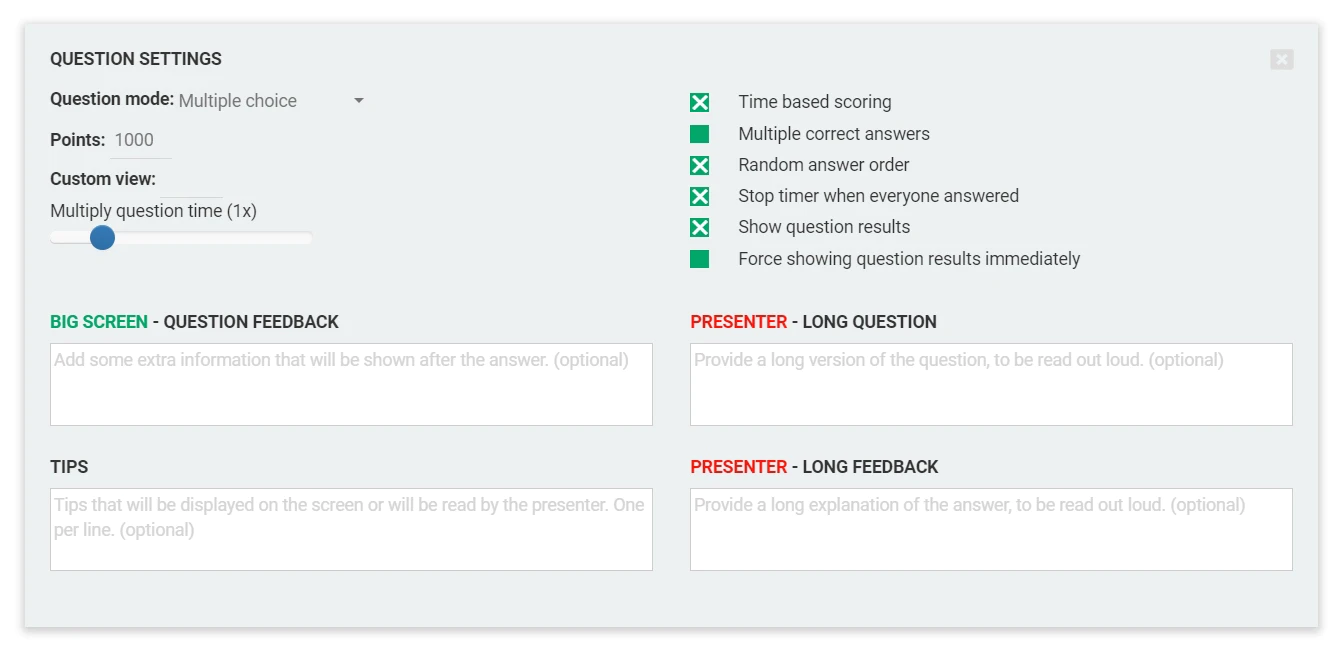
🎮 Modo e pontuação
- Tipo de pergunta — Escolhe como a pergunta é jogada (por ex., escolha múltipla, resposta aberta, puzzle)
→ Sabe mais em tipos de pergunta - Pontos — Define quantos pontos vale uma resposta correta
- Temporizador da pergunta — Ajusta o limite de tempo com o controlo deslizante
🧩 Definições de comportamento do jogo
Personaliza como a pergunta se comporta durante o jogo:
- Pontuação baseada no tempo — Recompensa jogadores que respondem mais rapidamente
- Múltiplas respostas corretas — Permite mais do que uma escolha válida
- Ordem aleatória das respostas — Baralha as opções no ecrã
- Parar temporizador quando todos responderem — Continua assim que todas as respostas chegarem
- Mostrar resultados da pergunta — Mostra feedback depois da pergunta (ou desativa-o)
- Forçar resultados depois da pergunta — Aplica-se apenas quando o feedback normalmente seria adiado (por ex., em rondas-relâmpago ou perguntas abertas). Para perguntas normais sem interação do júri, o feedback é mostrado automaticamente depois de cada pergunta.
🎤 Quizmaster content
Estes campos controlam o que aparece no ecrã de jogo e na App Quizmaster:
- Tela de jogo - Feedback de perguntas — Exibido para todos os jogadores após o feedback ser revelado
- Quizmaster - Pergunta longa — Uma versão da pergunta a ser lida em voz alta pelo quizmaster
- Quizmaster - Feedback longo — O texto que o quizmaster pode ler depois de revelar a resposta correta
📝 Estes campos ajudam a tornar as apresentações ao vivo dinâmicas e polidas.
📎 Anexos
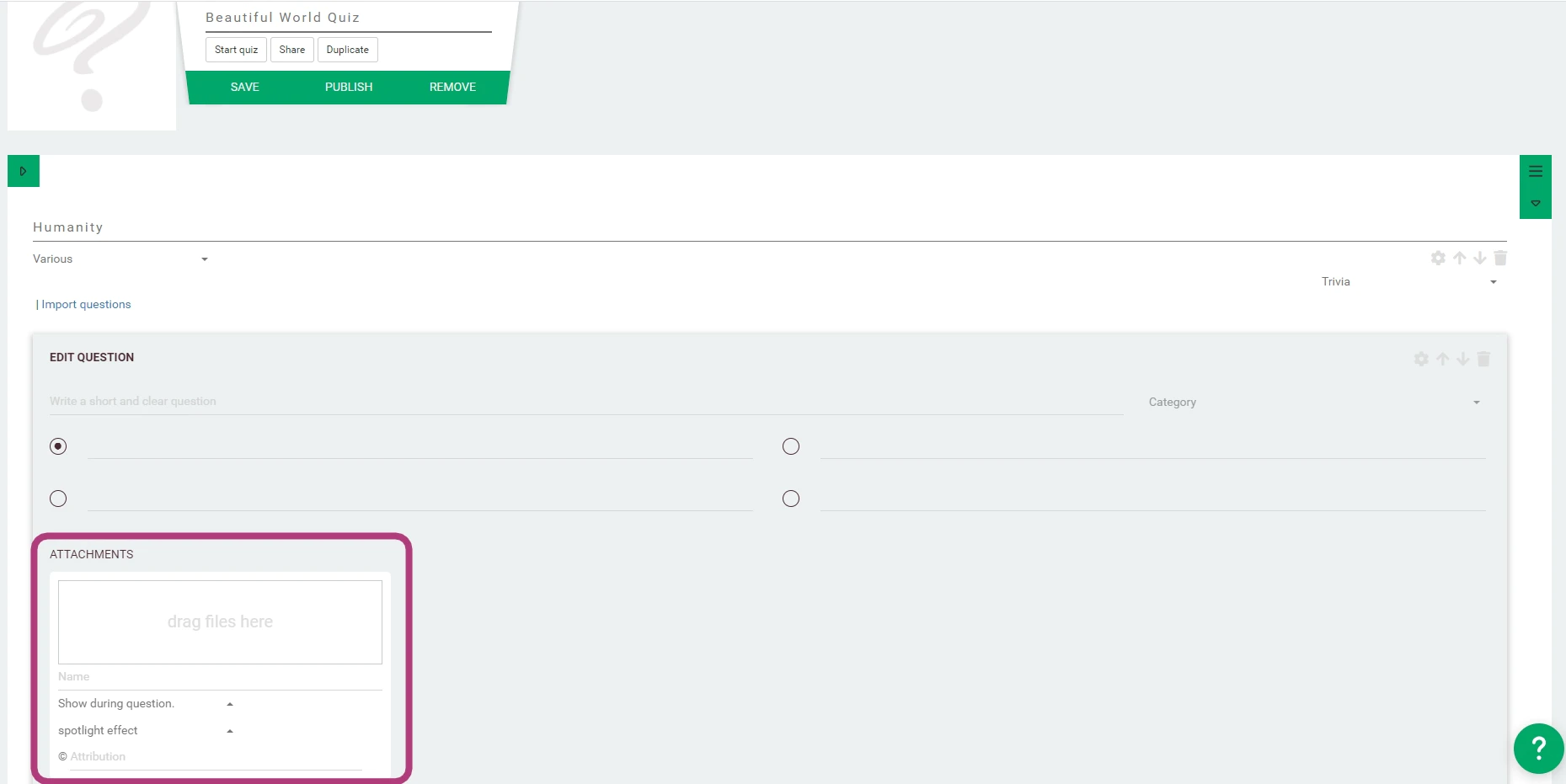
Podes melhorar as perguntas com imagens, vídeo ou áudio. Cada anexo pode ser mostrado em momentos específicos:
- Antes / Durante / Depois da pergunta — Mostrado à volta do momento em que a pergunta é apresentada
- Antes / Durante / Depois do feedback — Mostrado quando os resultados são revelados
- ...
🧠 Os anexos são especialmente úteis para criar suspense, ilustrar respostas ou dar contexto.
Podes adicionar vários anexos em cada espaço.
⚡ No QuizWitz Live (PRO): o quizmaster pode escolher que anexo mostrar em cada momento.
🎮 Em jogos sem quizmaster (Party Game, modo Conferência, jogador único): todos os anexos num determinado espaço são exibidos de uma vez.
📘 Sabe mais sobre os tipos de ficheiro suportados, dicas de timing e limitações no guia de anexos.
💡 Dica profissional: escolher o momento certo
- Mostrar a resposta correta visualmente? → Usa Depois da pergunta
- Criar suspense antes de revelar o feedback? → Usa Antes do feedback
- Adicionar trivia extra ou mais profundidade? → Usa Depois do feedback
A seguir: Sabe mais sobre os diferentes tipos de pergunta e como estruturar os teus tipos de ronda para o máximo impacto.