✍️ Skriva frågor
Dags att vara kreativ! Oavsett om du bygger ett komplett quiz eller en Round-About är starka, roliga frågor kärnan i ett bra spel.
Börja med att klicka på Lägg till ny fråga. Du kan lägga till så många du vill.
💾 Glöm inte att spara ditt arbete regelbundet och testa ditt quiz när som helst för att se hur det fungerar!
⚙️ Frågeinställningar
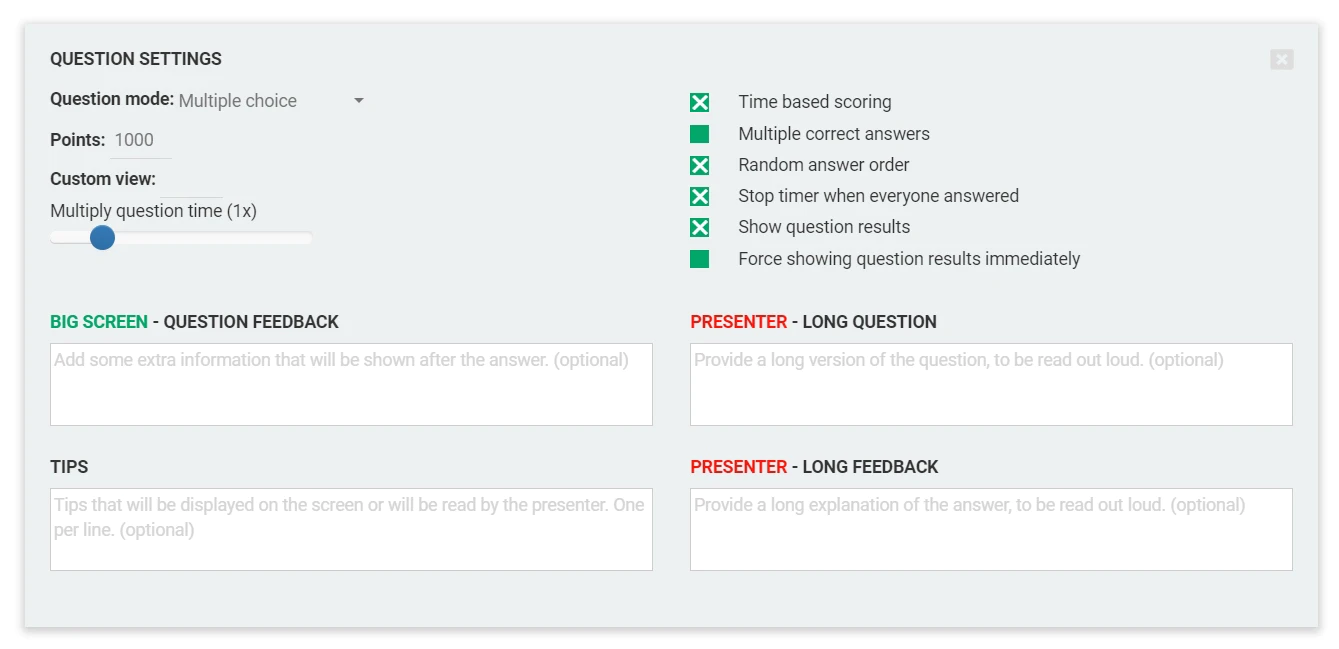
Klicka på kugghjulsikonen i det övre vänstra hörnet av en fråga för att öppna dess fullständiga inställningspanel.
🎮 Läge och poängsättning
- Frågetyp - Välj hur frågan spelas (t.ex. flerval, öppet svar, pussel)
→ Läs mer i frågetyper - Poäng - Ange hur många poäng ett rätt svar är värt
- Frågetimer - Justera tidsgränsen med reglaget
🧩 Inställningar för spelbeteende
Anpassa hur frågan beter sig under spelet:
- Tidsbaserad poängsättning - Belöna spelare som svarar snabbare
- Flera rätta svar - Tillåt mer än ett giltigt val
- Slumpmässig svarsordning - Blanda alternativen på skärmen
- Stoppa timern när alla har svarat - Fortsätt så snart alla svar har kommit in
- Visa frågans resultat - Visa feedback efter frågan (eller inaktivera det)
- Tvinga resultat efter frågan - Gäller bara när feedbacken annars skulle fördröjas (t.ex. i blixtrundor eller öppna frågor). För vanliga frågor utan juryinteraktion visas feedback automatiskt efter varje fråga.
🎤 Quizmasterinnehåll
De här fälten styr vad som visas i Quizmaster-appen och på spelskärmen:
- Spelskärm - Feedback på frågan - Visas för alla spelare när feedbacken har visats
- Quizmaster - Lång fråga - En version av frågan som quizmastern läser upp
- Quizmaster - Lång feedback - Text som quizmastern kan läsa upp efter att det rätta svaret har visats
📝 De här fälten hjälper till att göra livepresentationer dynamiska och professionella.
🖼️ Anpassad vy
Vissa teman kan visa en fråga i mer än en skärmlayout. När quizets tema erbjuder det visas alternativet Anpassad vy i frågeinställningarna:
- Standard - Frågetexten, svarsalternativen och bilagan delar på skärmen som vanligt
- Bilaga i helskärm - Bilden eller videon på platsen Under frågan fyller hela spelskärmen; frågetexten och alternativen visas inte. Spelarna läser ändå frågan och svarar på sin egen enhet. Perfekt för bildfrågor av typen ”Vad är det här?” och videofrågor.
- Bilaga i helskärm utan timer - Samma sak, men nedräkningen döljs också (Emerald-temat)
ℹ️ En anpassad vy ändrar bara en fråga som har en bild eller video på platsen Under frågan. Det är inte samma sak som Visa på spelarnas enheter (se bilagor), som speglar en bild till spelarnas telefoner.
📘 Vilka vyer som finns beror på temat - se sidorna om Emerald-temat och teman.
📎 Bilagor
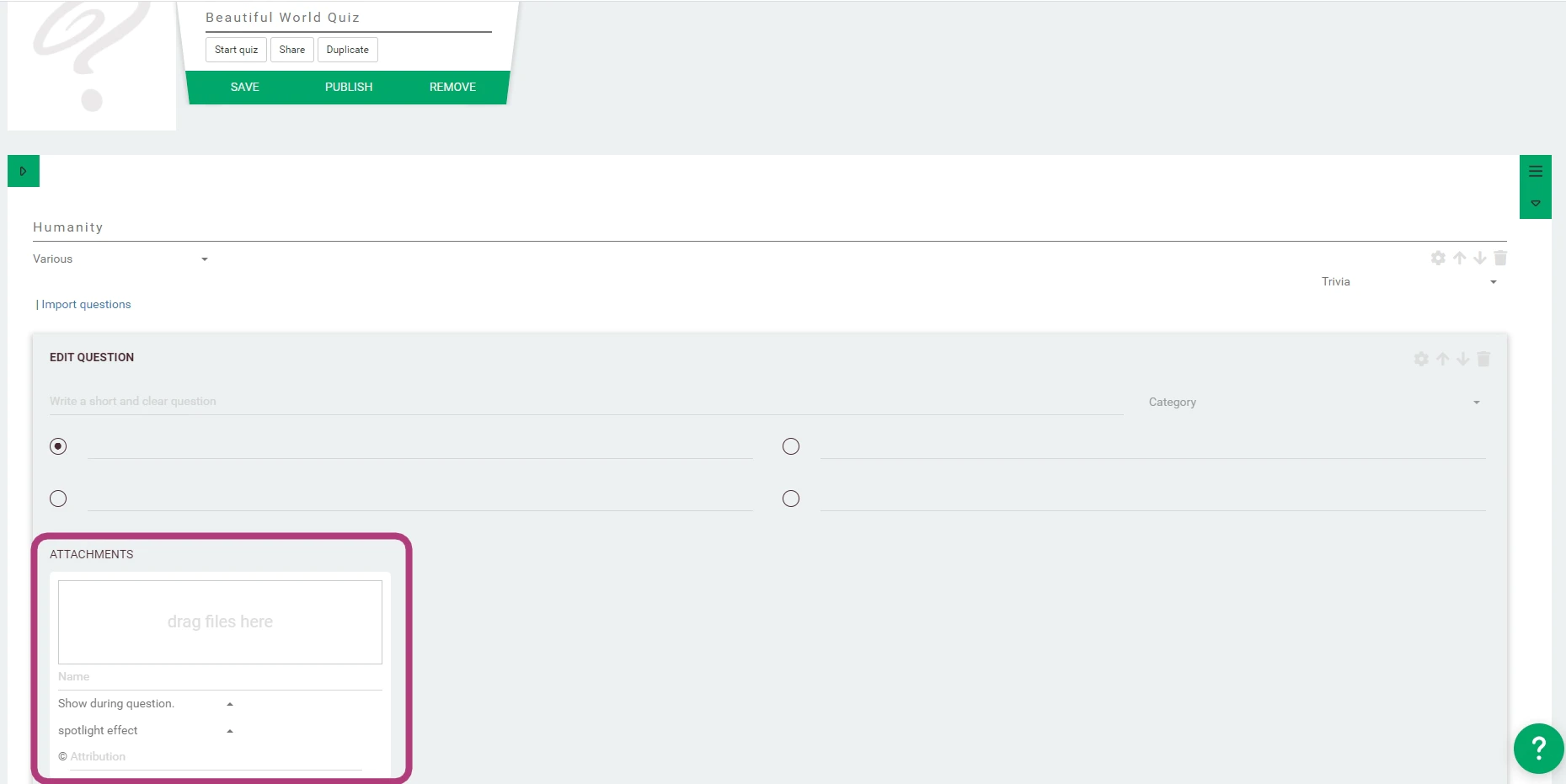
Du kan förstärka frågor med bilder, video eller ljud. Varje bilaga kan visas vid bestämda tidpunkter:
- Före / Under / Efter frågan - Visas i samband med att frågan presenteras
- Före / Under / Efter feedback - Visas när resultaten avslöjas
- ...
🧠 Bilagor är särskilt användbara för att bygga upp spänning, illustrera svar eller ge sammanhang.
Du kan lägga till flera bilagor på varje plats.
⚡ I QuizWitz Live (PRO): quizmastern kan välja vilken bilaga som ska visas vid varje tillfälle.
🎮 I spel utan quizmaster (Partyspel, konferensläge, Enspelarläge): visas alla bilagor på en viss plats samtidigt.
📘 Läs mer om filtyper som stöds, tips om timing och begränsningar i guiden om bilagor.
💡 Proffstips: Välj rätt ögonblick
- Vill du visa det rätta svaret visuellt? → Använd Efter frågan
- Vill du bygga upp spänning innan feedbacken visas? → Använd Före feedback
- Vill du lägga till extra fakta eller fördjupning? → Använd Efter feedback
Nästa steg: Läs mer om de olika frågetyperna och hur du strukturerar dina rundtyper för maximal effekt.