✍️ Писане на въпроси
Време е да развихриш въображението си! Независимо дали създаваш цял куиз или Round-About, силните и забавни въпроси са в основата на страхотната игра.
За начало кликни върху Добавяне на нов въпрос. Можеш да добавиш колкото искаш.
💾 Не забравяй редовно да запазваш работата си и по всяко време да тестваш куиза си, за да видиш как се играе!
⚙️ Настройки на въпроса
Кликни върху иконата със зъбно колело в горния ляв ъгъл на въпроса, за да отвориш пълния панел с настройки.
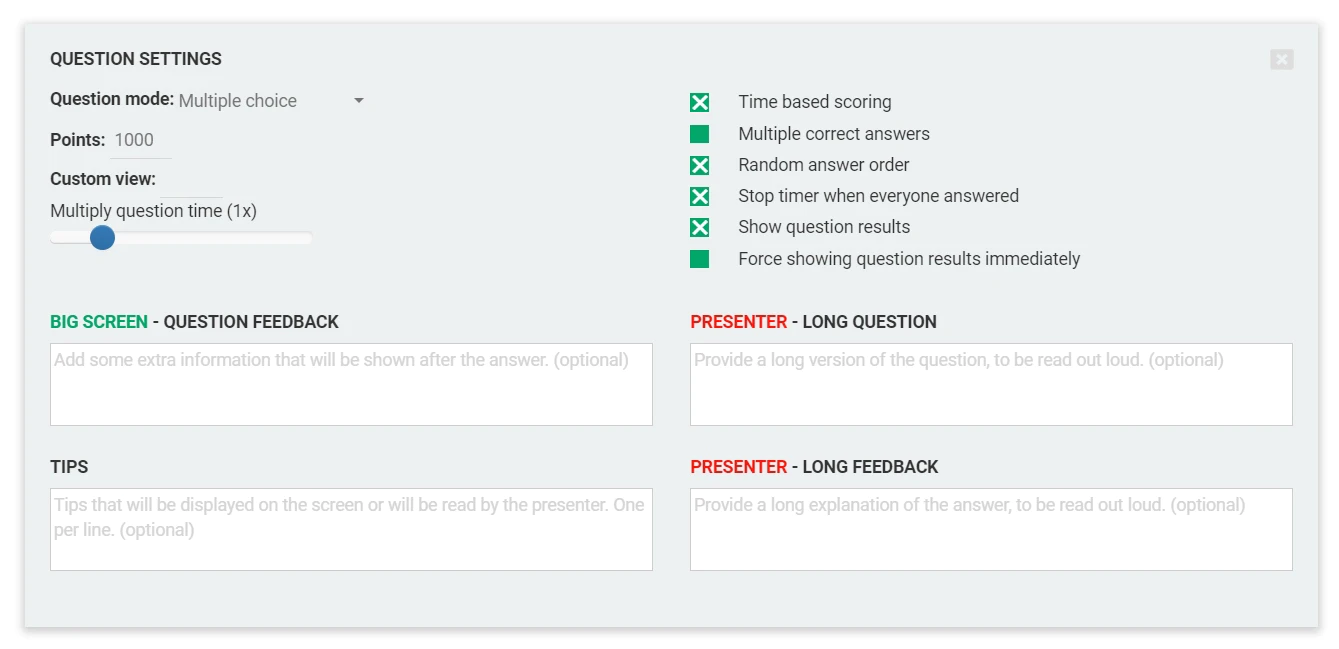
🎮 Режим и оценяване
- Тип въпрос — Избери как да се играе въпросът (напр. с избираем отговор, отворен отговор, пъзел)
→ Научи повече в типове въпроси - Точки — Задай колко точки носи правилният отговор
- Таймер на въпроса — Настрой времевия лимит с плъзгача
🧩 Настройки за поведение на играта
Персонализирай как се държи въпросът по време на игра:
- Оценяване според времето — Награждавай играчите, които отговарят по-бързо
- Няколко правилни отговора — Позволи повече от един валиден избор
- Случаен ред на отговорите — Разбъркай опциите на екрана
- Спри таймера, когато всички са отговорили — Продължи веднага щом всички отговори са получени
- Показване на резултатите от въпроса — Покажи обратна връзка след въпроса (или я изключи)
- Принудително показване на резултатите след въпроса — Прилага се само когато обратната връзка обикновено би била забавена (напр. в светкавични рундове или отворени въпроси). При стандартни въпроси без взаимодействие с жури обратната връзка се показва автоматично след всеки въпрос.
🎤 Съдържание за quizmaster
Тези полета определят какво се показва в Quizmaster App и на екрана на играта:
- Екран на играта - обратна връзка за въпроса - вижда се от всички играчи след показване на обратната връзка
- Quizmaster - дълъг въпрос - версията на въпроса, която quizmaster чете на глас
- Quizmaster - дълга обратна връзка - текст, който quizmaster може да прочете, след като разкрие верния отговор
📝 Тези полета помагат презентациите на живо да изглеждат динамични и изпипани.
📎 Прикачени файлове
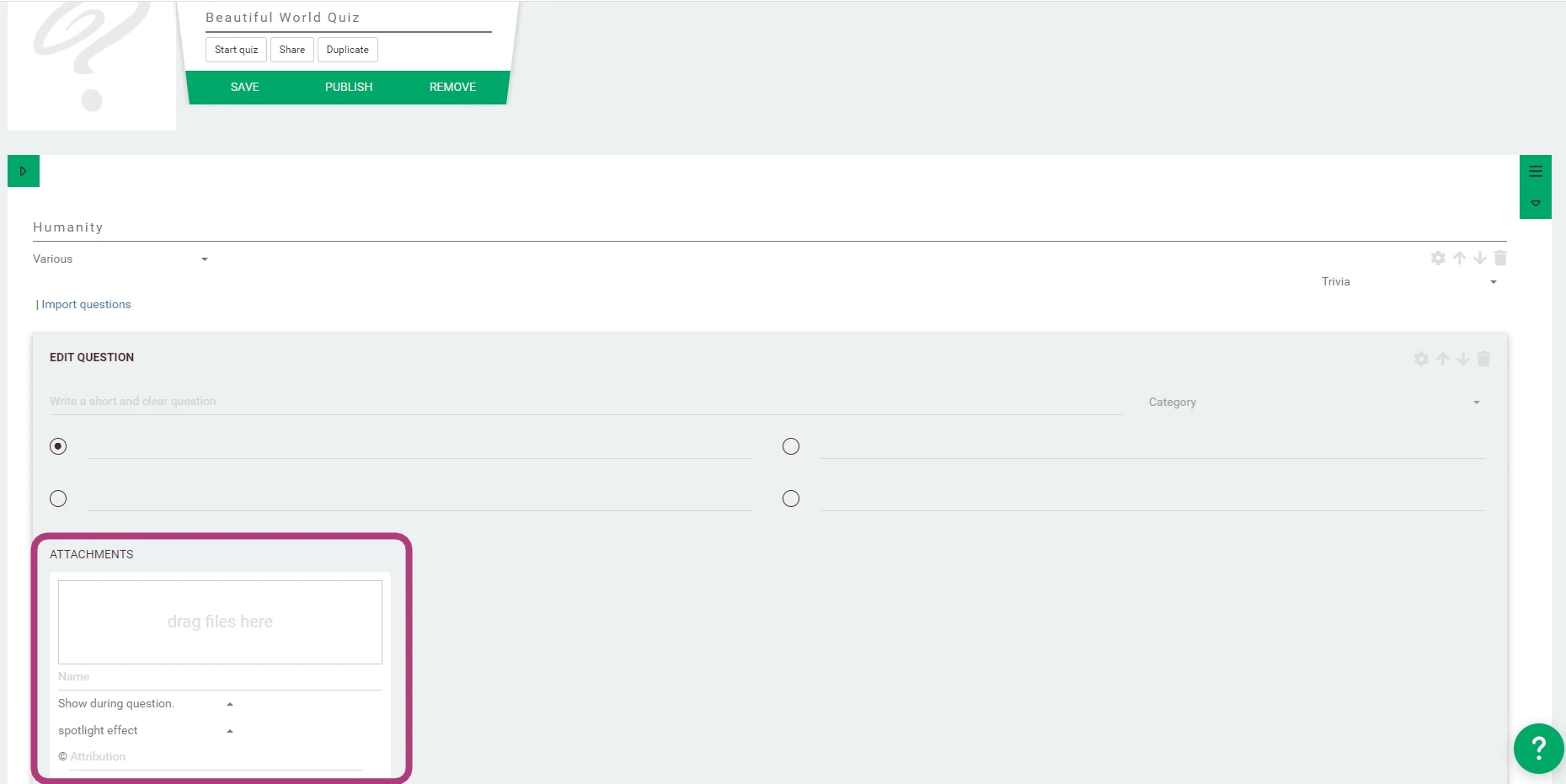
Можеш да обогатиш въпросите с изображения, видео или аудио. Всеки прикачен файл може да се покаже в конкретни моменти:
- Преди / По време на / След въпроса — Показва се около момента, в който въпросът се представя
- Преди / По време на / След обратната връзка — Показва се, когато резултатите се разкриват
- ...
🧠 Прикачените файлове са особено полезни за изграждане на напрежение, илюстриране на отговори или даване на контекст.
Можеш да добавиш няколко прикачени файла във всеки слот.
⚡ В QuizWitz Live (PRO): quizmaster може да избере кой прикачен файл да се показва във всеки момент.
🎮 В игри без quizmaster (Парти игра, конферентен режим, Един играч): всички прикачени файлове в даден слот се показват едновременно.
📘 Научи повече за поддържаните типове файлове, съвети за тайминг и ограничения в ръководството за прикачени файлове.
💡 Професионален съвет: Избери правилния момент
- Да покажеш правилния отговор визуално? → Използвай След въпроса
- Да изградиш напрежение, преди да разкриеш обратната връзка? → Използвай Преди обратната връзка
- Да добавиш допълнителни любопитни факти или повече дълбочина? → Използвай След обратната връзка
Следва: Научи повече за различните типове въпроси и как да структурираш своите типове рундове за максимално въздействие.